
Votre équipe a déjà saisi le nom du résident, attribué une unité et enregistré la date d'emménagement dans Rent Manager. Il est ensuite temps de configurer la communauté dans DNAKE Cloud, et les mêmes informations doivent être saisies à nouveau. La saisie de ces informations prend du temps, et un e-mail mal saisi ou un résident oublié peut vous laisser des corrections à apporter lors du transfert.
Avec l'intégration de Rent Manager, vous pouvez importer des propriétés, des unités et des résidents directement dans DNAKE Cloud via une connexion API. La synchronisation quotidienne récupère ensuite les nouvelles unités et les nouveaux résidents, afin que votre équipe immobilière puisse continuer à travailler dans Rent Manager pendant que l'installateur configure les appareils et les autorisations d'accès par rapport aux enregistrements importés.
La configuration commence dans Rent Manager, où vous demandez l'activation de la propriété. Dans DNAKE Cloud, vous achetez ensuite le service, entrez votre code d'entreprise et sélectionnez les propriétés à synchroniser. Vous aurez besoin d'un compte installateur et d'un mode de paiement en USD. Le service est acheté mensuellement, jusqu'à 60 mois à la fois ; Le code de l’entreprise est requis, tandis que le nom de l’entreprise et l’adresse e-mail sont facultatifs. Après l'importation, vérifiez les enregistrements avec votre gestionnaire immobilier avant de configurer l'accès.
Ce qui ressort de Rent Manager
Une propriété Rent Manager devient une communauté DNAKE Cloud et chaque unité devient un appartement. L'intégration reprend les noms des résidents, les adresses e-mail et les dates d'emménagement et de déménagement. Les contacts marqués comme principaux deviennent propriétaires dans DNAKE Cloud ; d'autres contacts deviennent des membres du ménage. Ici, le propriétaire décrit un rôle de plateforme, donc examinez les autorisations résultantes lors du transfert.
Apportez des corrections aux informations source dans Rent Manager. Les champs synchronisés sont en lecture seule dans DNAKE Cloud, même si une valeur arrive vide, ce qui empêche des modifications concurrentes dans les deux systèmes. La connexion de données ne nécessite aucun matériel supplémentaire et peut être utilisée avec un déploiement DNAKE existant.
Préparer les comptes et les enregistrements sources
Avant d'ouvrir les écrans de configuration, demandez à votre équipe immobilière de vérifier les coordonnées, les dates de location et les attributions d'unités dans Rent Manager. Un locataire sans unité attribuée ne sera pas rencontré. Ayez accès aux deux comptes, à votre code d'entreprise et à un mode de paiement prêts avant de commencer.
Pour plusieurs bâtiments, vérifiez le champ personnalisé Bâtiment sur chaque unité avant de commencer. Vérifiez également que le nom de la propriété ne duplique pas un nom de communauté DNAKE Cloud existant.
Étape 1 Activez la propriété dans Rent Manager
Dans Rent Manager, créez ou sélectionnez la propriété que vous souhaitez connecter. OuvrirAdministration→Intégrations→Intégrations disponibles, RechercherSerpent, et sélectionnezDemander l'activation. Choisissez la propriété pour vous connecter et confirmez que l'e-mail d'activation est envoyé. Suivez les informations du compte dans l'e-mail.

Figure 1. Recherchez la carte d'intégration Dnake et utilisez Request Activation pour la propriété sélectionnée. L'interface utilise l'orthographe Dnake.
Contrôle d'achèvement :Confirmez que l'e-mail de demande d'activation a été envoyé pour la propriété souhaitée.
Étape 2 Achetez le service d'intégration
Après avoir envoyé la demande d'activation, connectez-vous à DNAKE Cloud en tant qu'installateur. OuvrirFacturation→Intégration, recherchez Rent Manager et sélectionnezPlus d'informations.
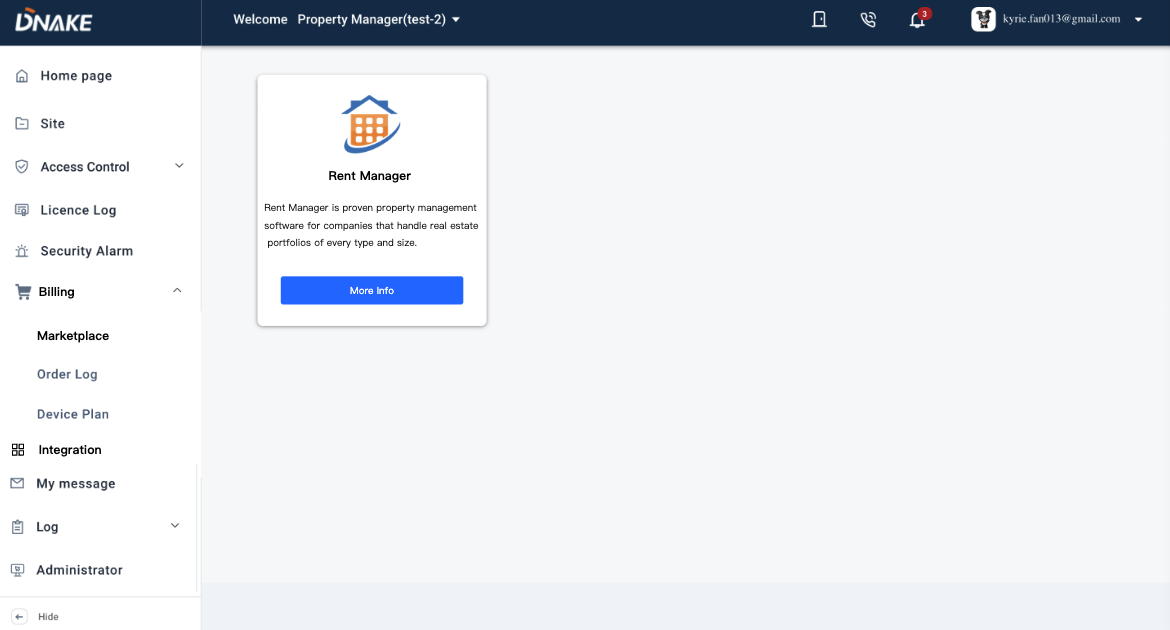
Figure 2. Utilisez Plus d'informations sur la carte Rent Manager pour accéder à sa page d'achat et de configuration.
Entrez la durée dansQté (Mois)et sélectionnezCommande (USD). Chaque mois compte pour 30 jours ;un seul achat est limité à 60 mois. Vérifiez la date d'expiration avant de finaliser la commande.
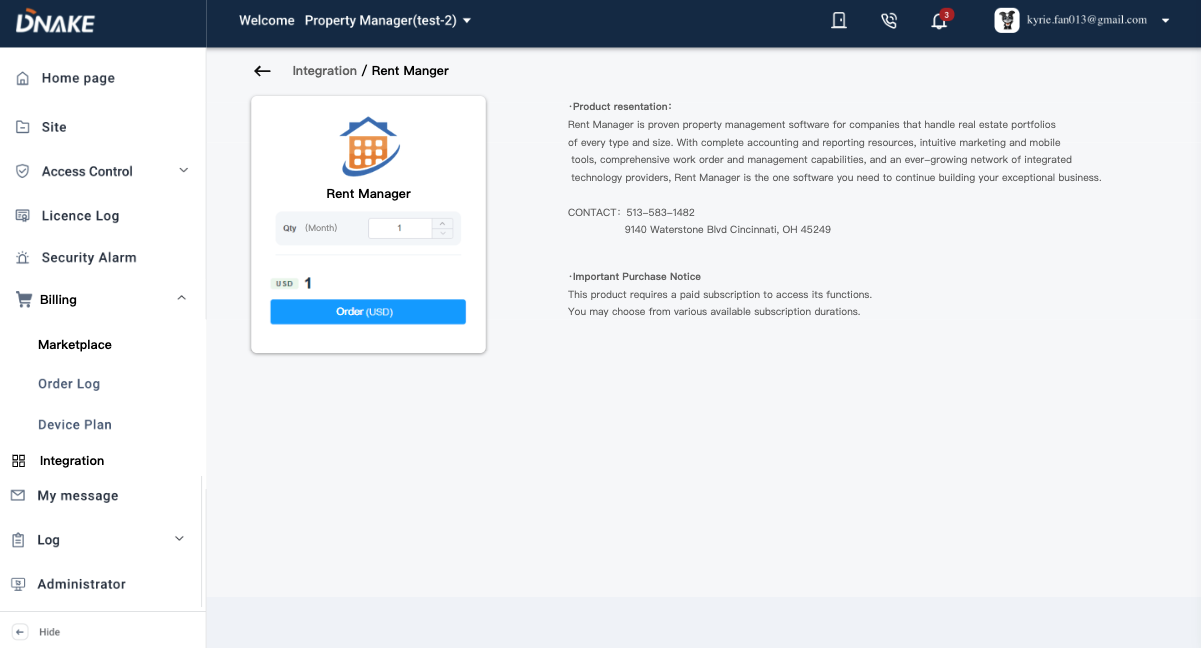
Figure 3. Vérifiez la quantité (mois) avant de sélectionner Commande (USD) ; la quantité représente des mois de service.
Contrôle d'achèvement :Après le paiement, confirmez l'état actif, la date d'expiration et les entrées Rent Manager Info et Sync Community.
Étape 3 Configurer l'accès à Rent Manager
Votre code d'entreprise identifie la société Rent Manager dont DNAKE Cloud récupérera les enregistrements. OuvrirInformations sur le gestionnaire de loyer, saisissez le champ requisSociété Code, et ajoutez le nom de l'entreprise et l'e-mail si nécessaire. Enregistrez la configuration.
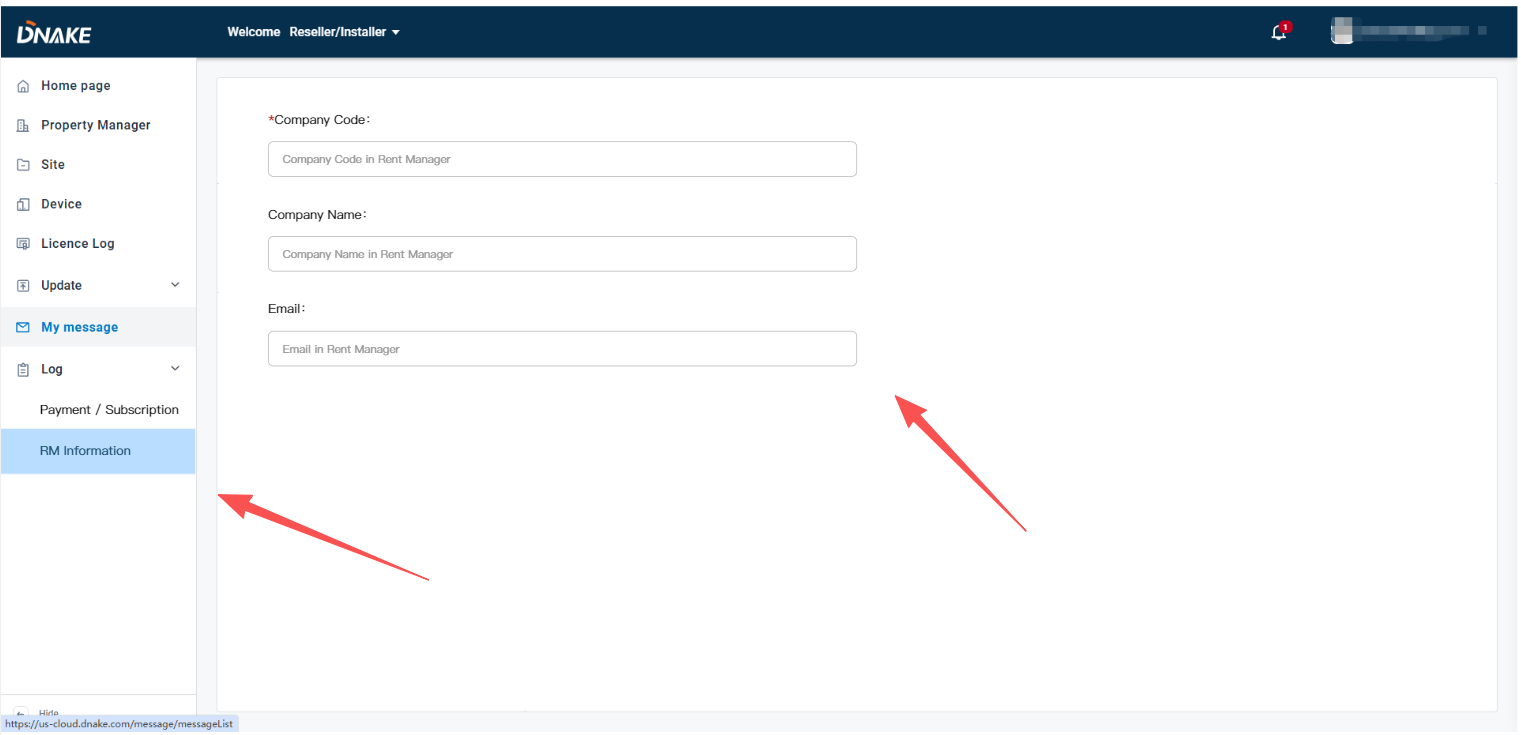
Figure 4. Vérifiez le champ Code d'entreprise par rapport à votre compte Rent Manager ; il s'agit des détails d'accès à l'API requis.
Contrôle d'achèvement : Confirmez que le code est enregistré sans erreur. Résolvez tout message de validation de code avant d’ouvrir Sync Community.
Étape 4 Sélectionnez les propriétés et synchronisez la communauté
Une fois les détails de l'entreprise enregistrés, ouvrezCommunauté de synchronisation, sélectionnez lePropriétésetPays/Région, et réviserBâtiment de synchronisation. Vous pouvez sélectionner plusieurs propriétés. DNAKE Cloud utilise une structure de bâtiment et d'appartement pour cette importation.
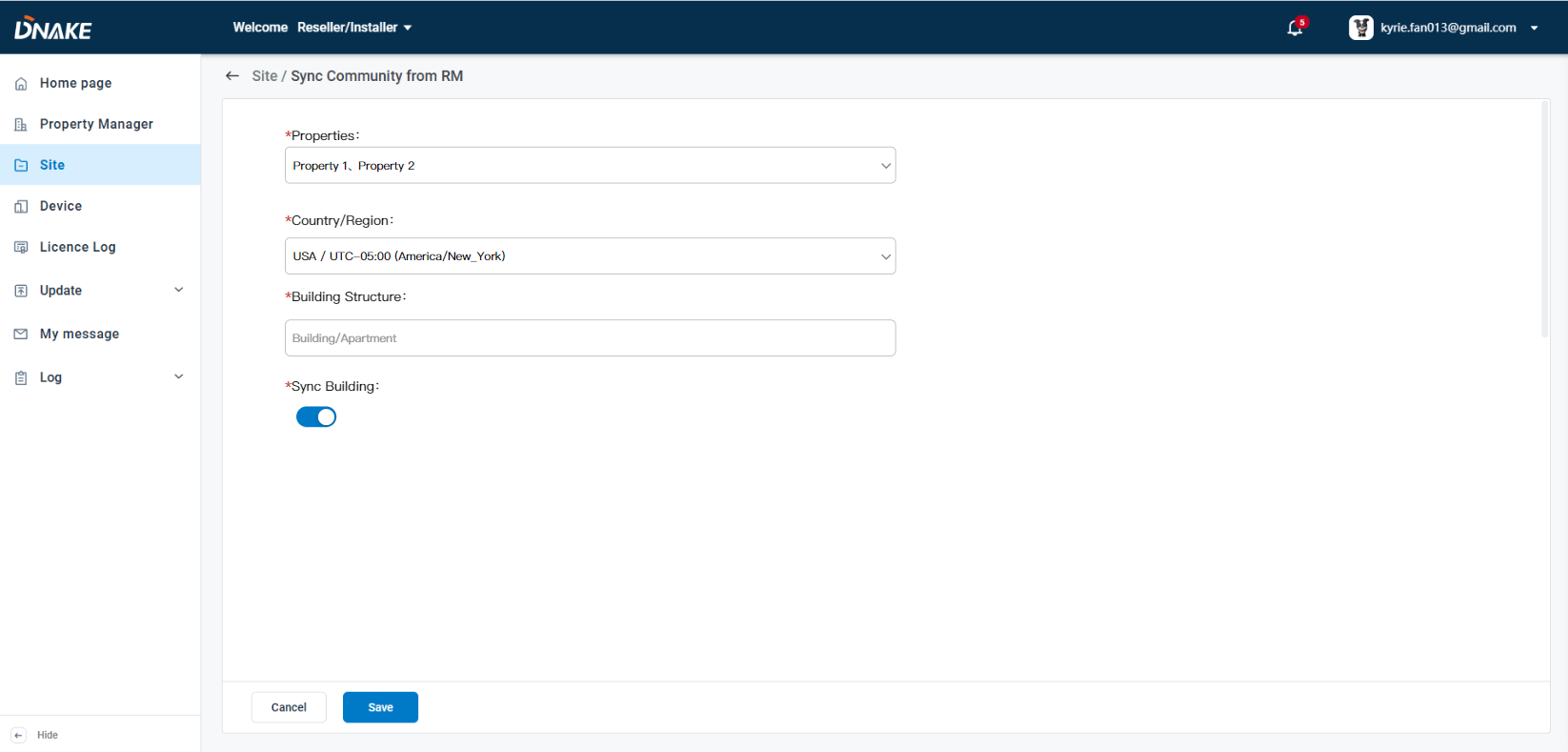
Figure 5. Vérifiez les propriétés et le pays/la région, puis cochez le commutateur Sync Building avant de sélectionner Enregistrer.
PartirSynchroniser le bâtiment désactivési vous souhaitez que tous les appartements soient regroupés sous un même bâtiment. DNAKE Cloud créera le bâtiment 1 pour vous. Activez-le lorsque vous avez besoin de bâtiments séparés et que vous avez conservé le champ personnalisé Bâtiment sur les unités concernées dans Rent Manager.
Vérifiez le champ Bâtiment sur chaque unité que vous avez l'intention d'importer avant de sauvegarder. Si aucune unité n'a de champ de bâtiment valide, la synchronisation échoue. Si seulement certaines l'ont, ces unités apparaissent et les autres sont ignorées en silence. Une synchronisation qui se termine sans erreur peut toujours manquer d'appartements.
Contrôle d'achèvement :Recherchez la communauté importée dans la liste Communauté et confirmez son marqueur Sync from Rent Manager.
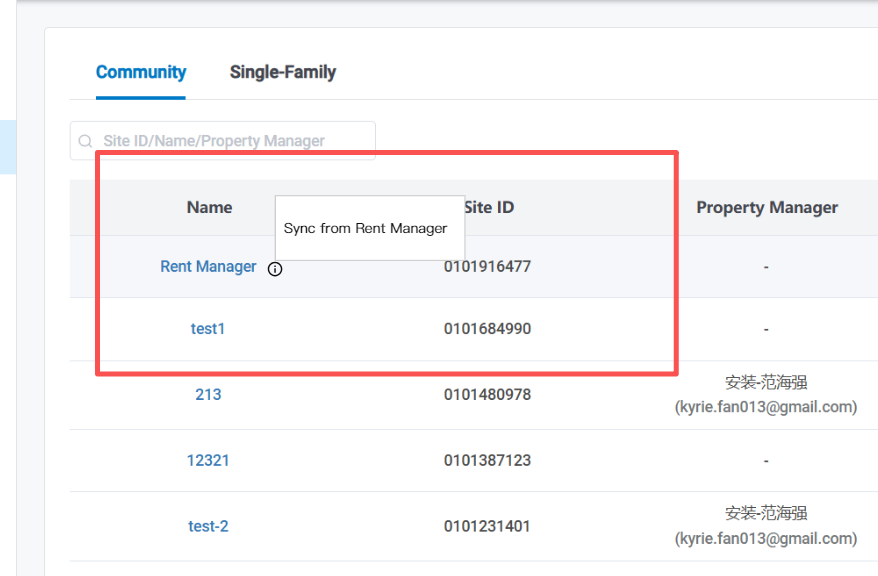
Figure 6. Recherchez Sync from Rent Manager à côté du nom de la communauté, puis ouvrez la communauté pour vérifier ses enregistrements.
Vérifier l'importation avant le transfert
Examinez les enregistrements importés avec le gestionnaire immobilier avant le transfert. Vérifier quelques détails maintenant peut éviter qu'un appartement manquant ou un e-mail incorrect ne devienne la première expérience d'un résident avec le système :
- Confirmez le marqueur de synchronisation et la structure du bâtiment attendue.
- Comparez le nombre d'appartements avec les unités sources sélectionnées, en recherchant tous les champs de bâtiment ignorés.
- Échantillonnez trois à cinq résidents pour connaître leurs noms, e-mails, dates de bail et rôles de propriétaire ou de membre du ménage. Comptabilisation des locataires sans Unités et des résidents en dehors de la période de validité de leur bail.
- Vérifiez la fonction APP, qui est désactivée par défaut, et configurez-la si nécessaire. Vérifiez les licences, les appareils et les autorisations d'accès avant le transfert.
Résoudre les erreurs et maintenir le service
Code invalide. Veuillez reconfirmer.Revérifiez le code de la société dans Rent Manager. Si vous êtes invité à remplir les informations du Rent Manager, terminez d'abord cette configuration.
Aucun champ de bâtiment valide récupéré.Remplissez le champ personnalisé Building ou désactivez Sync Building. En cas d'erreur de nom de communauté en double, renommez la propriété source ou la communauté existante avant de réessayer.
Si un nouveau résident n'est pas encore apparu, vérifiez quand son dossier a été ajouté :la synchronisation s'effectue une fois par jour, pas en temps réelSont exclus les résidents en dehors de la période de validité de leur bail. Avant de supprimer quoi que ce soit, n'oubliez pas que vous ne pouvez pas supprimer individuellement des appartements ou des résidents synchronisés dans DNAKE Cloud ; seule la communauté entière peut être supprimée.
Attribuez la responsabilité de vérifier la date d’expiration et de renouveler le service. Lorsque le service expire, les communautés existantes restent utilisables, mais les nouvelles données cessent d'arriver. Les entrées de configuration et de synchronisation reviennent à Commande, où vous pouvez acheter un service supplémentaire.
Après le transfert, votre équipe immobilière peut continuer à ajouter des unités et des résidents dans Rent Manager pour la synchronisation quotidienne à récupérer. Gardez le service renouvelé et les enregistrements sources précis, et votre équipe peut conserver ces détails au même endroit plutôt que de les saisir à nouveau dans DNAKE Cloud.
Basé sur la documentation d'intégration fournie. Les fonctionnalités disponibles et les étiquettes d'interface dépendent de la version publiée.