
თქვენმა გუნდმა უკვე შეიყვანა რეზიდენტის სახელი, მიანიჭა ერთეული და ჩაწერა გადასვლის თარიღი Rent Manager-ში. შემდეგ დროა დააყენოთ საზოგადოება DNAKE Cloud-ში და იგივე ინფორმაცია ხელახლა უნდა შევიდეს. ამ დეტალების ხელახლა შეყვანას დრო სჭირდება და არასწორად აკრეფილ ელფოსტას ან შეუმჩნეველ რეზიდენტს შეუძლია დაგიტოვოთ შესწორებები გადაცემისას.
Rent Manager ინტეგრაციით, თქვენ შეგიძლიათ იმპორტიროთ თვისებები, ერთეულები და რეზიდენტები პირდაპირ DNAKE Cloud-ში API კავშირის საშუალებით. ყოველდღიური სინქრონიზაცია აგროვებს ახალ ერთეულებს და რეზიდენტებს, ასე რომ, თქვენი ქონების გუნდს შეუძლია გააგრძელოს მუშაობა Rent Manager-ში, სანამ ინსტალერი აკონფიგურირებს მოწყობილობებს და წვდომის ნებართვებს იმპორტირებული ჩანაწერების მიხედვით.
დაყენება იწყება Rent Manager-ში, სადაც ითხოვთ ქონების გააქტიურებას. DNAKE Cloud-ში, თქვენ ყიდულობთ სერვისს, შეიყვანთ თქვენი კომპანიის კოდს და აირჩიეთ სინქრონიზაციისთვის განკუთვნილი თვისებები. დაგჭირდებათ ინსტალერის ანგარიში და აშშ დოლარის გადახდის მეთოდი. სერვისის შეძენა ხდება თვეების მიხედვით, ერთ ჯერზე 60 თვემდე; კომპანიის კოდი აუცილებელია, ხოლო კომპანიის სახელი და ელფოსტა არჩევითია. იმპორტის შემდეგ, წვდომის დაყენებამდე შეამოწმეთ ჩანაწერები თქვენი ქონების მენეჯერთან.
რა მოსდის Rent Manager-ს
ქირავნობის მენეჯერის საკუთრება ხდება DNAKE Cloud საზოგადოება და თითოეული ერთეული ხდება ბინა. ინტეგრაცია მოიცავს რეზიდენტების სახელებს, ელ.ფოსტის მისამართებს და გადასვლისა და გასვლის თარიღებს. კონტაქტები მონიშნული Primary ხდებიან მფლობელები DNAKE Cloud-ში; სხვა კონტაქტები ოჯახის წევრები ხდებიან. აქ მფლობელი აღწერს პლატფორმის როლს, ამიტომ გადახედეთ მიღებული ნებართვები გადაცემის დროს.
განახორციელეთ შესწორებები წყაროს ინფორმაციაში Rent Manager-ში. სინქრონიზებული ველები DNAKE Cloud-ში მხოლოდ წაკითხვადია, მაშინაც კი, თუ მნიშვნელობა ცარიელია, რაც ხელს უშლის კონკურენტ რედაქტირებას ორ სისტემაში. მონაცემთა კავშირი არ საჭიროებს დამატებით აპარატურას და შეიძლება გამოყენებულ იქნას არსებული DNAKE განლაგებით.
მოამზადეთ ანგარიშები და წყაროს ჩანაწერები
დაყენების ეკრანების გახსნამდე, სთხოვეთ თქვენი ქონების გუნდს, შეამოწმოს საკონტაქტო ინფორმაცია, იჯარის თარიღები და ერთეულის დავალებები Rent Manager-ში. მოიჯარე, რომელსაც არ აქვს დანიშნული განყოფილება, არ შეხვდება. გქონდეთ წვდომა ორივე ანგარიშზე, თქვენი კომპანიის კოდზე და გადახდის მეთოდზე დაწყებამდე.
მრავალი შენობისთვის, დაწყებამდე შეამოწმეთ შენობის მორგებული ველი თითოეულ ერთეულზე. ასევე დაადასტურეთ, რომ საკუთრების სახელი არ იმეორებს არსებულ DNAKE Cloud საზოგადოების სახელს.
ნაბიჯი 1 გაააქტიურეთ ქონება Rent Manager-ში
Rent Manager-ში შექმენით ან აირჩიეთ ქონება, რომლის დაკავშირებაც გსურთ. გახსენითადმინისტრაცია→ინტეგრაციები→ხელმისაწვდომი ინტეგრაციები, მოძებნეთგველიდა აირჩიეთმოითხოვეთ აქტივაცია. აირჩიეთ საკუთრება დასაკავშირებლად და დაადასტურეთ, რომ აქტივაციის ელფოსტა გაიგზავნა. მიჰყევით ანგარიშის ინფორმაციას ელფოსტაში.

სურათი 1. იპოვეთ Dnake ინტეგრაციის ბარათი და გამოიყენეთ მოთხოვნის გააქტიურება არჩეული თვისებისთვის. ინტერფეისი იყენებს მართლწერის Dnake-ს.
დასრულების შემოწმება:დაადასტურეთ, რომ აქტივაციის მოთხოვნის ელფოსტა გაიგზავნა დანიშნულ ქონებაზე.
ნაბიჯი 2 შეიძინეთ ინტეგრაციის სერვისი
აქტივაციის მოთხოვნის გაგზავნის შემდეგ შედით DNAKE Cloud-ში, როგორც ინსტალერი. გახსენითბილინგი→ინტეგრაციაიპოვეთ Rent Manager და აირჩიეთმეტი ინფორმაცია.
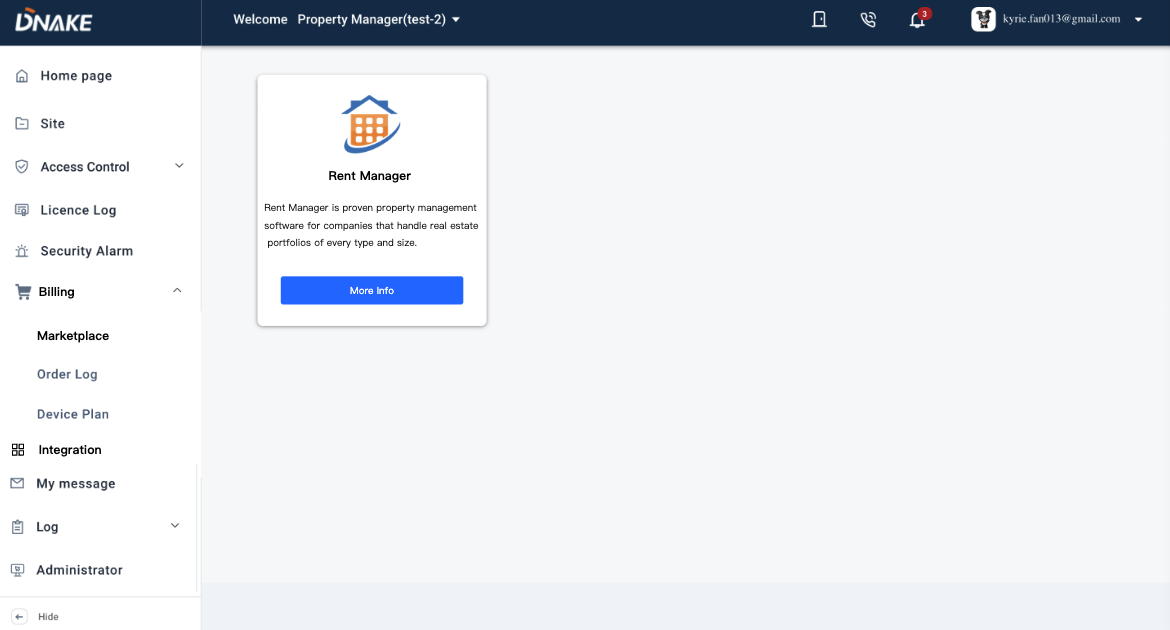
სურათი 2. გამოიყენეთ მეტი ინფორმაცია Rent Manager ბარათზე მის შესყიდვისა და კონფიგურაციის გვერდზე მისასვლელად.
შეიყვანეთ ხანგრძლივობარაოდენობა (თვე)და აირჩიეთშეკვეთა (USD). ყოველი თვე ითვლის 30 დღეს;ერთი შესყიდვა შეზღუდულია 60 თვემდე. შეკვეთის დასრულებამდე გადახედეთ ვადის გასვლის თარიღს.
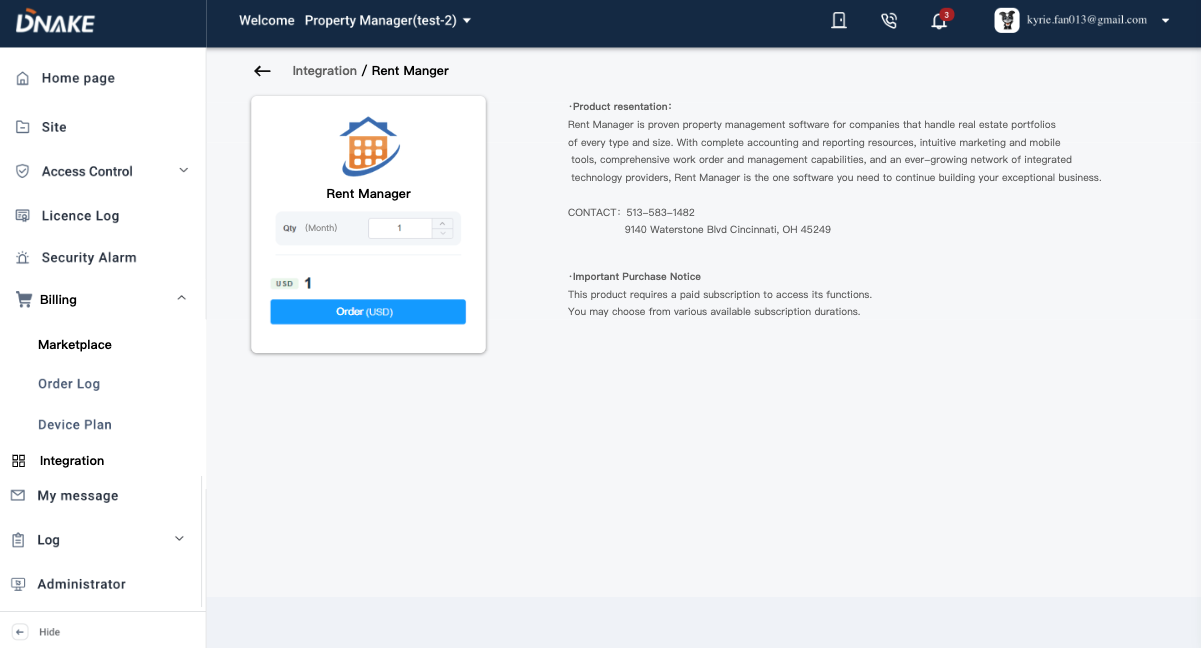
სურათი 3. შეამოწმეთ რაოდენობა (თვე) შეკვეთის არჩევამდე (USD); რაოდენობა წარმოადგენს მომსახურების თვეებს.
დასრულების შემოწმება:გადახდის შემდეგ დაადასტურეთ აქტიური მდგომარეობა, ვადის გასვლის თარიღი და ქირავნობის მენეჯერის ინფორმაციის და სინქრონიზაციის საზოგადოების ჩანაწერები.
ნაბიჯი 3 დაქირავება მენეჯერის წვდომის კონფიგურაცია
თქვენი კომპანიის კოდი განსაზღვრავს Rent Manager კომპანიას, რომლის ჩანაწერებს DNAKE Cloud მოიძიებს. გახსენითქირავდება მენეჯერის ინფორმაცია, შეიყვანეთ საჭიროკომპანიის კოდიე, და საჭიროების შემთხვევაში დაამატეთ კომპანიის სახელი და ელფოსტა. შეინახეთ კონფიგურაცია.
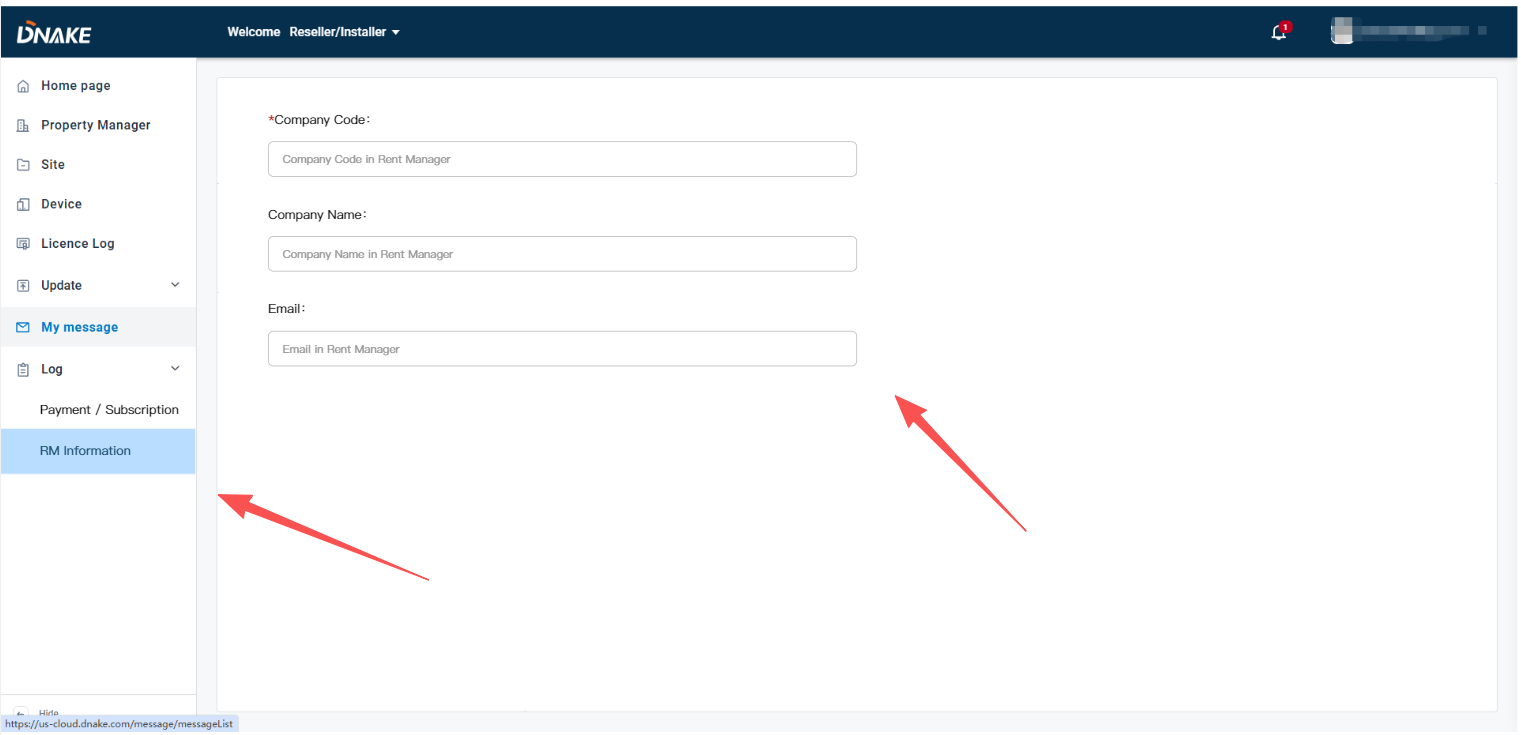
სურათი 4. შეამოწმეთ კომპანიის კოდის ველი თქვენი Rent Manager ანგარიშისთვის; ეს არის API წვდომის საჭირო დეტალი.
დასრულების შემოწმება: დაადასტურეთ, რომ კოდი შენახულია შეცდომის გარეშე. გადაჭრით ნებისმიერი კოდის დადასტურების შეტყობინება სინქრონიზაციის საზოგადოების გახსნამდე.
ნაბიჯი 4 აირჩიეთ თვისებები და დაასინქრონეთ საზოგადოება
კომპანიის დეტალების შენახვით, ღიაასაზოგადოების სინქრონიზაცია, აირჩიეთ საჭიროთვისებებიდაქვეყანა/რეგიონიდა მიმოხილვაშენობის სინქრონიზაცია. თქვენ შეგიძლიათ აირჩიოთ ერთზე მეტი ქონება. DNAKE Cloud იყენებს შენობისა და ბინის სტრუქტურას ამ იმპორტისთვის.
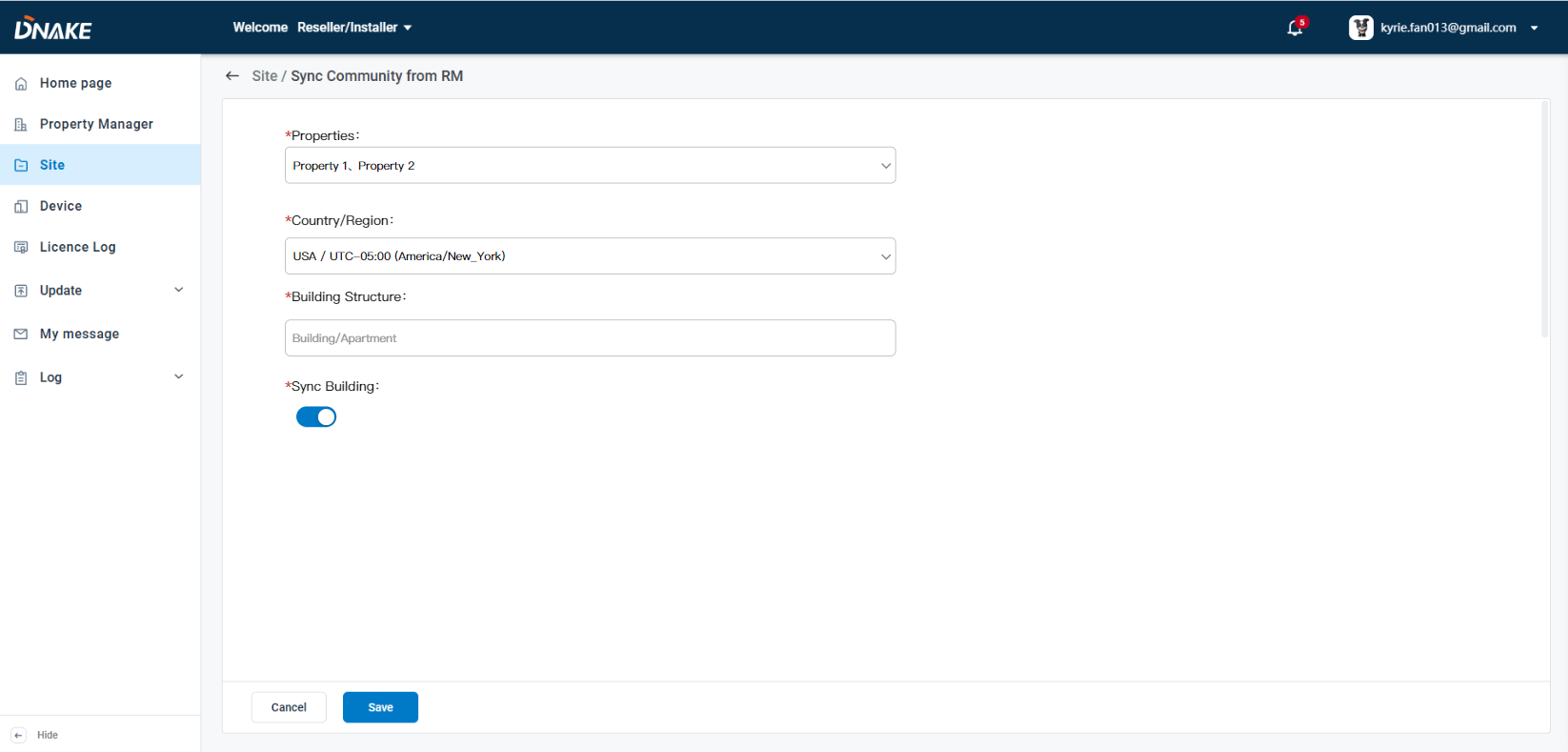
სურათი 5. გადახედეთ თვისებებს და ქვეყანას/რეგიონს, შემდეგ შეამოწმეთ Sync Building გადამრთველი Save-ის არჩევამდე.
დატოვეშენობის სინქრონიზაცია გამორთულიათუ გსურთ ყველა ბინა დაჯგუფდეს ერთ კორპუსში. DNAKE Cloud შეგიქმნით შენობის 1-ს. ჩართეთ ის, როცა გჭირდებათ ცალკე შენობები და შეინახეთ შენობის მორგებული ველი შესაბამის ერთეულებზე Rent Manager-ში.
შენახვამდე შეამოწმეთ შენობა-ნაგებობის ველი ყველა ერთეულზე, რომლის შემოტანასაც აპირებთ. თუ არცერთ ერთეულს არ აქვს სწორი შენობის ველი, სინქრონიზაცია ვერ ხერხდება. თუ მხოლოდ ზოგიერთს აქვს, ეს ერთეულები გვხვდება და სხვები ჩუმად გამოტოვებენ. სინქრონიზაციას, რომელიც სრულდება შეცდომის გარეშე, შეიძლება კვლავ აკლდეს ბინებს.
დასრულების შემოწმება:იპოვეთ იმპორტირებული საზოგადოება საზოგადოების სიაში და დაადასტურეთ მისი სინქრონიზაცია Rent Manager მარკერიდან.
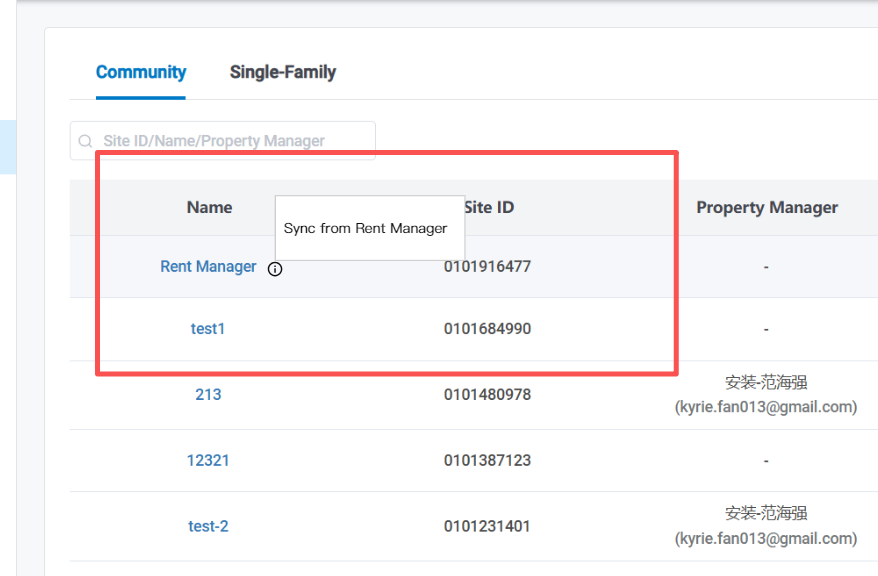
სურათი 6. გადახედეთ თემის სახელს Sync-ისთვის Rent Manager-ისთვის, შემდეგ გახსენით საზოგადოება მისი ჩანაწერების შესამოწმებლად.
გადაამოწმეთ იმპორტი გადაცემამდე
გადაცემამდე გადახედეთ იმპორტირებულ ჩანაწერებს ქონების მენეჯერთან. ახლავე რამდენიმე დეტალის შემოწმებამ შეიძლება თავიდან აიცილოს დაკარგული ბინა ან არასწორი ელფოსტა, რომ გახდეს რეზიდენტის პირველი გამოცდილება სისტემასთან:
- დაადასტურეთ სინქრონიზაციის მარკერი და მოსალოდნელი შენობის სტრუქტურა.
- შეადარეთ ბინების რაოდენობა არჩეულ წყაროს ერთეულებთან, გამოიკვლიეთ ნებისმიერი გამოტოვებული შენობის ველი.
- აირჩიე სამიდან ხუთამდე მცხოვრები სახელების, ელ. ფოსტის, იჯარის თარიღებისა და მფლობელის ან ოჯახის წევრის როლებისთვის. მოიჯარეების ანგარიში ერთეულების გარეშე და რეზიდენტებისთვის მათი იჯარის მოქმედების ვადის მიღმა.
- შეამოწმეთ APP ფუნქცია, რომელიც ნაგულისხმევად გამორთულია და საჭიროების შემთხვევაში დააკონფიგურირეთ. გადახედეთ ლიცენზიებს, მოწყობილობებს და წვდომის ნებართვებს გადაცემამდე.
შეცდომების აღმოფხვრა და სერვისის შენარჩუნება
არასწორი კოდი. გთხოვთ ხელახლა დაადასტუროთ.გადაამოწმეთ კომპანიის კოდი Rent Manager-ში. თუ მოგეთხოვებათ შეავსოთ Rent Manager Info, ჯერ დაასრულეთ ეს კონფიგურაცია.
შენობის სწორი ველი არ არის მოძიებული.შეავსეთ შენობის მორგებული ველი ან გამორთეთ სინქრონიზაციის შენობა. საზოგადოების სახელის დუბლიკატი შეცდომისთვის, ხელახლა ცდამდე გადაარქვით წყაროს თვისება ან არსებული საზოგადოება.
თუ ახალი რეზიდენტი ჯერ არ გამოჩენილა, შეამოწმეთ როდის დაემატა მათი ჩანაწერი:სინქრონიზაცია მუშაობს დღეში ერთხელ, არა რეალურ დროშირეზიდენტები იჯარის მოქმედების ვადის მიღმა გამორიცხულია. სანამ რაიმეს წაშლით, გახსოვდეთ, რომ სინქრონიზებული ბინების ან მაცხოვრებლების ინდივიდუალურად ამოღება DNAKE Cloud-ში არ შეგიძლიათ; მხოლოდ მთელი საზოგადოების ამოღება შეიძლება.
დააკისრე პასუხისმგებლობა ვადის გასვლის თარიღის შემოწმებასა და სერვისის განახლებაზე. როდესაც მომსახურების ვადა ამოიწურება, არსებული საზოგადოებები რჩება გამოსაყენებლად, მაგრამ ახალი მონაცემები ჩერდება. კონფიგურაციისა და სინქრონიზაციის ჩანაწერები ბრუნდება შეკვეთაში, სადაც შეგიძლიათ შეიძინოთ შემდგომი სერვისი.
გადაცემის შემდეგ, თქვენი ქონების გუნდს შეუძლია გააგრძელოს ერთეულებისა და რეზიდენტების დამატება Rent Manager-ში ყოველდღიური სინქრონიზაციის მისაღებად. შეინახეთ სერვისი განახლებული და წყაროს ჩანაწერები ზუსტი და თქვენს გუნდს შეუძლია შეინახოს ეს დეტალები ერთ ადგილას, ვიდრე კვლავ შეიტანოს ისინი DNAKE Cloud-ში.
მიწოდებული ინტეგრაციის დოკუმენტაციის საფუძველზე. ხელმისაწვდომი ფუნქციები და ინტერფეისის ეტიკეტები დამოკიდებულია გამოშვებულ ვერსიაზე.