
Nailagay na ng iyong team ang pangalan ng residente, nagtalaga ng Unit at naitala ang petsa ng paglipat sa Rent Manager. Pagkatapos ay oras na para i-set up ang komunidad sa DNAKE Cloud, at ang parehong impormasyon ay kailangang ipasok muli. Ang muling pagpasok sa mga detalyeng iyon ay nangangailangan ng oras, at ang isang maling pag-type ng email o isang hindi napapansing residente ay maaaring mag-iwan sa iyo ng mga pagwawasto na gagawin sa handover.
Sa pagsasama ng Rent Manager, maaari kang direktang mag-import ng mga property, Unit at residente sa DNAKE Cloud sa pamamagitan ng koneksyon sa API. Ang pang-araw-araw na pag-synchronize ay kukuha ng mga bagong Unit at residente pagkatapos, para patuloy na magtrabaho ang iyong team ng property sa Rent Manager habang kino-configure ng installer ang mga device at mga pahintulot sa pag-access laban sa mga na-import na tala.
Magsisimula ang setup sa Rent Manager, kung saan humihiling ka ng activation para sa property. Sa DNAKE Cloud, bibili ka ng serbisyo, ilagay ang iyong Company Code at piliin ang mga property na isi-sync. Kakailanganin mo ang isang Installer account at isang paraan ng pagbabayad sa USD. Binibili ang serbisyo ayon sa buwan, hanggang 60 buwan sa isang pagkakataon; Kinakailangan ang Company Code, habang ang Pangalan ng Kumpanya at Email ay opsyonal. Pagkatapos mag-import, suriin ang mga tala sa iyong property manager bago mag-set up ng access.
Ano ang makikita sa Rent Manager
Ang Rent Manager Property ay nagiging isang DNAKE Cloud community, at bawat Unit ay nagiging apartment. Ang pagsasama ay nagdadala ng mga pangalan ng residente, email address at petsa ng paglipat at paglipat. Ang mga contact na may markang Primary ay nagiging mga may-ari sa DNAKE Cloud; ang ibang mga contact ay nagiging miyembro ng sambahayan. Dito, inilalarawan ng may-ari ang isang tungkulin sa platform, kaya suriin ang mga nagresultang pahintulot sa panahon ng handover.
Gumawa ng mga pagwawasto sa pinagmulang impormasyon sa Rent Manager. Ang mga naka-sync na field ay read-only sa DNAKE Cloud, kahit na ang isang value ay dumating na walang laman, na pumipigil sa mga nakikipagkumpitensyang pag-edit sa dalawang system. Ang koneksyon ng data ay hindi nangangailangan ng karagdagang hardware at maaaring magamit sa isang umiiral na deployment ng DNAKE.
Ihanda ang mga account at source record
Bago buksan ang mga screen ng setup, hilingin sa team ng iyong property na tingnan ang mga detalye sa pakikipag-ugnayan, petsa ng pag-upa, at pagtatalaga ng Unit sa Rent Manager. Ang nangungupahan na walang nakatalagang Unit ay hindi makikita. Magkaroon ng access sa parehong mga account, iyong Company Code at isang paraan ng pagbabayad na handa bago magsimula.
Para sa maraming gusali, tingnan ang Custom na field ng Building sa bawat Unit bago magsimula. Kumpirmahin din na ang pangalan ng Property ay hindi duplicate ng isang umiiral na pangalan ng komunidad ng DNAKE Cloud.
Hakbang 1 I-activate ang property sa Rent Manager
Sa Rent Manager, gumawa o piliin ang property na gusto mong ikonekta. BukasPangangasiwa→Mga pagsasama→Magagamit na Mga Pagsasama, hanapinDnake, at piliinHumiling ng Pag-activate. Piliin ang property na ikokonekta at kumpirmahin na naipadala ang activation email. Sundin ang impormasyon ng account sa email.

Figure 1. Hanapin ang Dnake integration card at gamitin ang Request Activation para sa napiling property. Ginagamit ng interface ang spelling na Dnake.
Pagsusuri sa pagkumpleto:Kumpirmahin na naipadala na ang email ng kahilingan sa pag-activate para sa nilalayong property.
Hakbang 2 Bilhin ang serbisyo ng pagsasama
Pagkatapos ipadala ang kahilingan sa pag-activate, mag-sign in sa DNAKE Cloud bilang isang Installer. BukasPagsingil→Pagsasama, hanapin ang Rent Manager at piliinHigit pang impormasyon.
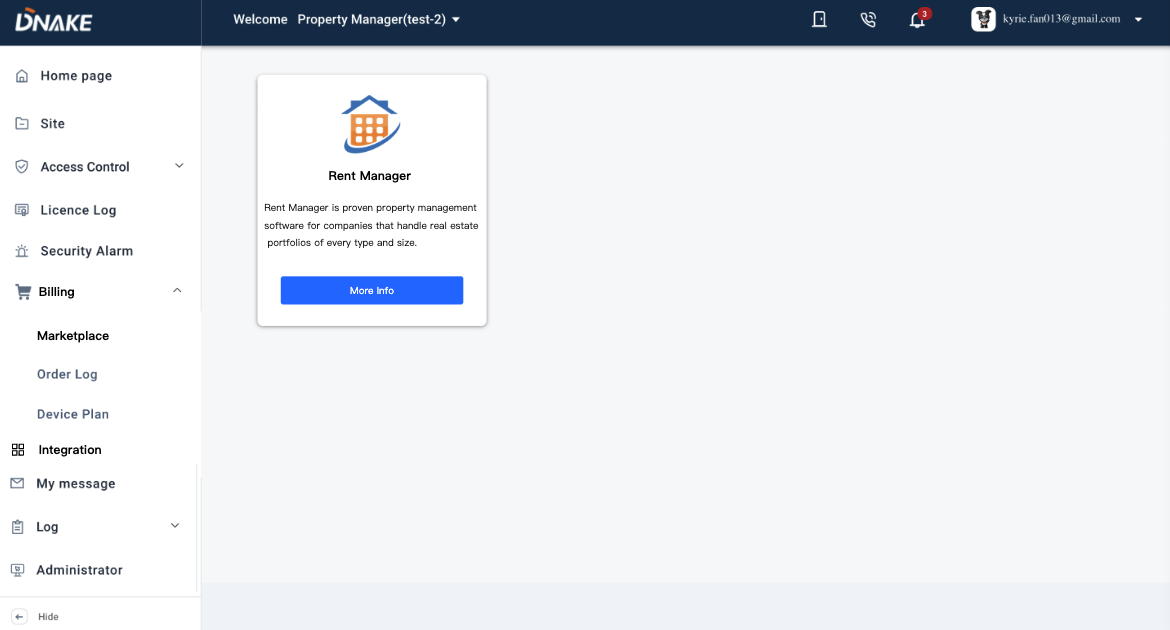
Figure 2. Gumamit ng Higit pang impormasyon sa Rent Manager card para maabot ang page ng pagbili at configuration nito.
Ilagay ang tagal saDami (Buwan)at piliinOrder (USD). Ang bawat buwan ay binibilang bilang 30 araw;limitado sa 60 buwan ang isang pagbili. Suriin ang petsa ng pag-expire bago kumpletuhin ang order.
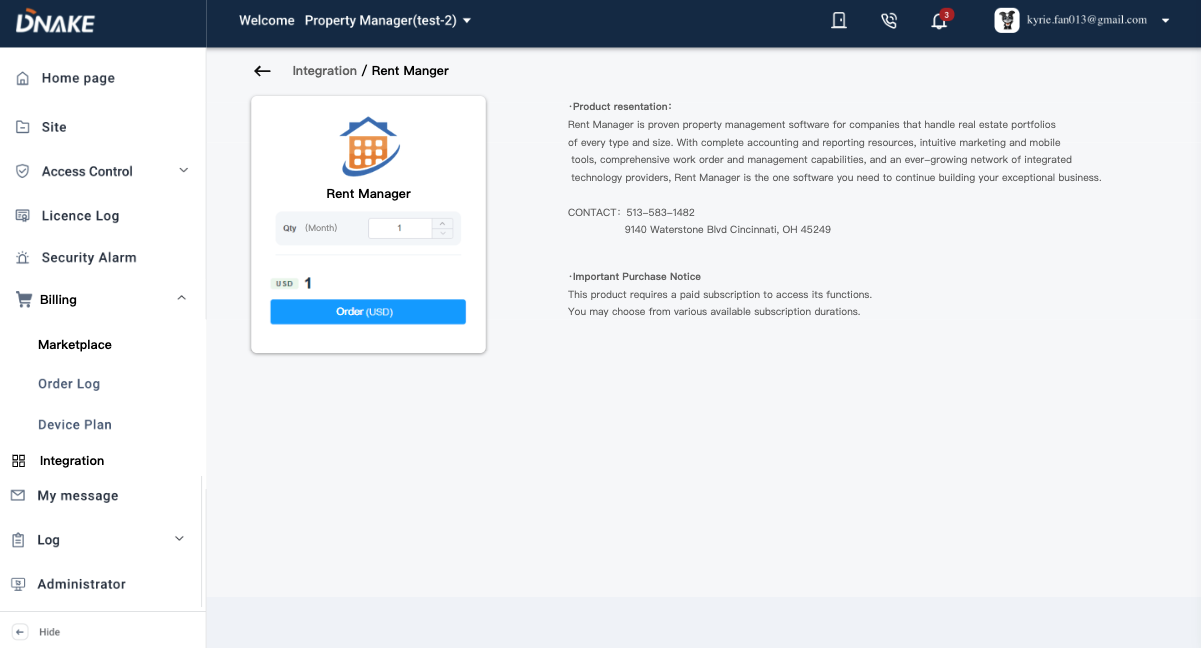
Figure 3. Suriin ang Qty (Buwan) bago piliin ang Order (USD); ang dami ay kumakatawan sa mga buwan ng serbisyo.
Pagsusuri sa pagkumpleto:Pagkatapos ng pagbabayad, kumpirmahin ang aktibong estado, Petsa ng Pag-expire, at ang mga entry sa Rent Manager Info at Sync Community.
Hakbang 3 I-configure ang pag-access sa Rent Manager
Tinutukoy ng iyong Company Code ang kumpanya ng Rent Manager na ang mga tala ay kukunin ng DNAKE Cloud. BukasImpormasyon ng Rent Manager, ipasok ang kinakailanganCod ng Kumpanyae, at magdagdag ng Pangalan ng Kumpanya at Email kung kinakailangan. I-save ang configuration.
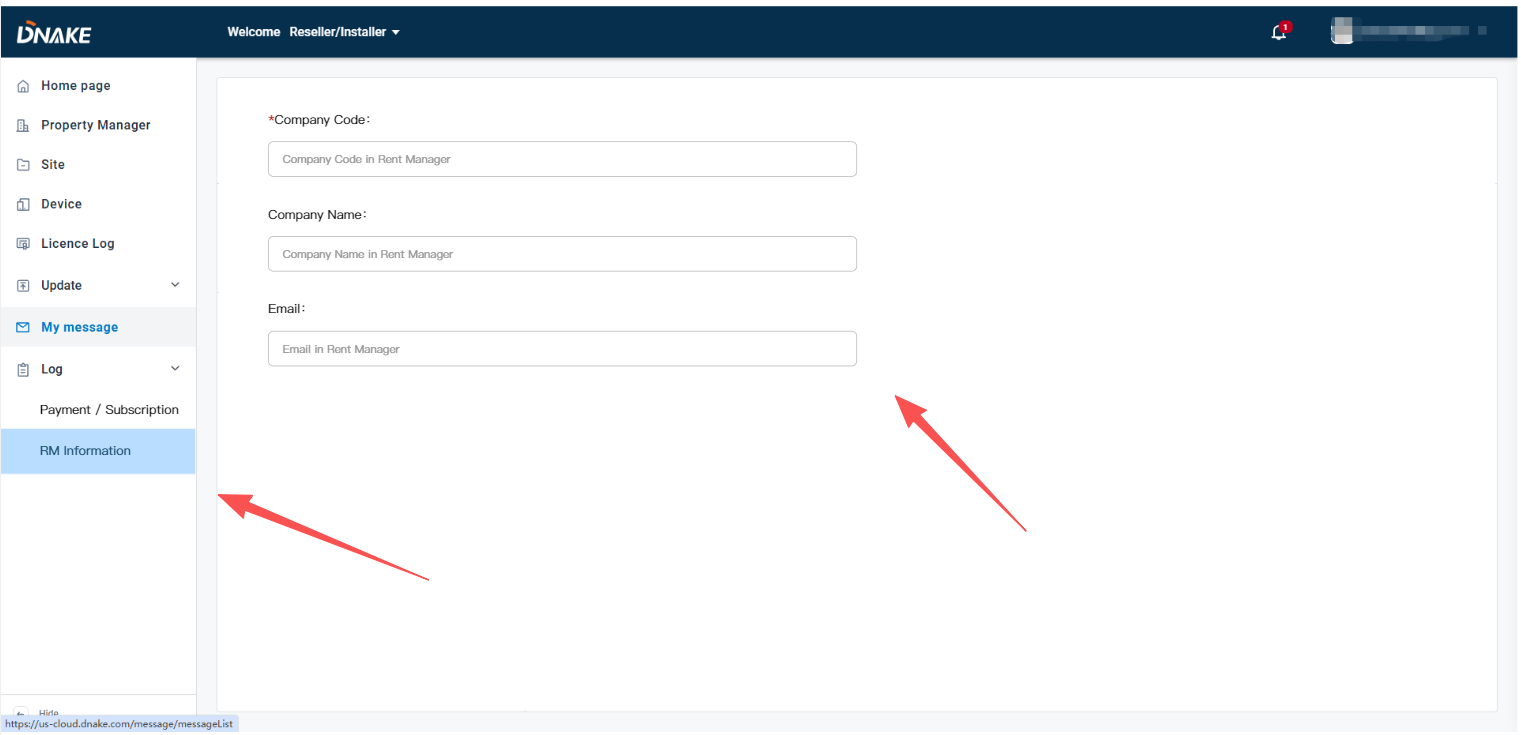
Figure 4. Suriin ang field ng Company Code laban sa iyong Rent Manager account; ito ang kinakailangang detalye ng access sa API.
Pagsusuri sa pagkumpleto: Kumpirmahin na ang code ay nai-save nang walang error. Lutasin ang anumang mensahe ng pagpapatunay ng code bago buksan ang Sync Community.
Hakbang 4 Pumili ng mga katangian at i-sync ang komunidad
Kapag naka-save ang mga detalye ng kumpanya, buksanI-sync ang Komunidad, piliin ang kinakailanganMga KatangianatBansa/Rehiyon, at pagsusuriSync Building. Maaari kang pumili ng higit sa isang property. Gumagamit ang DNAKE Cloud ng istraktura ng gusali-at-apartment para sa pag-import na ito.
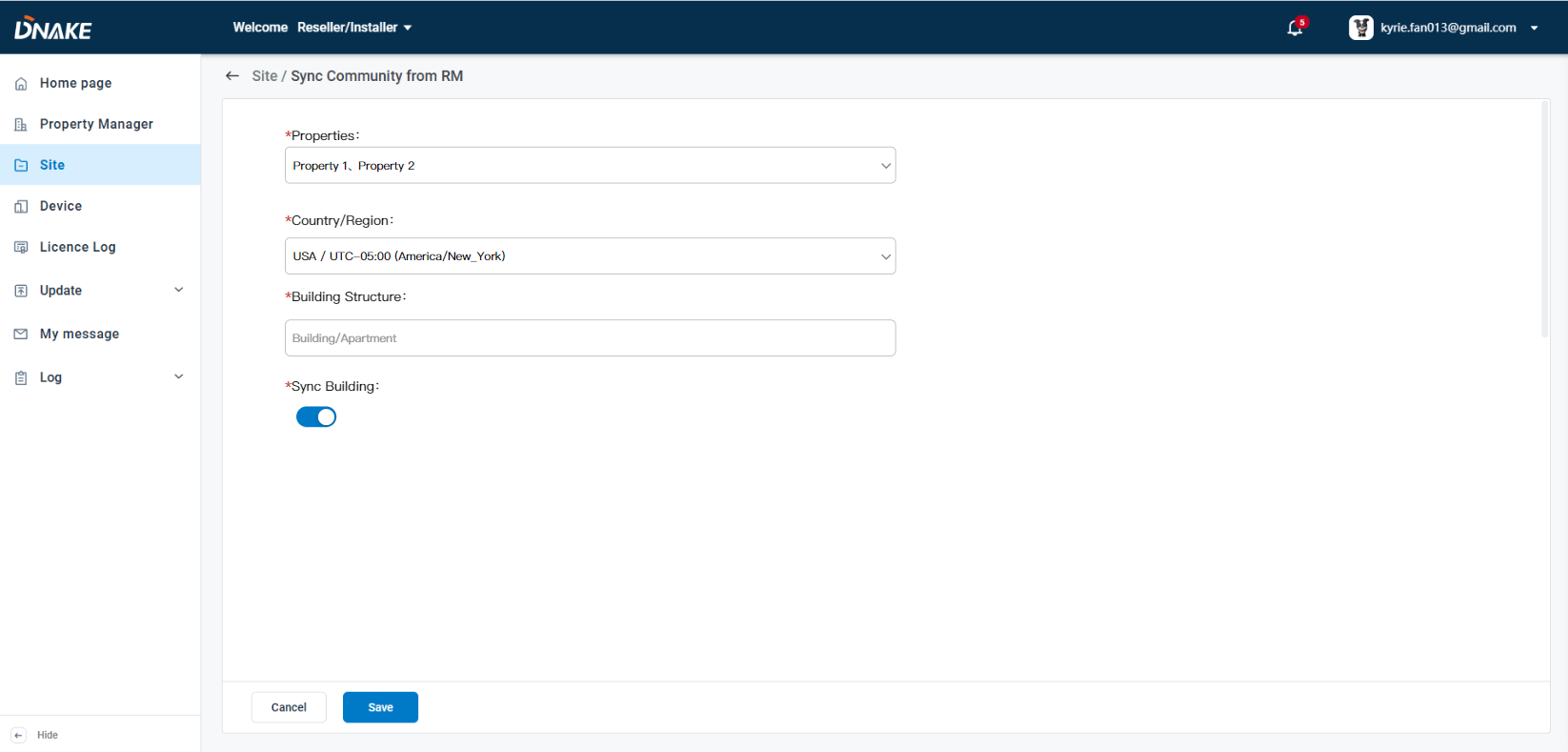
Figure 5. Suriin ang Properties at Bansa/Rehiyon, pagkatapos ay suriin ang switch ng Sync Building bago piliin ang I-save.
umalisNaka-off ang Sync Buildingkung gusto mo lahat ng apartment ay nakagrupo sa ilalim ng isang gusali. Ang DNAKE Cloud ay gagawa ng Building 1 para sa iyo. I-on ito kapag kailangan mo ng hiwalay na mga gusali at napanatili ang custom na field ng Building sa mga nauugnay na Unit sa Rent Manager.
Suriin ang field ng Building sa bawat Unit na balak mong i-import bago i-save. Kung walang Unit na may wastong field ng Building, mabibigo ang pag-sync. Kung mayroon lamang ang ilan, ang mga Yunit na iyon ay makikita at ang iba ay tahimik na nilaktawan. Ang isang pag-sync na natatapos nang walang error ay maaari pa ring nawawalang mga apartment.
Pagsusuri sa pagkumpleto:Hanapin ang na-import na komunidad sa listahan ng Komunidad at kumpirmahin ang Sync mula sa Rent Manager marker.
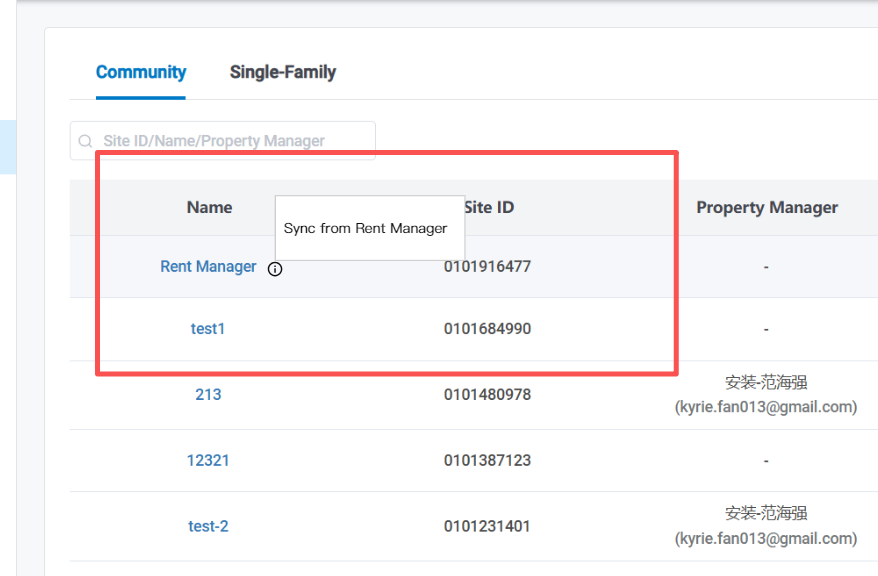
Figure 6. Tumingin sa tabi ng pangalan ng komunidad para sa Sync mula sa Rent Manager, pagkatapos ay buksan ang komunidad upang suriin ang mga tala nito.
I-verify ang pag-import bago ibigay
Suriin ang mga na-import na tala kasama ang tagapamahala ng ari-arian bago ibigay. Ang pagsuri ng ilang detalye ngayon ay maaaring maiwasan ang isang nawawalang apartment o maling email na maging unang karanasan ng isang residente sa system:
- Kumpirmahin ang synchronization marker at inaasahang istraktura ng gusali.
- Ihambing ang mga bilang ng apartment sa napiling pinagmulang Mga Yunit, na sinisiyasat ang anumang nilaktawan na mga field ng Building.
- Sample ng tatlo hanggang limang residente para sa mga pangalan, email, petsa ng pag-upa at mga tungkulin ng may-ari o miyembro ng sambahayan. Account para sa mga nangungupahan na walang mga Yunit at residente sa labas ng kanilang panahon ng bisa ng pag-upa.
- Suriin ang APP Function, na naka-off ang default, at i-configure ito kung kinakailangan. Suriin ang mga lisensya, device at pahintulot sa pag-access bago ibigay.
Lutasin ang mga error at panatilihin ang serbisyo
Di-wastong code. Pakikumpirma muli.Suriin muli ang Company Code sa Rent Manager. Kung sinenyasan na punan ang Info ng Rent Manager, kumpletuhin muna ang configuration na iyon.
Walang nakuhang valid na field ng gusali.I-populate ang custom na field ng Building o i-off ang Sync Building. Para sa isang duplicate na error sa pangalan ng komunidad, palitan ang pangalan ng pinagmulang Property o ang kasalukuyang komunidad bago subukang muli.
Kung hindi pa lumilitaw ang isang bagong residente, tingnan kung kailan naidagdag ang kanilang talaan:Ang pag-synchronize ay tumatakbo nang isang beses sa isang araw, hindi sa real timeAng mga residente sa labas ng kanilang panahon ng bisa ng pag-upa ay hindi kasama. Bago magtanggal ng anuman, tandaan na hindi mo maaaring alisin ang mga naka-sync na apartment o residente nang isa-isa sa DNAKE Cloud; ang buong komunidad lang ang maaalis.
Magtalaga ng responsibilidad para sa pagsuri sa Petsa ng Pag-expire at pag-renew ng serbisyo. Kapag nag-expire ang serbisyo, mananatiling magagamit ang mga kasalukuyang komunidad, ngunit hihinto sa pagdating ang bagong data. Ang configuration at sync na mga entry ay babalik sa Order, kung saan maaari kang bumili ng karagdagang serbisyo.
Pagkatapos ng handover, ang iyong property team ay maaaring magpatuloy sa pagdaragdag ng Mga Unit at residente sa Rent Manager para sa araw-araw na pag-sync upang makuha. Panatilihing na-renew ang serbisyo at tumpak ang mga tala ng pinagmulan, at maaaring panatilihin ng iyong team ang mga detalyeng iyon sa isang lugar sa halip na ilagay muli ang mga ito sa DNAKE Cloud.
Batay sa ibinigay na dokumentasyon ng pagsasama. Ang mga available na feature at mga label ng interface ay nakadepende sa inilabas na bersyon.