
Su equipo ya ingresó el nombre del residente, asignó una unidad y registró la fecha de mudanza en Rent Manager. Luego es el momento de configurar la comunidad en DNAKE Cloud y es necesario ingresar nuevamente la misma información. Volver a ingresar esos detalles lleva tiempo, y un correo electrónico mal escrito o un residente pasado por alto pueden dejarle con correcciones que hacer en el momento de la entrega.
Con la integración de Rent Manager, puede importar propiedades, unidades y residentes directamente a DNAKE Cloud a través de una conexión API. La sincronización diaria selecciona nuevas unidades y residentes posteriormente, para que el equipo de su propiedad pueda seguir trabajando en Rent Manager mientras el instalador configura los dispositivos y los permisos de acceso a los registros importados.
La configuración comienza en Rent Manager, donde solicita la activación de la propiedad. En DNAKE Cloud, luego compra el servicio, ingresa su código de empresa y selecciona las propiedades para sincronizar. Necesitará una cuenta de instalador y un método de pago en USD. El servicio se compra por mes, hasta 60 meses por vez; El código de empresa es obligatorio, mientras que el nombre de la empresa y el correo electrónico son opcionales. Después de importar, verifique los registros con el administrador de su propiedad antes de configurar el acceso.
Lo que se ve en Rent Manager
Una propiedad de Rent Manager se convierte en una comunidad DNAKE Cloud y cada unidad se convierte en un apartamento. La integración incluye los nombres de los residentes, las direcciones de correo electrónico y las fechas de entrada y salida. Los contactos marcados como Principal se convierten en propietarios de DNAKE Cloud; otros contactos se convierten en miembros del hogar. Aquí, el propietario describe una función de plataforma, así que revise los permisos resultantes durante la transferencia.
Realice correcciones a la información fuente en Rent Manager. Los campos sincronizados son de solo lectura en DNAKE Cloud, incluso si un valor llegó vacío, lo que evita ediciones competitivas en los dos sistemas. La conexión de datos no requiere hardware adicional y se puede utilizar con una implementación DNAKE existente.
Preparar las cuentas y los registros de origen.
Antes de abrir las pantallas de configuración, solicite al equipo de su propiedad que verifique los detalles de contacto, las fechas de arrendamiento y las asignaciones de unidades en Rent Manager. Un inquilino sin una Unidad asignada no se encontrará. Tenga acceso a ambas cuentas, su Código de Empresa y un método de pago listo antes de comenzar.
Para varios edificios, verifique el campo personalizado Edificio en cada unidad antes de comenzar. Confirme también que el nombre de la propiedad no duplique un nombre de comunidad de DNAKE Cloud existente.
Paso 1 Activar la propiedad en Rent Manager
En Rent Manager, cree o seleccione la propiedad que desea conectar. AbiertoAdministración→Integraciones→Integraciones disponibles, buscarserpientey seleccioneSolicitar activación. Elija la propiedad para conectarse y confirme que se envió el correo electrónico de activación. Siga la información de la cuenta en el correo electrónico.

Figura 1. Busque la tarjeta de integración de Dnake y utilice Solicitar activación para la propiedad seleccionada. La interfaz utiliza la ortografía Dnake.
Verificación de finalización:Confirme que se haya enviado el correo electrónico de solicitud de activación para la propiedad deseada.
Paso 2 Compra el servicio de integración
Después de enviar la solicitud de activación, inicie sesión en DNAKE Cloud como instalador. AbiertoFacturación→Integración, busque Rent Manager y seleccioneMás información.
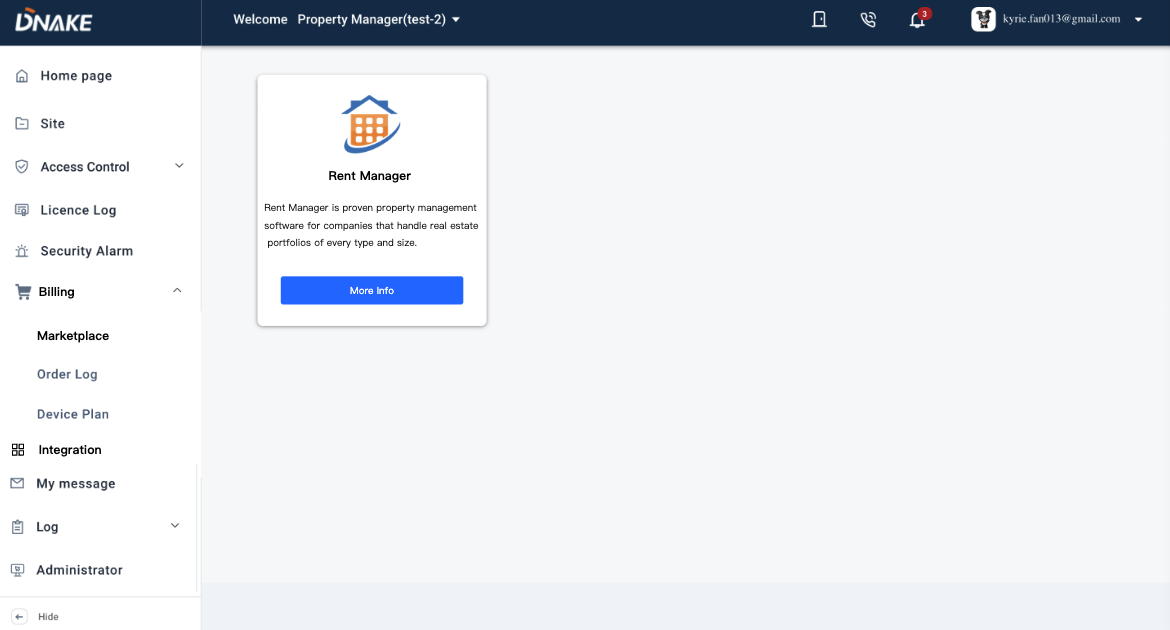
Figura 2. Utilice Más información en la tarjeta Rent Manager para llegar a su página de compra y configuración.
Introduzca la duración enCantidad (mes)y seleccioneOrden (USD). Cada mes cuenta como 30 días;una sola compra está limitada a 60 meses. Revise la fecha de vencimiento antes de completar el pedido.
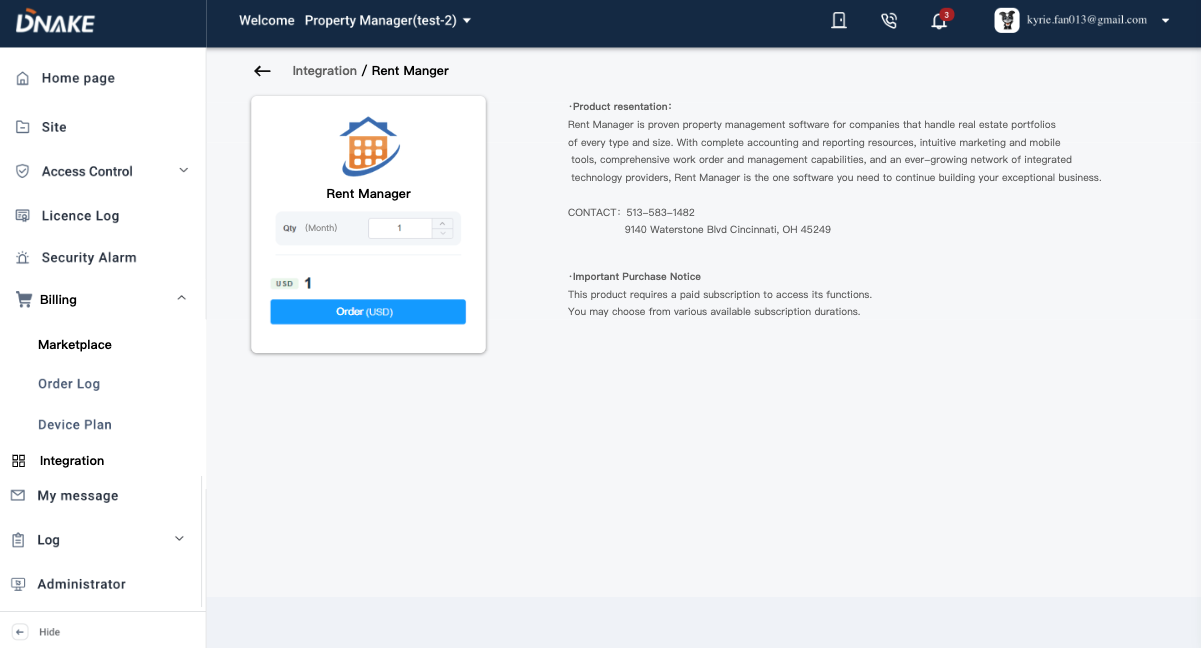
Figura 3. Verifique la Cantidad (Mes) antes de seleccionar Orden (USD); La cantidad representa meses de servicio.
Verificación de finalización:Después del pago, confirme el estado activo, la fecha de vencimiento y las entradas de la comunidad de sincronización e información del administrador de alquiler.
Paso 3 Configurar el acceso al administrador de alquiler
Su código de empresa identifica la empresa de Rent Manager cuyos registros recuperará DNAKE Cloud. AbiertoInformación del administrador de alquiler, ingrese el requeridoCódigo de empresae, y agregue el nombre de la empresa y el correo electrónico si es necesario. Guarde la configuración.
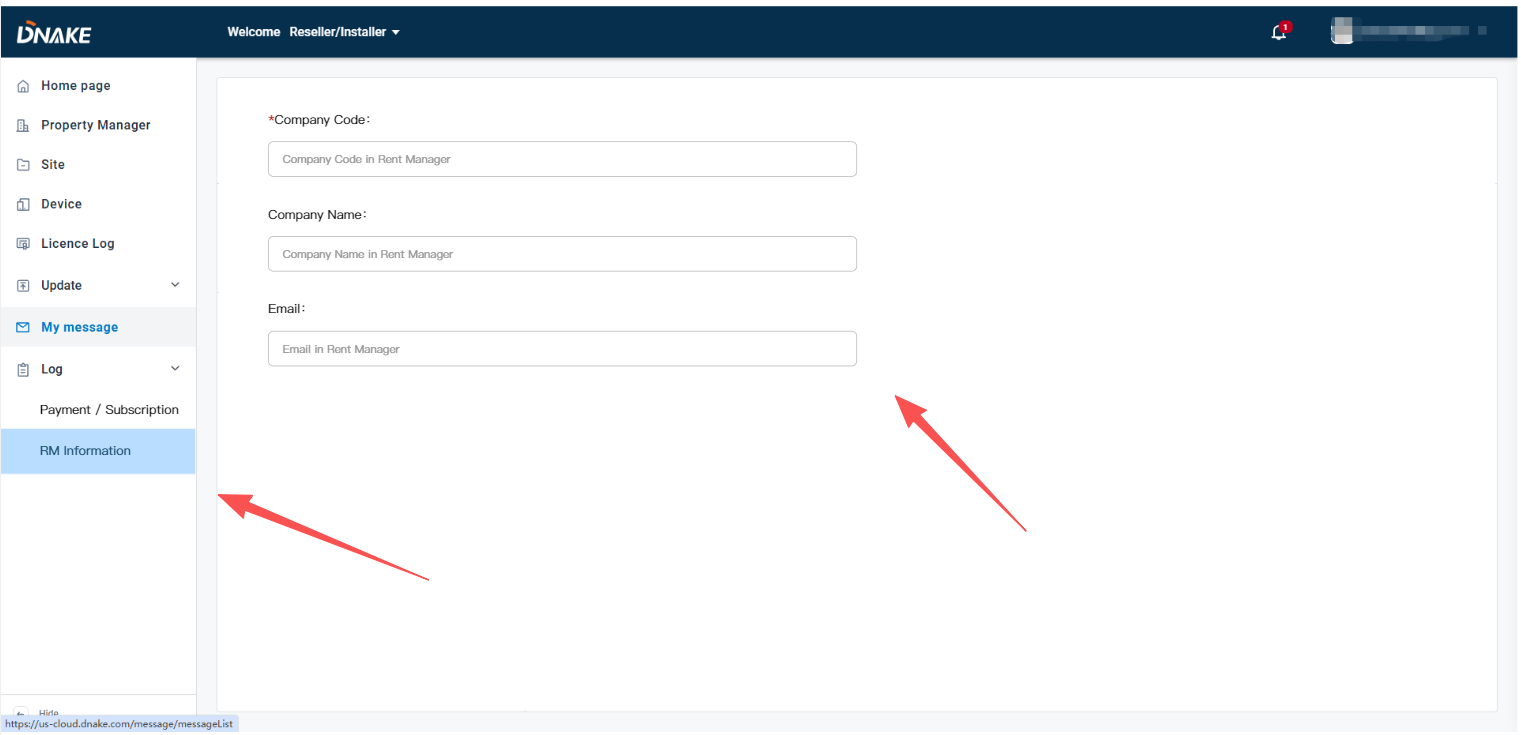
Figura 4. Verifique el campo Código de empresa en su cuenta de Rent Manager; este es el detalle de acceso a la API requerido.
Verificación de finalización: Confirma que el código se guarda sin errores. Resuelva cualquier mensaje de validación de código antes de abrir Sync Community.
Paso 4 Selecciona propiedades y sincroniza la comunidad
Con los datos de la empresa guardados, abraComunidad de sincronización, seleccione el requeridoPropiedadesyPaís/Regióny revisarConstrucción de sincronización. Puede seleccionar más de una propiedad. DNAKE Cloud utiliza una estructura de edificio y departamento para esta importación.
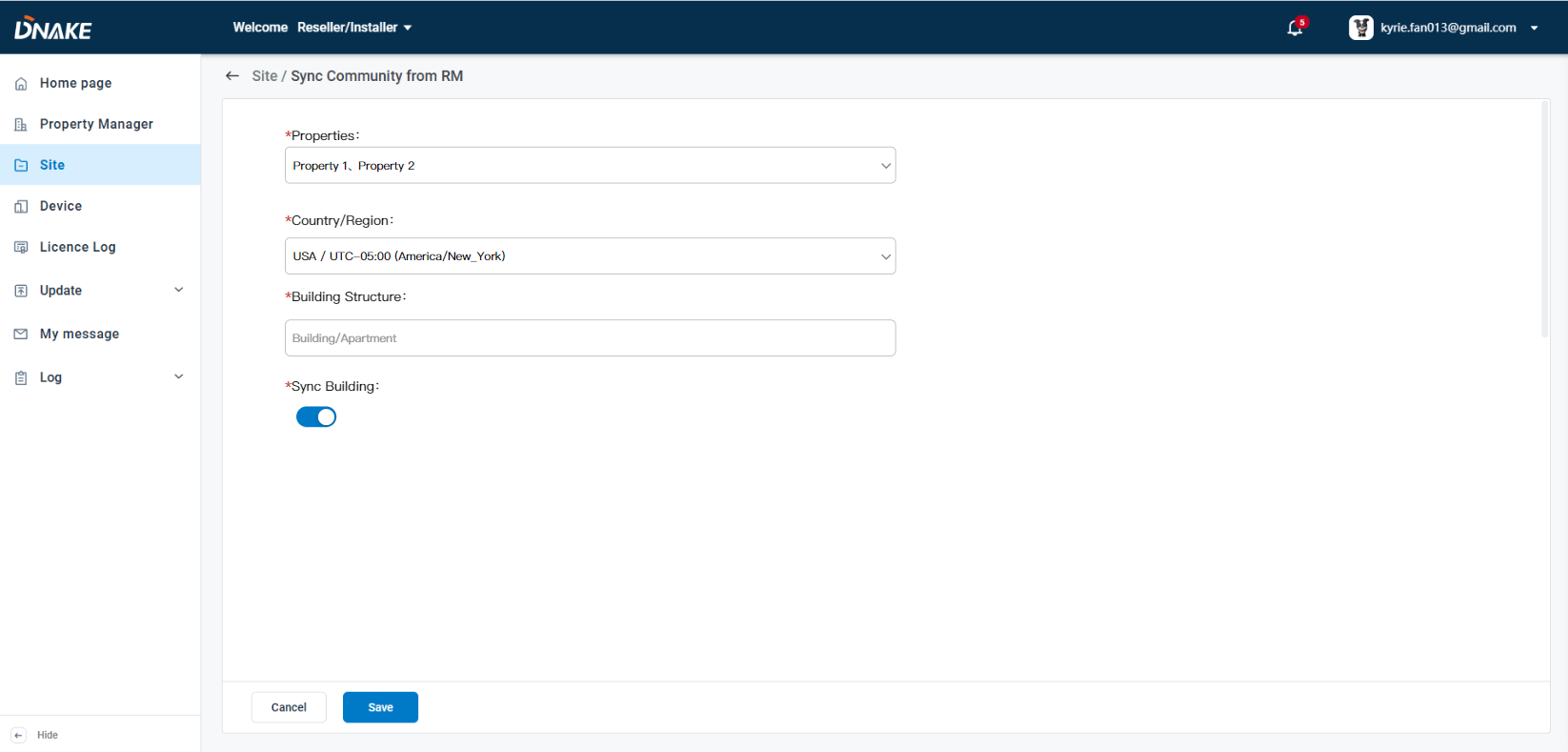
Figura 5. Revise las propiedades y el país/región, luego marque el interruptor Sincronizar edificio antes de seleccionar Guardar.
DejarSincronizaciónsi desea agrupar todos los apartamentos en un solo edificio. DNAKE Cloud creará el Edificio 1 para usted. Actívelo cuando necesite edificios separados y haya mantenido el campo personalizado Edificio en las Unidades relevantes en Rent Manager.
Verifique el campo Edificio en cada unidad que desee importar antes de guardar. Si ninguna unidad tiene un campo de edificio válido, la sincronización falla. Si sólo algunas lo tienen, esas Unidades se cruzan y las demás se saltan silenciosamente. Es posible que aún falten apartamentos en una sincronización que finaliza sin errores.
Verificación de finalización:Busque la comunidad importada en la lista de Comunidades y confirme su sincronización desde el marcador de Rent Manager.
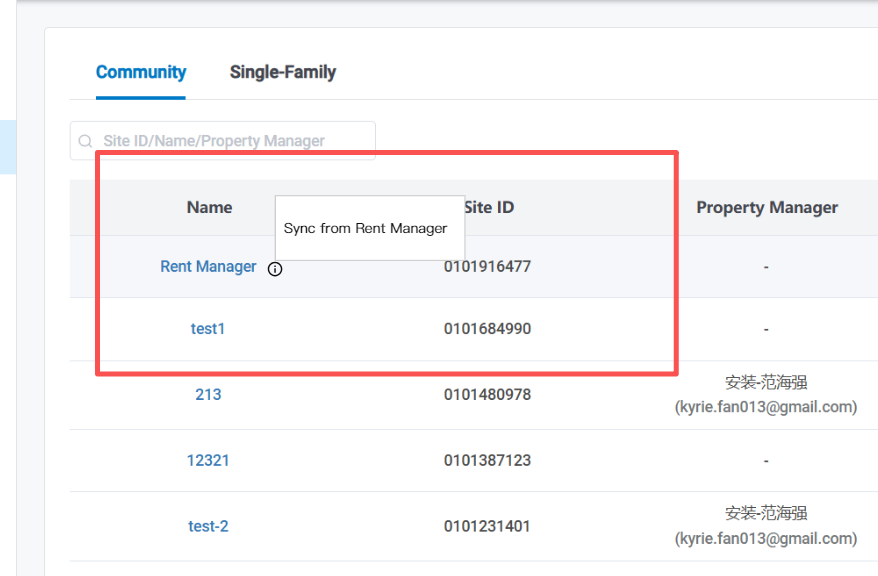
Figura 6. Busque junto al nombre de la comunidad Sync from Rent Manager, luego abra la comunidad para verificar sus registros.
Verificar la importación antes de la entrega.
Revise los registros importados con el administrador de la propiedad antes de la entrega. Verificar algunos detalles ahora puede evitar que un apartamento perdido o un correo electrónico incorrecto se convierta en la primera experiencia de un residente con el sistema:
- Confirmar el marcador de sincronización y la estructura del edificio esperado.
- Compare los recuentos de apartamentos con las unidades de origen seleccionadas, investigando los campos de edificio omitidos.
- Muestre de tres a cinco residentes para obtener nombres, correos electrónicos, fechas de arrendamiento y roles de propietario o miembro del hogar. Cuenta para inquilinos sin Unidades y residentes fuera de su período de validez del contrato de arrendamiento.
- Verifique la función de la aplicación, que está desactivada de manera predeterminada, y configúrela si es necesario. Revise licencias, dispositivos y permisos de acceso antes de la entrega.
Resolver errores y mantener el servicio.
Código no válido. Por favor vuelva a confirmar.Vuelva a verificar el código de empresa en Rent Manager. Si se le solicita que complete la información del administrador de alquiler, primero complete esa configuración.
No se ha recuperado ningún campo de edificio válido.Complete el campo personalizado Edificio o desactive Sincronizar edificio. En caso de error de nombre de comunidad duplicado, cambie el nombre de la propiedad de origen o de la comunidad existente antes de volver a intentarlo.
Si aún no ha aparecido un nuevo residente, verifique cuándo se agregó su registro:la sincronización se ejecuta una vez al día, no en tiempo realQuedan excluidos los residentes fuera del periodo de vigencia de su contrato de arrendamiento. Antes de eliminar algo, recuerda que no puedes eliminar apartamentos o residentes sincronizados individualmente en DNAKE Cloud; sólo se puede eliminar a toda la comunidad.
Asignar la responsabilidad de verificar la Fecha de Vencimiento y renovar el servicio. Cuando el servicio caduca, las comunidades existentes siguen siendo utilizables, pero dejan de llegar nuevos datos. Las entradas de configuración y sincronización regresan a Pedido, donde puede adquirir más servicios.
Después de la entrega, el equipo de su propiedad puede continuar agregando unidades y residentes en Rent Manager para recuperarlos en la sincronización diaria. Mantenga el servicio renovado y los registros de origen precisos, y su equipo podrá mantener esos detalles en un solo lugar en lugar de ingresarlos nuevamente en DNAKE Cloud.
Basado en la documentación de integración proporcionada. Las funciones disponibles y las etiquetas de la interfaz dependen de la versión lanzada.