
El vostre equip ja ha introduït el nom del resident, ha assignat una unitat i ha registrat la data de la mudança a Rent Manager. Aleshores és el moment de configurar la comunitat a DNAKE Cloud i la mateixa informació s'ha de tornar a introduir. Tornar a introduir aquests detalls requereix temps i un correu electrònic escrit malament o un resident passat per alt pot deixar-vos correccions per fer durant el lliurament.
Amb la integració de Rent Manager, podeu importar propietats, unitats i residents directament a DNAKE Cloud mitjançant una connexió API. La sincronització diària recull noves unitats i residents després, de manera que el vostre equip de propietat pot seguir treballant a Rent Manager mentre l'instal·lador configura els dispositius i els permisos d'accés amb els registres importats.
La configuració comença a Rent Manager, on sol·liciteu l'activació de la propietat. A DNAKE Cloud, compreu el servei, introduïu el vostre codi d'empresa i seleccioneu les propietats que voleu sincronitzar. Necessitareu un compte d'instal·lador i una forma de pagament en USD. El servei es compra per mes, fins a 60 mesos alhora; El codi d'empresa és obligatori, mentre que el nom de l'empresa i el correu electrònic són opcionals. Després d'importar, comproveu els registres amb el vostre administrador de la propietat abans de configurar l'accés.
Què passa amb Rent Manager
Una propietat del gestor de lloguers es converteix en una comunitat DNAKE Cloud i cada unitat es converteix en un apartament. La integració inclou els noms dels residents, les adreces de correu electrònic i les dates d'entrada i sortida. Els contactes marcats com a principals esdevenen propietaris de DNAKE Cloud; altres contactes esdevenen membres de la llar. Aquí, el propietari descriu una funció de plataforma, així que reviseu els permisos resultants durant el lliurament.
Feu correccions a la informació d'origen a Rent Manager. Els camps sincronitzats són només de lectura a DNAKE Cloud, fins i tot si un valor arriba buit, cosa que impedeix edicions en competència en els dos sistemes. La connexió de dades no requereix maquinari addicional i es pot utilitzar amb un desplegament DNAKE existent.
Preparar els comptes i els registres d'origen
Abans d'obrir les pantalles de configuració, demaneu al vostre equip de propietat que comproveu les dades de contacte, les dates d'arrendament i les assignacions de les unitats a Rent Manager. Un inquilí sense una unitat assignada no es trobarà. Teniu accés als dos comptes, al vostre codi d'empresa i a una forma de pagament a punt abans de començar.
Per a diversos edificis, comproveu el camp personalitzat Construcció de cada unitat abans de començar. Confirmeu també que el nom de la propietat no duplica un nom de comunitat DNAKE Cloud existent.
Pas 1 Activeu la propietat a Rent Manager
A Rent Manager, creeu o seleccioneu la propietat que voleu connectar. ObertAdministració→Integracions→Integracions disponibles, buscarserp, i seleccioneuSol·licitar l'activació. Trieu la propietat per connectar-vos i confirmeu que s'ha enviat el correu electrònic d'activació. Seguiu la informació del compte al correu electrònic.

Figura 1. Cerqueu la targeta d'integració del Dnake i utilitzeu Sol·licitud d'activació per a la propietat seleccionada. La interfície utilitza l'ortografia Dnake.
Comprovació de finalització:Confirmeu que s'ha enviat el correu electrònic de sol·licitud d'activació per a la propietat prevista.
Pas 2 Compra el servei d'integració
Després d'enviar la sol·licitud d'activació, inicieu la sessió a DNAKE Cloud com a instal·lador. ObertFacturació→Integració, cerqueu Gestor de lloguer i seleccioneuMés informació.
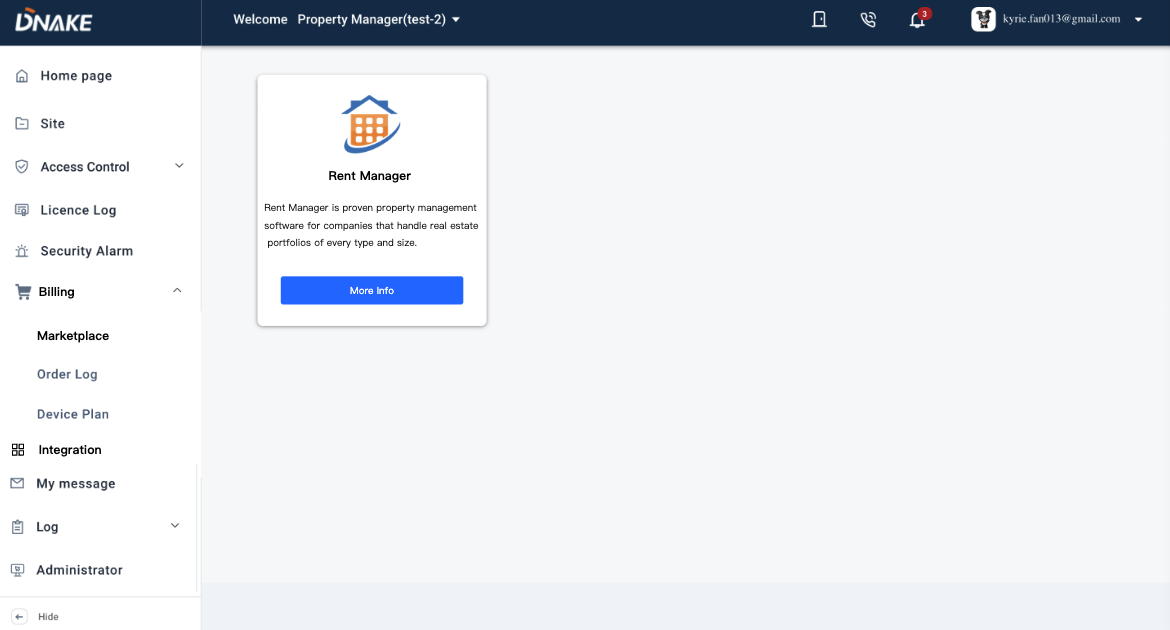
Figura 2. Utilitzeu Més informació a la targeta Rent Manager per accedir a la seva pàgina de compra i configuració.
Introduïu la durada aQuantitat (mes)i seleccioneuComanda (USD). Cada mes compta com a 30 dies;una única compra està limitada a 60 mesos. Reviseu la data de caducitat abans de completar la comanda.
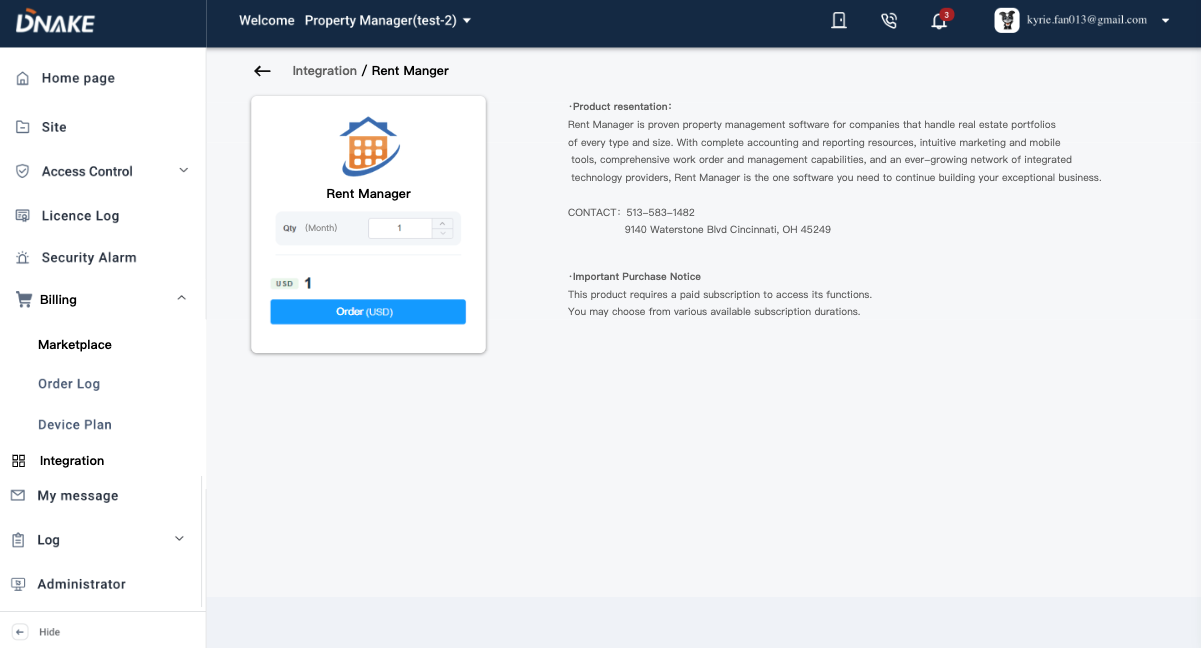
Figura 3. Comproveu la quantitat (mes) abans de seleccionar Comanda (USD); la quantitat representa mesos de servei.
Comprovació de finalització:Després del pagament, confirmeu l'estat actiu, la data de caducitat i les entrades d'informació del gestor de lloguers i de la comunitat de sincronització.
Pas 3 Configura l'accés al gestor de lloguers
El vostre codi d'empresa identifica l'empresa Rent Manager els registres de la qual recuperarà DNAKE Cloud. ObertInformació del gestor de lloguer, introduïu el requeritEmpresa Code, i afegiu el nom de l'empresa i el correu electrònic si cal. Deseu la configuració.
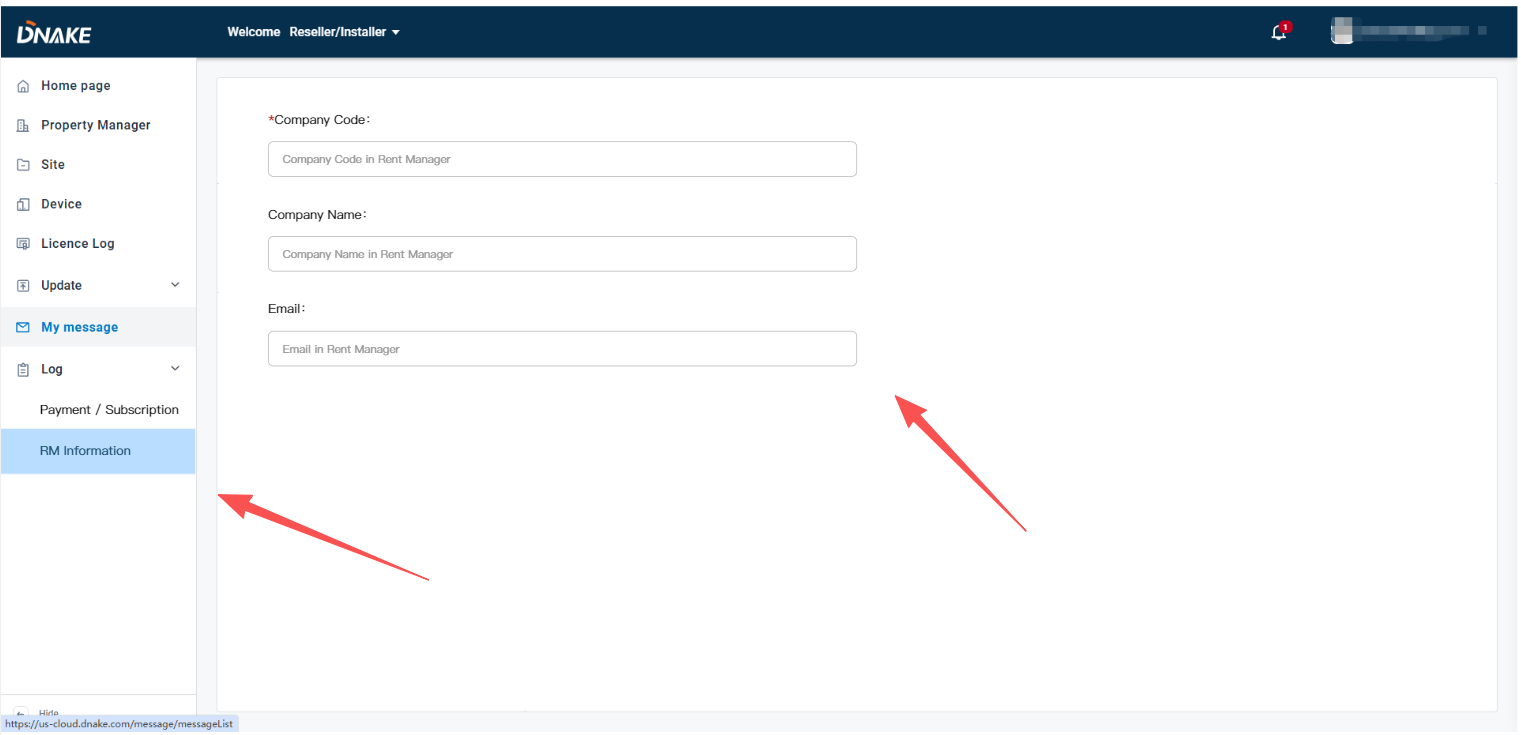
Figura 4. Comproveu el camp Codi d'empresa amb el vostre compte de gestor de lloguers; aquest és el detall d'accés a l'API requerit.
Comprovació de finalització: Confirmeu que el codi s'ha desat sense error. Resoldre qualsevol missatge de validació de codi abans d'obrir la comunitat de sincronització.
Pas 4 Seleccioneu propietats i sincronitzeu la comunitat
Amb les dades de l'empresa desades, obriuSincronitza la comunitat, seleccioneu el necessariPropietatsiPaís/Regió, i revisarEdifici de sincronització. Podeu seleccionar més d'una propietat. DNAKE Cloud utilitza una estructura d'edificis i apartaments per a aquesta importació.
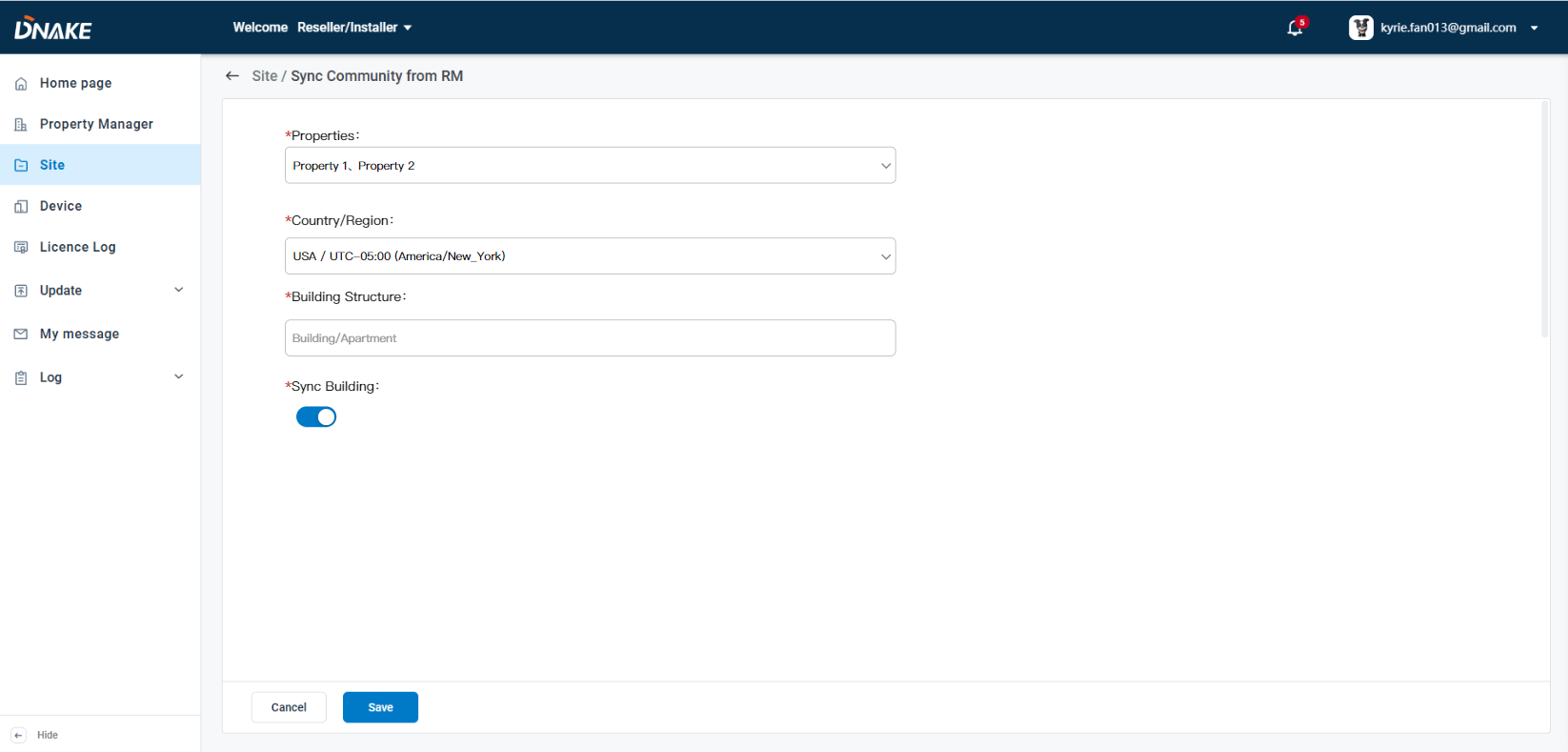
Figura 5. Reviseu les propietats i el país/regió i, a continuació, comproveu l'interruptor Sincronitza l'edifici abans de seleccionar Desa.
marxarCreació de sincronització desactivadasi voleu que tots els apartaments s'agrupin sota un mateix edifici. DNAKE Cloud crearà l'edifici 1 per a tu. Activeu-lo quan necessiteu edificis separats i hàgiu mantingut el camp personalitzat Edifici a les unitats rellevants del Gestor de lloguers.
Comproveu el camp Construcció de cada unitat que voleu importar abans de desar. Si cap unitat té un camp d'edifici vàlid, la sincronització falla. Si només alguns el tenen, aquestes Unitats es troben i les altres se salten en silenci. En una sincronització que s'acaba sense error, encara poden faltar apartaments.
Comprovació de finalització:Cerqueu la comunitat importada a la llista de comunitats i confirmeu-ne el marcador Sincronitza des del gestor de lloguers.
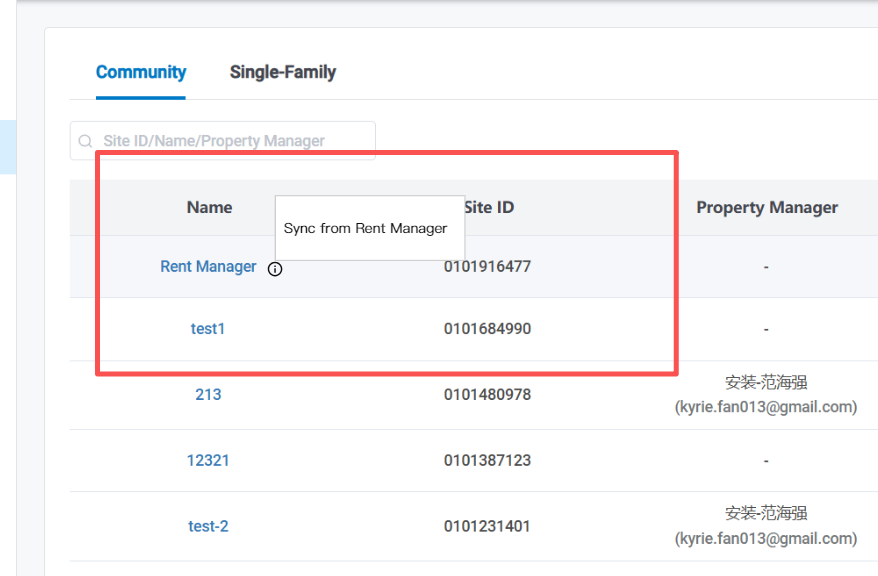
Figura 6. Mireu al costat del nom de la comunitat per a Sync from Rent Manager i, a continuació, obriu la comunitat per comprovar-ne els registres.
Verifiqueu la importació abans del lliurament
Reviseu els registres importats amb l'administrador de la propietat abans del lliurament. Comprovar alguns detalls ara pot evitar que un apartament perdut o un correu electrònic incorrecte es converteixi en la primera experiència d'un resident amb el sistema:
- Confirmeu el marcador de sincronització i l'estructura prevista de l'edifici.
- Compareu el recompte d'apartaments amb les unitats d'origen seleccionades, investigant qualsevol camp de l'edifici omès.
- Mostra de tres a cinc residents per a noms, correus electrònics, dates d'arrendament i funcions de propietari o membre de la llar. Compte per a llogaters sense unitats i residents fora del període de validesa del contracte d'arrendament.
- Comproveu la funció APP, que està desactivada per defecte, i configureu-la si cal. Reviseu les llicències, els dispositius i els permisos d'accés abans del lliurament.
Resoldre errors i mantenir el servei
Codi no vàlid. Torneu a confirmar.Torneu a comprovar el codi de l'empresa a Rent Manager. Si se us demana que empleneu la informació del gestor de lloguers, completeu primer aquesta configuració.
No s'ha recuperat cap camp d'edifici vàlid.Empleneu el camp personalitzat Edifici o desactiveu Sincronització de l'edifici. Per a un error de nom de comunitat duplicat, canvieu el nom de la propietat d'origen o de la comunitat existent abans de tornar-ho a provar.
Si encara no ha aparegut cap resident nou, comproveu quan s'ha afegit el seu registre:la sincronització s'executa un cop al dia, no en temps realQueden exclosos els residents fora del període de vigència del contracte. Abans de suprimir qualsevol cosa, recordeu que no podeu eliminar els apartaments sincronitzats o els residents individualment a DNAKE Cloud; només es pot eliminar tota la comunitat.
Assignar la responsabilitat de comprovar la data de caducitat i renovar el servei. Quan el servei caduca, les comunitats existents es mantenen utilitzables, però les dades noves deixen d'arribar. Les entrades de configuració i sincronització tornen a Comanda, on podeu comprar un servei addicional.
Després del lliurament, el vostre equip de propietat pot continuar afegint unitats i residents a Rent Manager per recuperar la sincronització diària. Manteniu el servei renovat i els registres d'origen precisos, i el vostre equip podrà mantenir aquests detalls en un sol lloc en lloc d'introduir-los de nou a DNAKE Cloud.
A partir de la documentació d'integració subministrada. Les funcions disponibles i les etiquetes d'interfície depenen de la versió publicada.