
Il tuo team ha già inserito il nome del residente, assegnato un'unità e registrato la data di trasloco in Rent Manager. Quindi è il momento di configurare la comunità in DNAKE Cloud e le stesse informazioni devono essere inserite nuovamente. Reinserire questi dettagli richiede tempo e un'e-mail digitata in modo errato o un residente trascurato possono lasciarti con correzioni da apportare al momento della consegna.
Con l'integrazione di Rent Manager, puoi importare proprietà, unità e residenti direttamente in DNAKE Cloud tramite una connessione API. La sincronizzazione quotidiana rileva successivamente nuove unità e residenti, in modo che il tuo team immobiliare possa continuare a lavorare in Rent Manager mentre l'installatore configura i dispositivi e le autorizzazioni di accesso rispetto ai record importati.
La configurazione inizia in Rent Manager, dove richiedi l'attivazione per la proprietà. In DNAKE Cloud, quindi acquisti il servizio, inserisci il codice azienda e seleziona le proprietà da sincronizzare. Avrai bisogno di un account installatore e di un metodo di pagamento in USD. Il servizio viene acquistato mensilmente, fino a 60 mesi alla volta; Il codice azienda è obbligatorio, mentre il nome azienda e l'e-mail sono facoltativi. Dopo l'importazione, controlla i record con il tuo gestore della proprietà prima di configurare l'accesso.
Cosa emerge da Rent Manager
Una proprietà del gestore dell'affitto diventa una comunità DNAKE Cloud e ogni unità diventa un appartamento. L'integrazione trasferisce i nomi dei residenti, gli indirizzi e-mail e le date di ingresso e uscita. I contatti contrassegnati come Primari diventano proprietari in DNAKE Cloud; altri contatti diventano membri della famiglia. Qui, il proprietario descrive un ruolo della piattaforma, quindi esamina le autorizzazioni risultanti durante il passaggio di consegne.
Apporta correzioni alle informazioni di origine in Rent Manager. I campi sincronizzati sono di sola lettura in DNAKE Cloud, anche se un valore è arrivato vuoto, il che impedisce modifiche concorrenti nei due sistemi. La connessione dati non richiede hardware aggiuntivo e può essere utilizzata con una distribuzione DNAKE esistente.
Preparare i conti e i record di origine
Prima di aprire le schermate di configurazione, chiedi al team della tua proprietà di controllare i dettagli di contatto, le date di locazione e le assegnazioni delle unità in Rent Manager. Un inquilino senza Unità assegnata non si incontrerà. Avere accesso a entrambi gli account, al codice aziendale e a un metodo di pagamento pronti prima di iniziare.
Per più edifici, controlla il campo personalizzato Edificio su ciascuna unità prima di iniziare. Conferma inoltre che il nome della proprietà non duplica il nome di una comunità DNAKE Cloud esistente.
Passaggio 1 Attiva la proprietà in Rent Manager
In Rent Manager, crea o seleziona la proprietà che desideri connettere. AprireAmministrazione→Integrazioni→Integrazioni disponibili, cercaDragoe selezionareRichiedi l'attivazione. Scegli la struttura a cui connetterti e conferma che verrà inviata la email di attivazione. Segui le informazioni sull'account nell'e-mail.

Figura 1. Trova la scheda di integrazione Dnake e utilizza Richiedi attivazione per la proprietà selezionata. L'interfaccia utilizza l'ortografia Dnake.
Controllo del completamento:Confermare che l'e-mail di richiesta di attivazione sia stata inviata per la proprietà prevista.
Passaggio 2 Acquistare il servizio di integrazione
Dopo aver inviato la richiesta di attivazione, accedi a DNAKE Cloud come installatore. AprireFatturazione→Integrazione, trova Rent Manager e selezionaMaggiori informazioni.
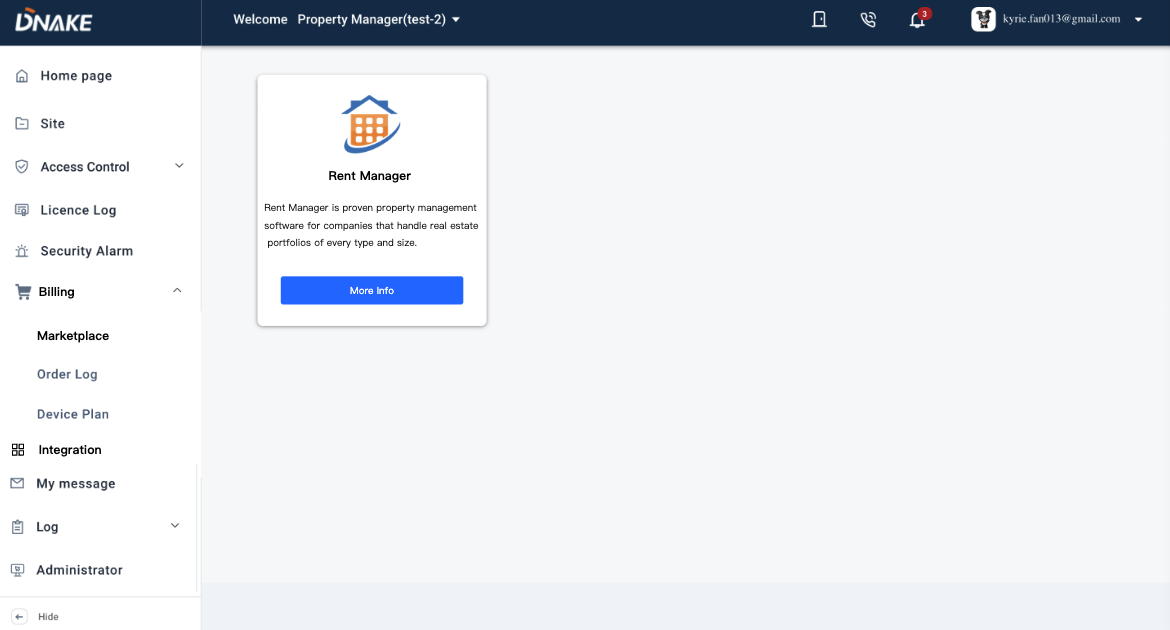
Figura 2. Utilizzare Maggiori informazioni sulla scheda Rent Manager per raggiungere la relativa pagina di acquisto e configurazione.
Inserisci la durata inQtà (mese)e selezionaOrdine (USD). Ogni mese conta come 30 giorni;un singolo acquisto è limitato a 60 mesi. Controlla la data di scadenza prima di completare l'ordine.
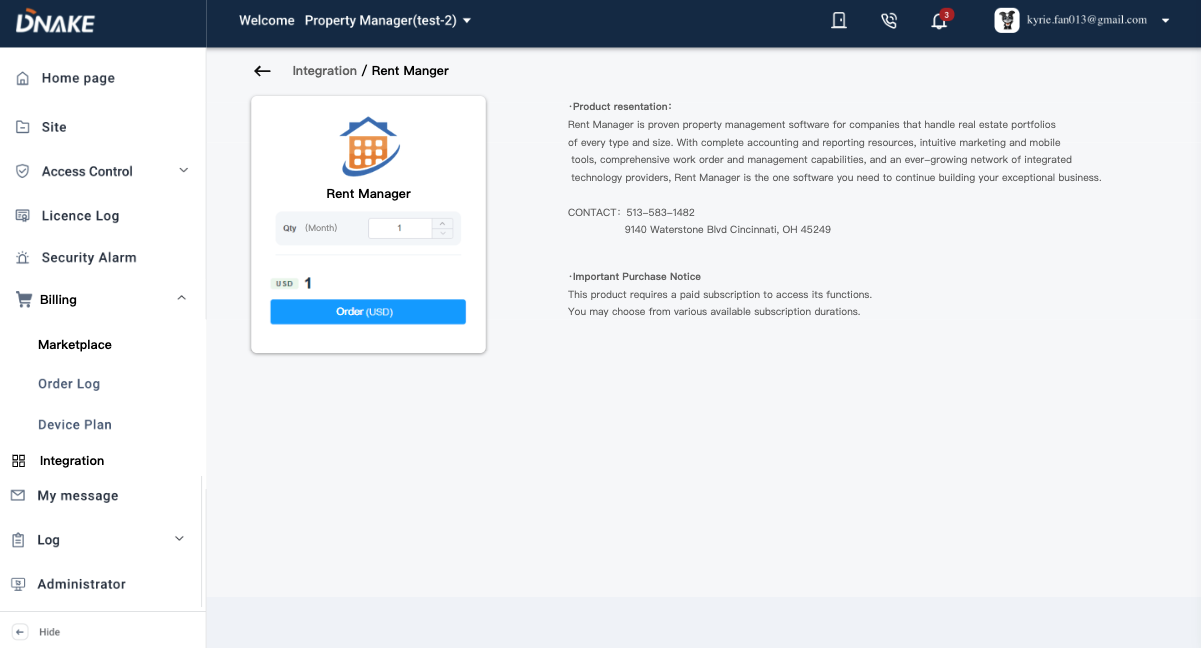
Figura 3. Controllare Qtà (mese) prima di selezionare Ordine (USD); la quantità rappresenta i mesi di servizio.
Controllo del completamento:Dopo il pagamento, conferma lo stato attivo, la data di scadenza e le voci Informazioni sul gestore dell'affitto e Comunità di sincronizzazione.
Passaggio 3 Configurare l'accesso al Gestore dell'affitto
Il tuo codice azienda identifica la società Rent Manager di cui DNAKE Cloud recupererà i record. AprireInformazioni sul gestore dell'affitto, inserisci il richiestoCod. Aziendaee aggiungi il nome dell'azienda e l'e-mail se necessario. Salva la configurazione.
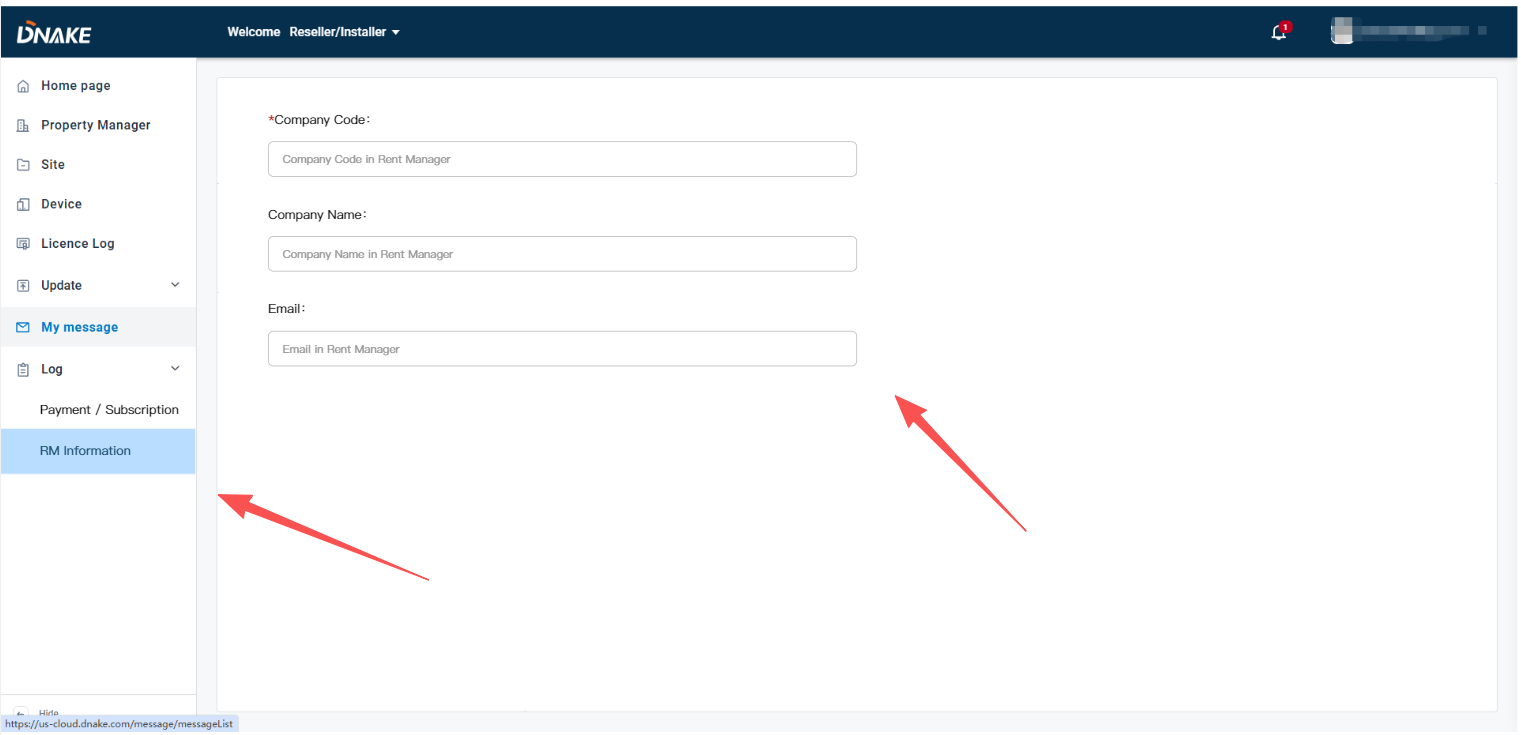
Figura 4. Controlla il campo Codice azienda rispetto al tuo account Rent Manager; questo è il dettaglio di accesso API richiesto.
Controllo del completamento: Conferma che il codice viene salvato senza errori. Risolvi qualsiasi messaggio di convalida del codice prima di aprire la community di sincronizzazione.
Passaggio 4 Seleziona le proprietà e sincronizza la community
Con i dettagli dell'azienda salvati, apriSincronizza comunità, selezionare quello richiestoProprietàEPaese/regionee rivedereSincronizza costruzione. Puoi selezionare più di una proprietà. DNAKE Cloud utilizza una struttura di edifici e appartamenti per questa importazione.
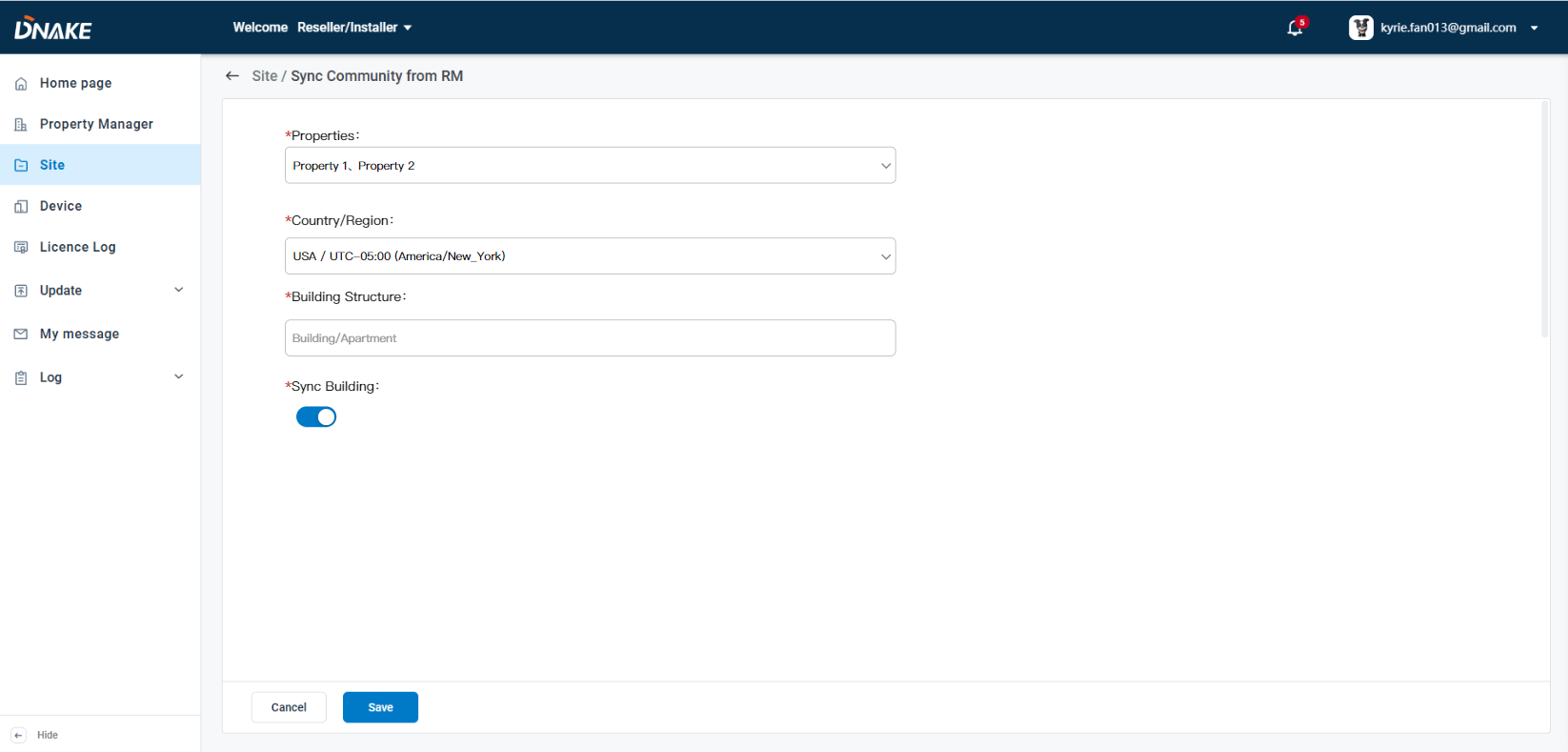
Figura 5. Esaminare Proprietà e Paese/regione, quindi selezionare l'interruttore Creazione sincronizzazione prima di selezionare Salva.
PartireSincronizza edificio disattivatose vuoi che tutti gli appartamenti siano raggruppati sotto un unico edificio. DNAKE Cloud creerà l'Edificio 1 per te. Attivalo quando hai bisogno di edifici separati e hai mantenuto il campo personalizzato Edificio sulle unità pertinenti in Gestore affitti.
Controlla il campo Edificio su ogni Unità che intendi importare prima di salvare. Se nessuna unità ha un campo Edificio valido, la sincronizzazione fallisce. Se solo alcuni ce l'hanno, quelle Unità si incontrano e le altre vengono saltate silenziosamente. In una sincronizzazione che termina senza errori potrebbero comunque mancare degli appartamenti.
Controllo del completamento:Trova la comunità importata nell'elenco Comunità e conferma il suo indicatore di sincronizzazione da Rent Manager.
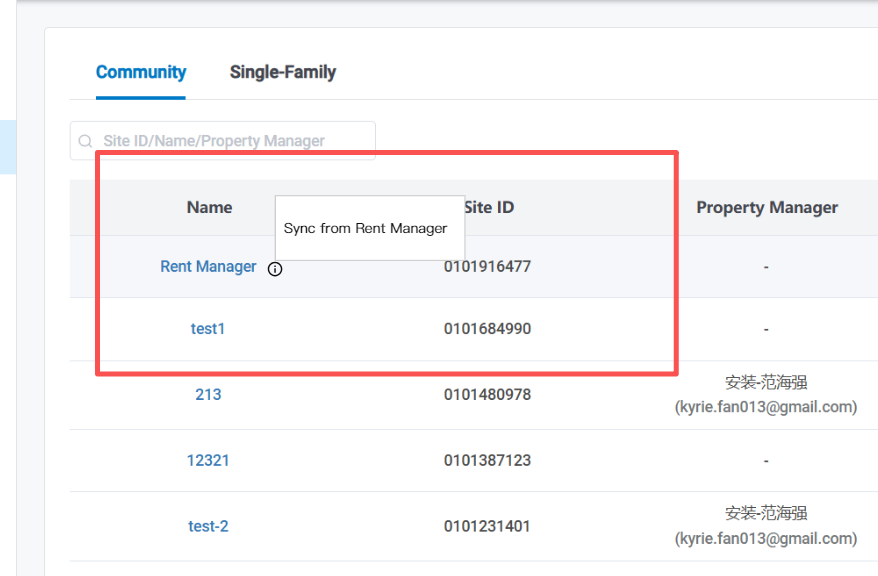
Figura 6. Guarda accanto al nome della comunità per la sincronizzazione da Rent Manager, quindi apri la comunità per controllarne i record.
Verificare l'importazione prima della consegna
Esamina i record importati con il gestore della proprietà prima della consegna. Controllare ora alcuni dettagli può evitare che un appartamento mancante o un'e-mail errata diventino la prima esperienza di un residente con il sistema:
- Confermare l'indicatore di sincronizzazione e la struttura dell'edificio prevista.
- Confronta i conteggi degli appartamenti con le Unità di origine selezionate, indagando su eventuali campi Edificio saltati.
- Campiona da tre a cinque residenti per nomi, e-mail, date di locazione e ruoli di proprietario o membro della famiglia. Conto per gli inquilini senza Unità e per i residenti fuori periodo di validità del contratto di locazione.
- Controlla la funzione APP, che per impostazione predefinita è disattivata, e configurala se necessario. Esamina licenze, dispositivi e autorizzazioni di accesso prima della consegna.
Risolvere gli errori e mantenere il servizio
Codice non valido. Per favore riconferma.Ricontrolla il codice aziendale in Rent Manager. Se ti viene richiesto di inserire le informazioni sul gestore dell'affitto, completa prima la configurazione.
Nessun campo edificio valido recuperato.Compila il campo personalizzato Edificio o disattiva Sincronizza edificio. In caso di errore relativo al nome della community duplicato, rinomina la proprietà di origine o la community esistente prima di riprovare.
Se un nuovo residente non è ancora apparso, controlla quando è stato aggiunto il suo record:la sincronizzazione viene eseguita una volta al giorno, non in tempo realeSono esclusi i residenti fuori dal periodo di validità del contratto di locazione. Prima di eliminare qualsiasi cosa, ricorda che non puoi rimuovere individualmente gli appartamenti o i residenti sincronizzati in DNAKE Cloud; è possibile rimuovere solo l'intera comunità.
Assegnare la responsabilità di verificare la data di scadenza e di rinnovare il servizio. Quando il servizio scade, le comunità esistenti rimangono utilizzabili, ma i nuovi dati non arrivano più. Le voci di configurazione e sincronizzazione tornano a Ordine, dove è possibile acquistare ulteriori servizi.
Dopo la consegna, il team della tua proprietà può continuare ad aggiungere unità e residenti in Rent Manager per il recupero della sincronizzazione quotidiana. Mantieni il servizio rinnovato e i record di origine accurati e il tuo team potrà conservare tali dettagli in un unico posto anziché inserirli nuovamente in DNAKE Cloud.
In base alla documentazione di integrazione fornita. Le funzionalità disponibili e le etichette dell'interfaccia dipendono dalla versione rilasciata.