
Vaš tim je već unio ime stanara, dodijelio jedinicu i zabilježio datum useljenja u Rent Manager. Onda je vrijeme da postavite zajednicu u DNAKE Cloud, a iste informacije treba ponovo unijeti. Ponovni unos ovih detalja zahtijeva vrijeme, a pogrešno otkucana e-pošta ili zanemareni stanovnik mogu vam ostaviti ispravke koje treba izvršiti prilikom primopredaje.
Sa integracijom Rent Managera, možete uvesti nekretnine, jedinice i stanovnike direktno u DNAKE Cloud putem API veze. Dnevna sinhronizacija nakon toga preuzima nove jedinice i stanovnike, tako da vaš tim za nekretnine može nastaviti raditi u Rent Manageru dok instalater konfigurira uređaje i dozvole pristupa prema uvezenim zapisima.
Podešavanje počinje u Rent Manageru, gdje tražite aktivaciju nekretnine. U DNAKE Cloud-u tada kupite uslugu, unesete šifru kompanije i odaberete svojstva za sinhronizaciju. Trebat će vam račun instalatera i način plaćanja u USD. Usluga se kupuje po mjesecima, do 60 mjeseci; Šifra kompanije je obavezna, dok naziv kompanije i e-pošta nisu obavezni. Nakon uvoza, provjerite zapise kod svog upravitelja imovine prije postavljanja pristupa.
Šta dolazi od Rent Managera
Nekretnina menadžera za iznajmljivanje postaje zajednica DNAKE Cloud, a svaka jedinica postaje stan. Integracija prenosi imena stanovnika, adrese e-pošte i datume useljenja i iseljenja. Kontakti označeni kao Primarni postaju vlasnici u DNAKE Cloud-u; ostali kontakti postaju članovi domaćinstva. Ovdje vlasnik opisuje ulogu platforme, pa pregledajte rezultirajuće dozvole tokom primopredaje.
Ispravite izvorne informacije u Rent Manageru. Sinhronizirana polja su samo za čitanje u DNAKE Cloudu, čak i ako je vrijednost stigla prazna, što onemogućuje konkurentna uređivanja u dva sistema. Za podatkovnu vezu nije potreban dodatni hardver i može se koristiti s postojećom DNAKE implementacijom.
Pripremite račune i izvorne zapise
Prije otvaranja ekrana za podešavanje, zamolite svoj tim za nekretnine da provjeri kontakt detalje, datume zakupa i dodjele jedinica u Rent Manageru. Zakupac bez dodijeljene jedinice neće naići. Imajte spreman pristup oba računa, šifru kompanije i način plaćanja prije početka.
Za više zgrada, provjerite prilagođeno polje zgrade na svakoj jedinici prije početka. Također potvrdite da naziv svojstva ne duplira postojeći naziv zajednice DNAKE Cloud.
Korak 1 Aktivirajte nekretninu u Rent Manageru
U Rent Manageru kreirajte ili odaberite nekretninu koju želite povezati. OtvoriAdministracija→Integracije→Dostupne integracije, tražiDnakei izaberiteZatražite aktivaciju. Odaberite svojstvo za povezivanje i potvrdite da je e-mail za aktivaciju poslan. Pratite informacije o računu u e-poruci.

Slika 1. Pronađite Dnake integracijsku karticu i koristite Request Activation za odabrano svojstvo. Interfejs koristi pravopis Dnake.
Provjera završetka:Potvrdite da je e-mail sa zahtjevom za aktivaciju poslan za željenu imovinu.
Korak 2 Kupite uslugu integracije
Nakon što pošaljete zahtjev za aktivaciju, prijavite se na DNAKE Cloud kao instalater. OtvoriNaplata→Integracija, pronađite Rent Manager i odaberiteViše informacija.
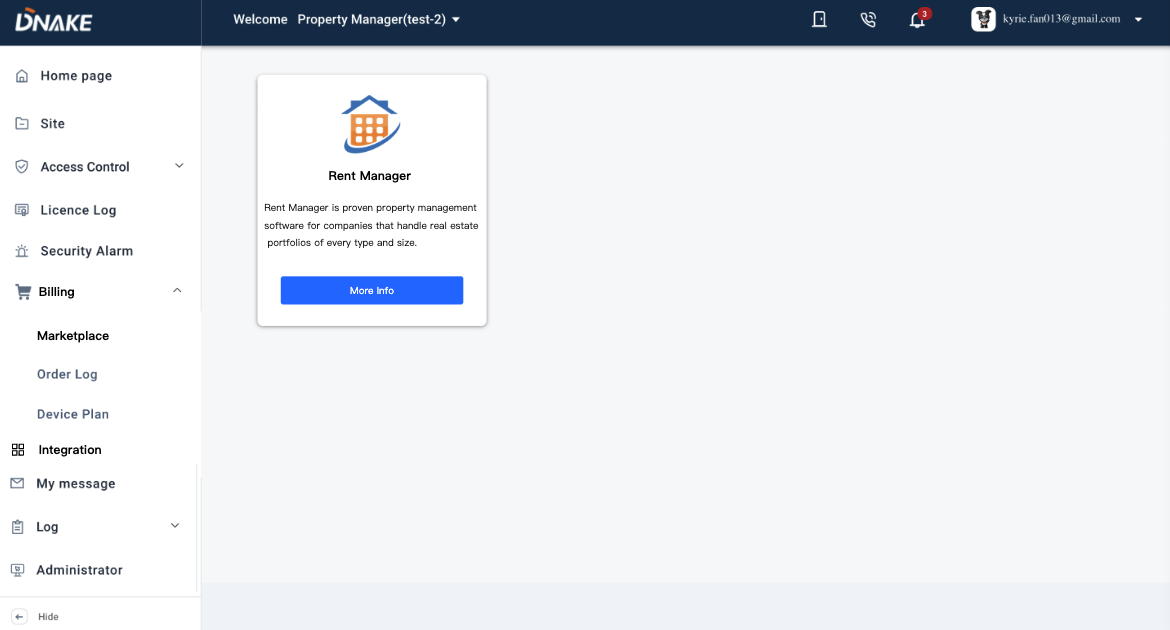
Slika 2. Koristite Više informacija na kartici Rent Manager da biste došli do njene stranice za kupovinu i konfiguraciju.
Unesite trajanje uKoličina (mjesec)i odaberiteNarudžba (USD). Svaki mjesec se računa kao 30 dana;jedna kupovina je ograničena na 60 mjeseci. Pregledajte datum isteka prije nego što završite narudžbu.
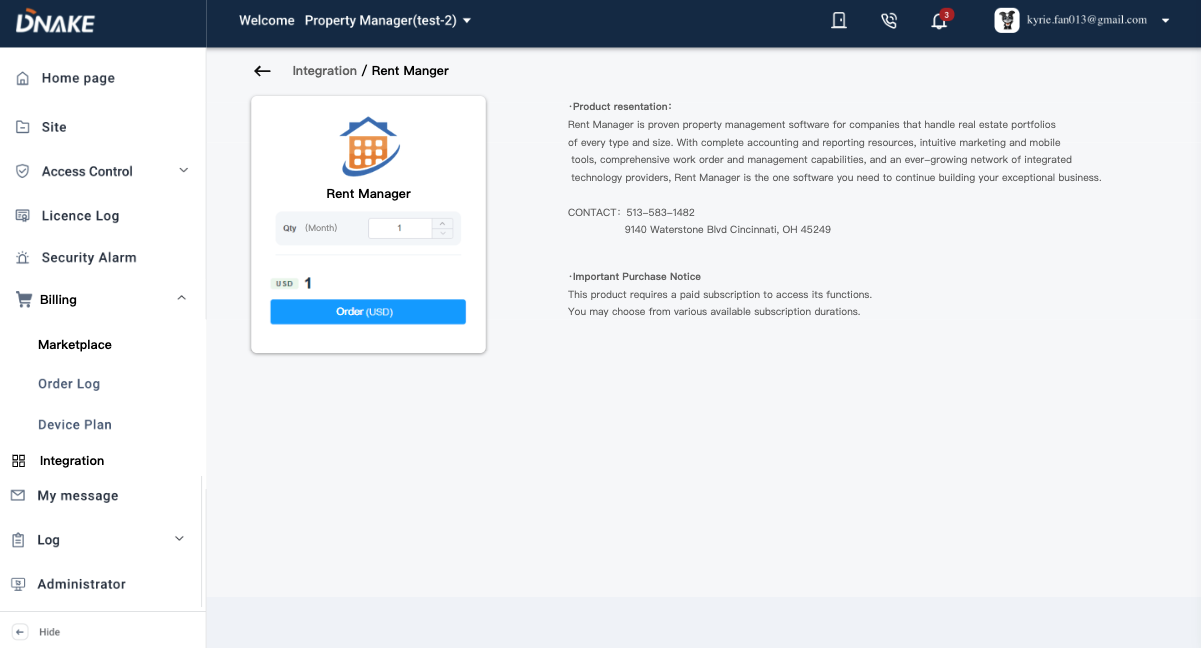
Slika 3. Provjerite Količina (Mjesec) prije odabira Narudžbe (USD); količina predstavlja mjesece rada.
Provjera završetka:Nakon uplate, potvrdite aktivno stanje, datum isteka i unose za informacije o menadžeru za iznajmljivanje i sinkronizaciju zajednice.
Korak 3 Konfigurišite Rent Manager pristup
Vaš kod kompanije identifikuje kompaniju Rent Manager čije će zapise DNAKE Cloud preuzeti. OtvoriInformacije o menadžeru za iznajmljivanje, unesite traženoKompanija Code, i dodajte naziv kompanije i adresu e-pošte ako je potrebno. Sačuvajte konfiguraciju.
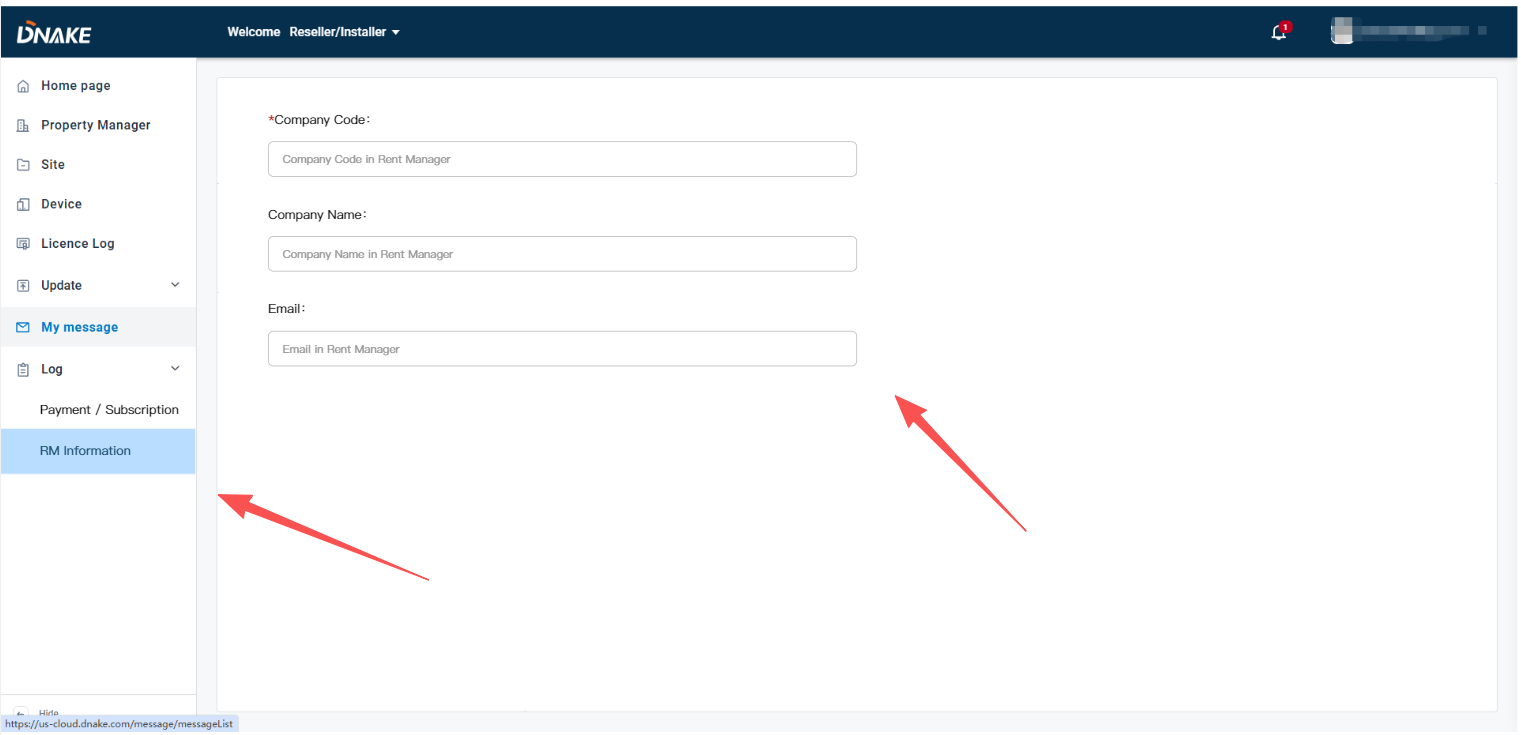
Slika 4. Provjerite polje Company Code u odnosu na vaš Rent Manager račun; ovo je potreban detalj za pristup API-ju.
Provjera završetka: Potvrdite da je kod sačuvan bez greške. Riješite bilo koju poruku za validaciju koda prije otvaranja Sync Community.
Korak 4 Odaberite svojstva i sinhronizirajte zajednicu
Sa sačuvanim podacima kompanije, otvoriteSync Community, odaberite željenoSvojstvaiDržava/regija, i pregledSync Building. Možete odabrati više od jedne nekretnine. DNAKE Cloud za ovaj uvoz koristi strukturu zgrade i stana.
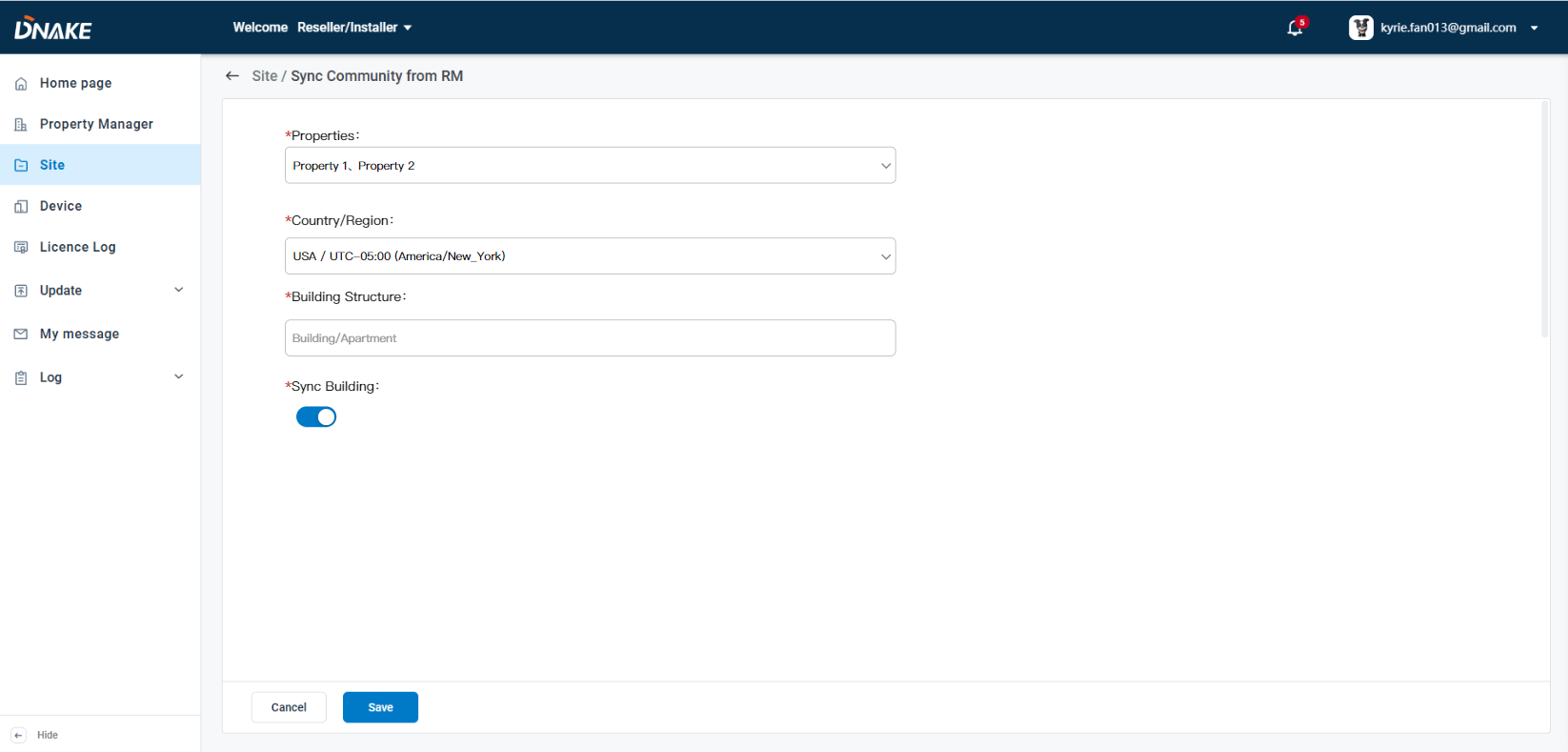
Slika 5. Pregledajte svojstva i državu/region, a zatim provjerite prekidač Sync Building prije nego što odaberete Sačuvaj.
OdlaziSinhronizacija je isključenaako želite sve stanove grupisane u jednu zgradu. DNAKE Cloud će kreirati zgradu 1 za vas. Uključite ga kada su vam potrebne zasebne zgrade i zadržali ste prilagođeno polje Zgrada na relevantnim jedinicama u Rent Manageru.
Provjerite polje Zgrada na svakoj jedinici koju namjeravate uvesti prije spremanja. Ako nijedna jedinica nema važeće polje zgrade, sinhronizacija ne uspijeva. Ako ga samo neki imaju, te jedinice naiđu, a ostale se tiho preskaču. Sinhronizacija koja se završi bez greške još uvijek može nedostajati stanovima.
Provjera završetka:Pronađite uvezenu zajednicu na listi zajednice i potvrdite njenu sinhronizaciju sa markera Rent Manager.
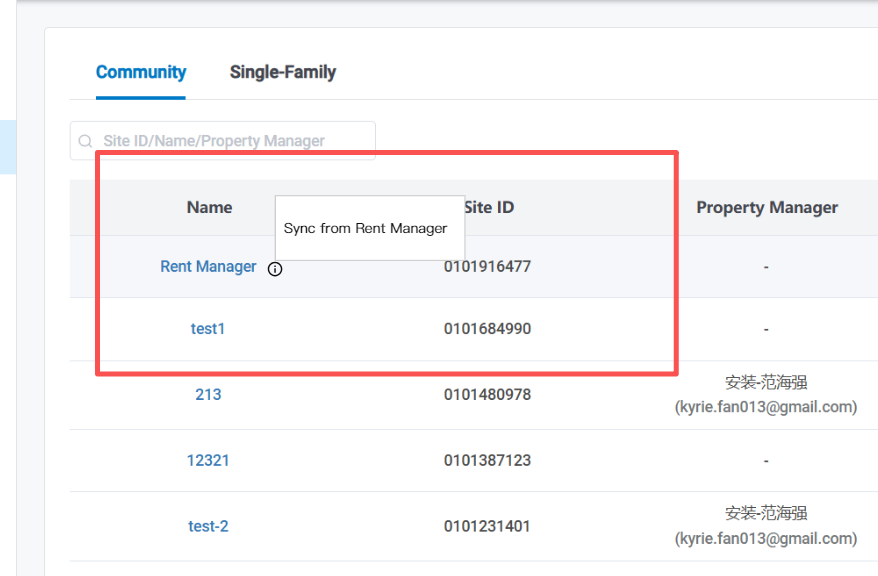
Slika 6. Pogledajte pored imena zajednice za Sync iz Rent Managera, a zatim otvorite zajednicu da provjerite njene zapise.
Provjerite uvoz prije primopredaje
Pregledajte uvezene zapise sa upraviteljem imovine prije primopredaje. Provjera nekoliko detalja sada može spriječiti da stan koji nedostaje ili netačna e-pošta postanu prvo iskustvo stanara sa sistemom:
- Potvrdite marker sinhronizacije i očekivanu građevinsku strukturu.
- Uporedite broj stanova sa odabranim izvornim jedinicama, istražujući sva preskočena polja zgrade.
- Uzorak tri do pet stanovnika za imena, e-poštu, datume zakupa i uloge vlasnika ili članova domaćinstva. Račun za stanare bez jedinica i stanovnike van perioda važenja zakupa.
- Provjerite funkciju APP, koja je zadano isključena, i konfigurirajte je ako je potrebno. Pregledajte licence, uređaje i dozvole pristupa prije primopredaje.
Riješite greške i održavajte uslugu
Nevažeći kod. Potvrdite ponovo.Ponovno provjerite šifru kompanije u Rent Manageru. Ako se od vas zatraži da popunite informacije o Rent Manageru, prvo dovršite tu konfiguraciju.
Nije preuzeto nijedno važeće polje zgrade.Popunite prilagođeno polje Zgrada ili isključite Sinhroniziranje zgrade. Za grešku duplikata imena zajednice, preimenujte izvorno svojstvo ili postojeću zajednicu prije nego što pokušate ponovo.
Ako se novi stanovnik još nije pojavio, provjerite kada je njegov zapis dodan:sinhronizacija se izvodi jednom dnevno, a ne u realnom vremenuStanovnici izvan perioda važenja zakupa su isključeni. Prije nego što bilo što izbrišete, zapamtite da ne možete ukloniti sinhronizirane stanove ili stanovnike pojedinačno u DNAKE Cloud-u; samo se cijela zajednica može ukloniti.
Dodijelite odgovornost za provjeru Datuma isteka i obnavljanje usluge. Kada usluga istekne, postojeće zajednice ostaju upotrebljive, ali novi podaci prestaju da pristižu. Unosi konfiguracije i sinhronizacije se vraćaju u Order, gde možete kupiti dalju uslugu.
Nakon primopredaje, vaš tim za nekretnine može nastaviti sa dodavanjem jedinica i stanovnika u Rent Manager za dnevnu sinhronizaciju za preuzimanje. Neka usluga bude obnovljena i izvorni zapisi tačni, a vaš tim može održavati te detalje na jednom mjestu umjesto da ih ponovo unosi u DNAKE Cloud.
Na osnovu isporučene integracijske dokumentacije. Dostupne funkcije i oznake interfejsa zavise od objavljene verzije.