
Vaša ekipa je že vnesla ime stanovalca, dodelila enoto in zabeležila datum vselitve v Rent Managerju. Nato je čas, da nastavite skupnost v oblaku DNAKE in znova morate vnesti iste podatke. Ponovni vnos teh podatkov zahteva čas in napačno vtipkana e-pošta ali spregledani stanovalec vam lahko pusti popravke, ki jih morate narediti ob predaji.
Z integracijo Rent Manager lahko uvozite nepremičnine, enote in prebivalce neposredno v DNAKE Cloud prek povezave API. Dnevna sinhronizacija kasneje pobere nove enote in stanovalce, tako da lahko vaša ekipa nepremičnin nadaljuje z delom v Rent Managerju, medtem ko namestitveni program konfigurira naprave in dovoljenja za dostop glede na uvožene zapise.
Nastavitev se začne v Rent Managerju, kjer zahtevate aktivacijo nepremičnine. V DNAKE Cloud nato kupite storitev, vnesete svojo kodo podjetja in izberete lastnosti za sinhronizacijo. Potrebovali boste račun namestitvenega programa in način plačila v USD. Storitev se kupuje po mesecih, do 60 mesecev naenkrat; Koda podjetja je obvezna, ime podjetja in e-pošta pa neobvezna. Po uvozu preverite zapise pri upravitelju nepremičnine, preden nastavite dostop.
Kaj naleti na Rent Manager
Nepremičnina upravitelja najema postane skupnost DNAKE Cloud in vsaka enota postane stanovanje. Integracija vključuje imena prebivalcev, e-poštne naslove ter datume vselitve in izselitve. Stiki, označeni kot primarni, postanejo lastniki v oblaku DNAKE; drugi stiki postanejo člani gospodinjstva. Tukaj lastnik opisuje vlogo platforme, zato preglejte posledična dovoljenja med predajo.
Popravite izvorne informacije v Rent Managerju. Sinhronizirana polja so v DNAKE Cloud samo za branje, tudi če je vrednost prispela prazna, kar preprečuje konkurenčna urejanja v obeh sistemih. Podatkovna povezava ne zahteva dodatne strojne opreme in se lahko uporablja z obstoječo uvedbo DNAKE.
Pripravite račune in izvorne zapise
Preden odprete nastavitvene zaslone, prosite ekipo za nepremičnine, da preveri kontaktne podatke, datume najema in dodelitve enot v Rent Managerju. Najemnik brez dodeljene enote ne bo prišel naproti. Preden začnete, imejte pripravljen dostop do obeh računov, vaše kode podjetja in plačilnega sredstva.
Za več zgradb preverite polje po meri Zgradba na vsaki enoti, preden začnete. Potrdite tudi, da ime lastnosti ne podvaja obstoječega imena skupnosti DNAKE Cloud.
1. korak Aktivirajte nepremičnino v Rent Managerju
V Rent Managerju ustvarite ali izberite nepremičnino, ki jo želite povezati. OdpriAdministracija→Integracije→Razpoložljive integracije, iskanjeDnakein izberiteZahtevaj aktivacijo. Izberite nepremičnino za povezavo in potrdite, da je aktivacijsko e-poštno sporočilo poslano. Sledite informacijam o računu v e-pošti.

Slika 1. Poiščite integracijsko kartico Dnake in uporabite Zahtevaj aktivacijo za izbrano lastnost. Vmesnik uporablja črkovanje Dnake.
Preverjanje dokončanja:Potrdite, da je bilo e-poštno sporočilo z zahtevo za aktivacijo poslano za želeno lastnost.
2. korak Nakup storitve integracije
Ko pošljete zahtevo za aktivacijo, se prijavite v DNAKE Cloud kot namestitveni program. OdpriObračunavanje→Integracija, poiščite Rent Manager in izberiteVeč informacij.
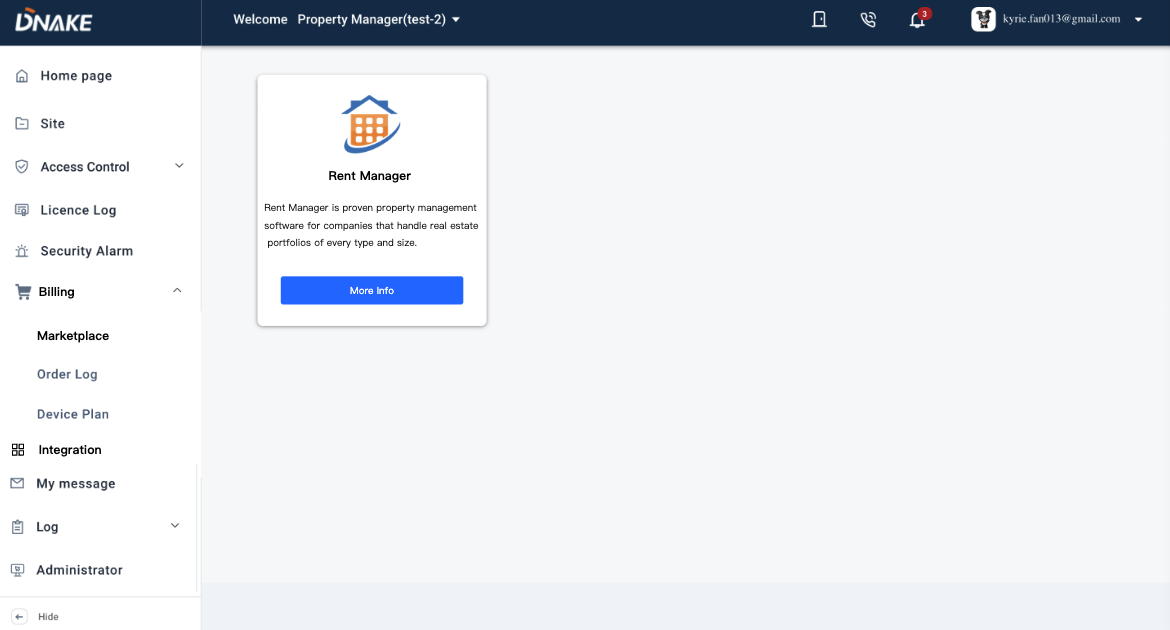
Slika 2. Uporabite Več informacij na kartici Rent Manager, da odprete stran za nakup in konfiguracijo.
Vnesite trajanjeKoličina (mesec)in izberiteNaročilo (USD). Vsak mesec šteje 30 dni;posamezen nakup je omejen na 60 mesecev. Pred dokončanjem naročila preglejte datum poteka.
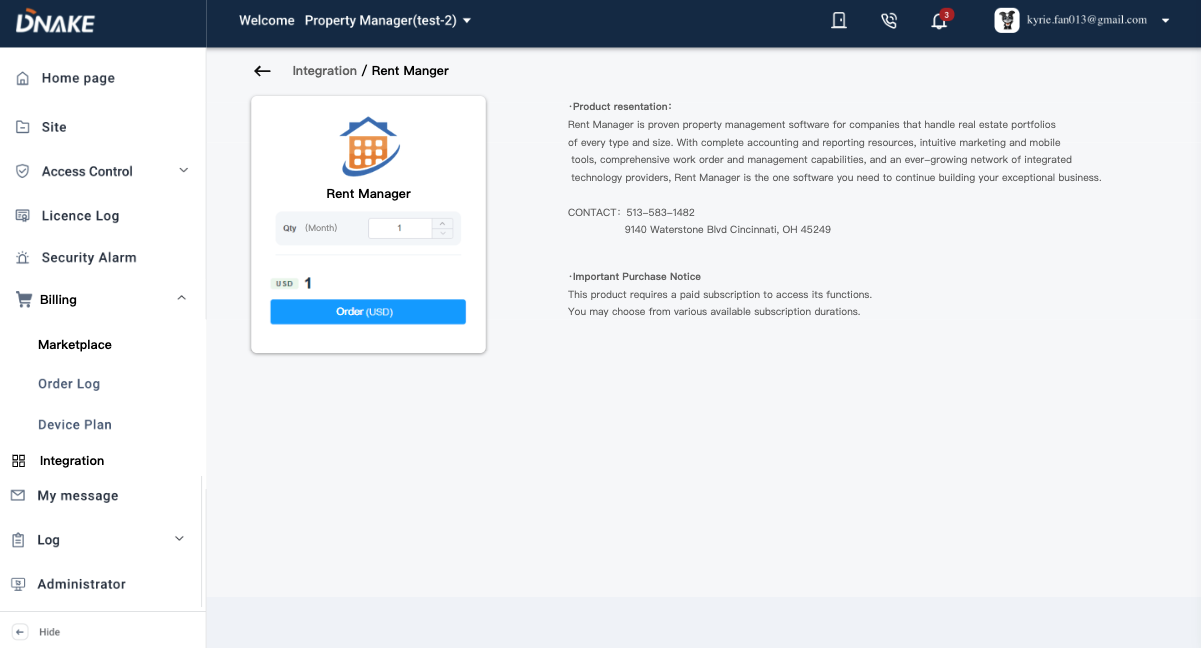
Slika 3. Preverite količino (mesec), preden izberete Naročilo (USD); količina predstavlja mesece službe.
Preverjanje dokončanja:Po plačilu potrdite aktivno stanje, datum poteka in vnose Rent Manager Info in Sync Community.
3. korak Konfigurirajte dostop do Rent Managerja
Vaša koda podjetja identificira podjetje Rent Manager, katerega zapise bo DNAKE Cloud pridobil. OdpriInformacije o upravitelju najema, vnesite zahtevanoPodjetje Code, in po potrebi dodajte ime podjetja in e-poštni naslov. Shranite konfiguracijo.
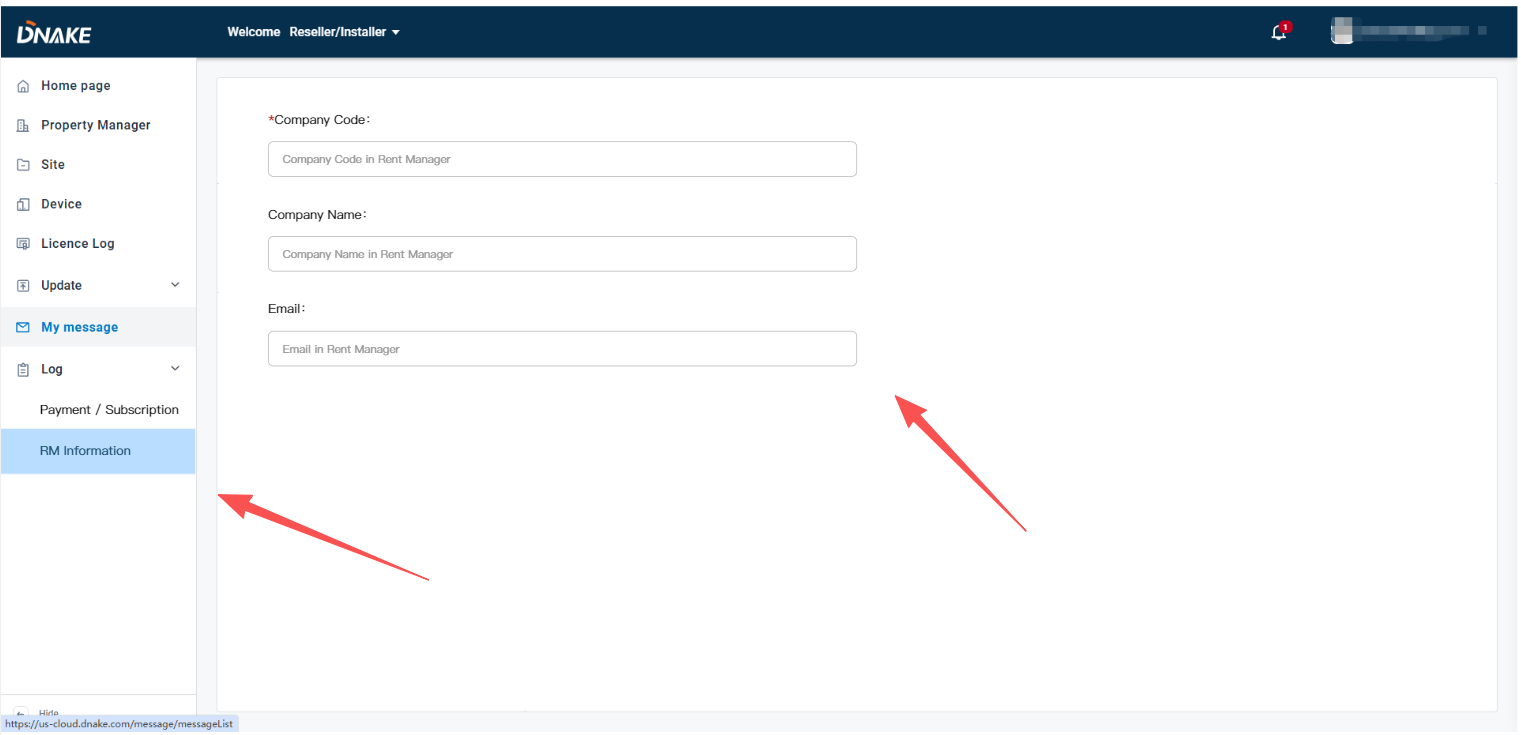
Slika 4. Preverite polje Koda podjetja glede na vaš račun Rent Manager; to je obvezna podrobnost za dostop do API-ja.
Preverjanje dokončanja: Potrdite, da je koda shranjena brez napake. Razrešite vsa sporočila za preverjanje kode, preden odprete Sync Community.
4. korak Izberite lastnosti in sinhronizirajte skupnost
S shranjenimi podatki o podjetju odpriteSinhroniziraj skupnost, izberite želenoLastnostiinDržava/regija, in pregledSync Building. Izberete lahko več kot eno lastnost. DNAKE Cloud za ta uvoz uporablja strukturo stavbe in stanovanja.
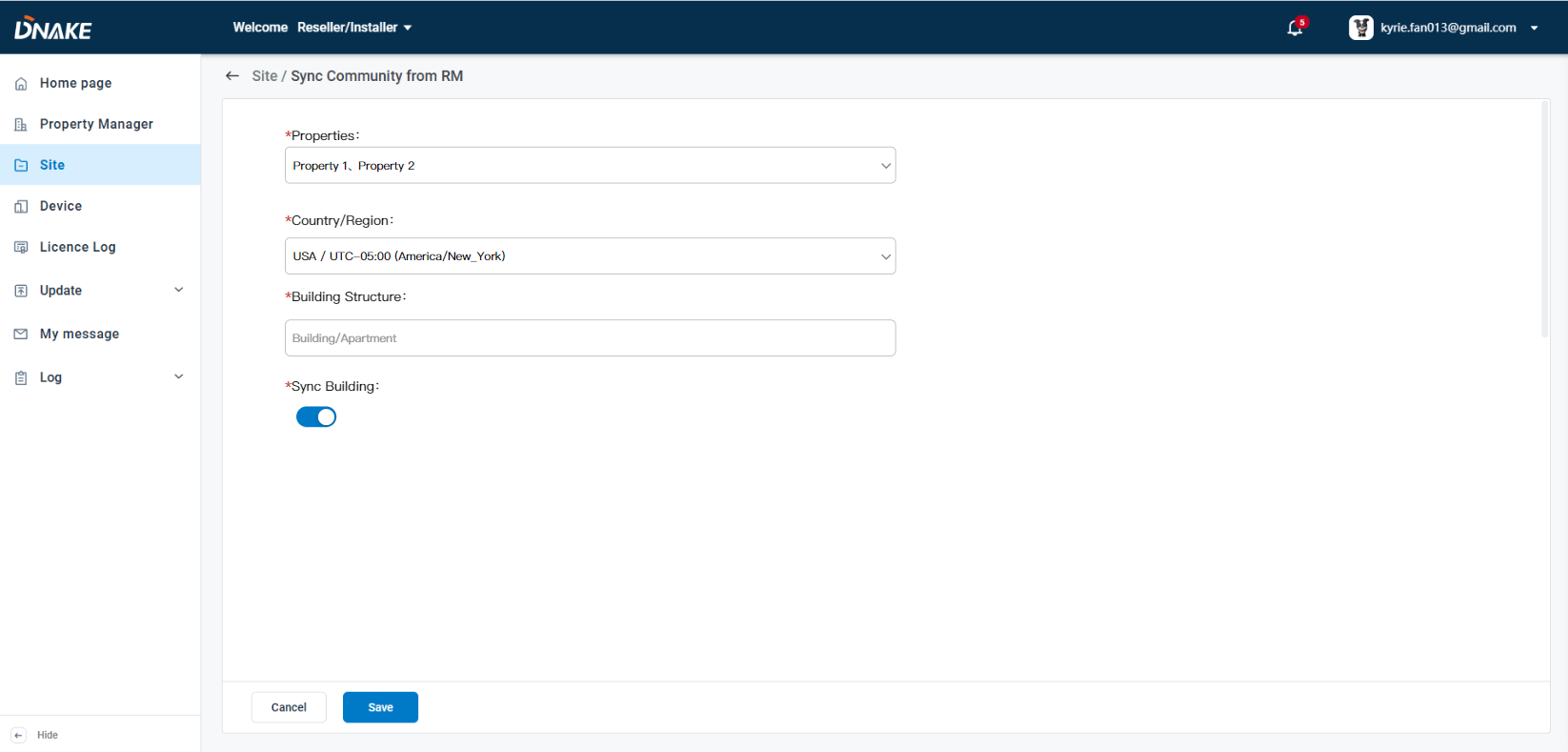
Slika 5. Preglejte lastnosti in državo/regijo, nato preverite stikalo Sync Building, preden izberete Save.
PustiSinhronizacija zgradbe je izklopljenače želite vsa stanovanja združiti v eno stavbo. DNAKE Cloud bo za vas ustvaril stavbo 1. Vklopite ga, ko potrebujete ločene zgradbe in ste ohranili polje po meri Zgradba na ustreznih enotah v Rent Managerju.
Pred shranjevanjem označite polje Zgradba na vsaki enoti, ki jo nameravate uvoziti. Če nobena enota nima veljavnega polja Zgradba, sinhronizacija ne uspe. Če ga imajo samo nekateri, te Enote naletijo, druge pa tiho preskočijo. Sinhronizacija, ki se konča brez napake, lahko še vedno manjka stanovanja.
Preverjanje dokončanja:Poiščite uvoženo skupnost na seznamu skupnosti in potrdite njeno oznako Sync from Rent Manager.
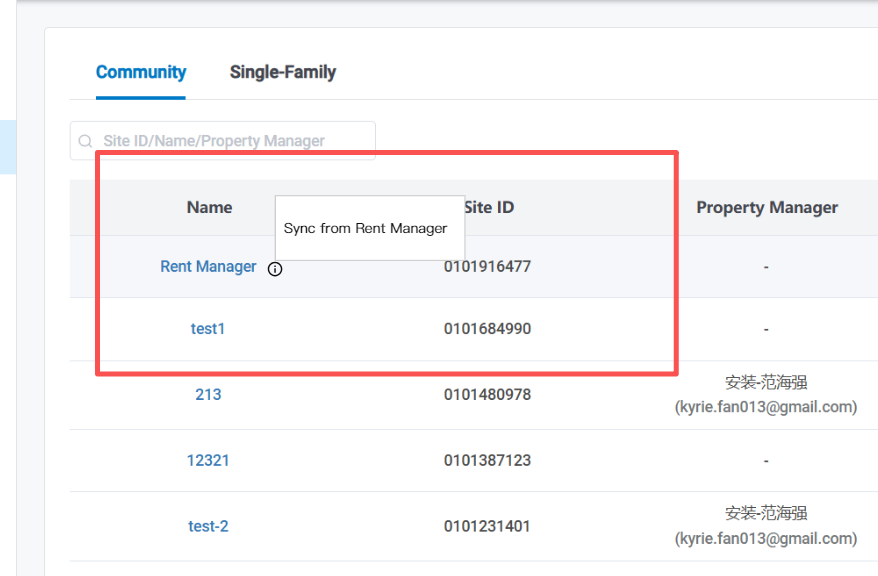
Slika 6. Poglejte poleg imena skupnosti za Sync from Rent Manager, nato odprite skupnost in preverite njene zapise.
Preverite uvoz pred predajo
Pred predajo preglejte uvožene zapise z upraviteljem nepremičnine. Če zdaj preverite nekaj podrobnosti, lahko preprečite, da bi manjkajoče stanovanje ali nepravilna e-pošta postala prva izkušnja stanovalca s sistemom:
- Potrdite sinhronizacijski marker in pričakovano zgradbo.
- Primerjajte število stanovanj z izbranimi izvornimi enotami in raziščite morebitna preskočena polja stavb.
- Vzorčite tri do pet stanovalcev za imena, e-poštne naslove, datume najema in vloge lastnika ali člana gospodinjstva. Račun za najemnike brez enot in stanovalce po izteku obdobja veljavnosti najemne pogodbe.
- Preverite funkcijo APP, ki je privzeto izklopljena, in jo po potrebi konfigurirajte. Pred predajo preglejte licence, naprave in dovoljenja za dostop.
Odpravite napake in vzdržujte storitev
Neveljavna koda. Prosimo, ponovno potrdite.Ponovno preverite kodo podjetja v Rent Managerju. Če ste pozvani, da izpolnite informacije o upravitelju najema, najprej dokončajte to konfiguracijo.
Pridobljeno ni veljavno polje zgradbe.Izpolnite polje po meri Building ali izklopite Sync Building. Za podvojeno napako imena skupnosti preimenujte izvorno lastnost ali obstoječo skupnost, preden poskusite znova.
Če se nov stanovalec še ni pojavil, preverite, kdaj je bil dodan njegov zapis:sinhronizacija teče enkrat na dan, ne v realnem časuPrebivalci izven obdobja veljavnosti najema so izključeni. Preden kar koli izbrišete, ne pozabite, da ne morete odstraniti sinhroniziranih stanovanj ali stanovalcev posamično v oblaku DNAKE; odstraniti je mogoče samo celotno skupnost.
Dodelite odgovornost za preverjanje datuma poteka in obnovitev storitve. Ko storitev poteče, obstoječe skupnosti ostanejo uporabne, novi podatki pa prenehajo prihajati. Vnosi konfiguracije in sinhronizacije se vrnejo v Naročilo, kjer lahko kupite nadaljnje storitve.
Po primopredaji lahko vaša ekipa za nepremičnine nadaljuje z dodajanjem enot in stanovalcev v Rent Manager za dnevno sinhronizacijo za pridobitev. Poskrbite, da bo storitev prenovljena in izvorni zapisi točni, vaša ekipa pa bo lahko ohranila te podrobnosti na enem mestu, namesto da bi jih znova vnesla v DNAKE Cloud.
Na podlagi priložene integracijske dokumentacije. Razpoložljive funkcije in oznake vmesnika so odvisne od izdane različice.