
ທີມງານຂອງທ່ານໄດ້ໃສ່ຊື່ຜູ້ຢູ່ອາໄສແລ້ວ, ມອບຫມາຍໃຫ້ຫນ່ວຍງານແລະບັນທຶກວັນທີຍ້າຍອອກໃນ Rent Manager. ຫຼັງຈາກນັ້ນ, ມັນແມ່ນເວລາທີ່ຈະສ້າງຕັ້ງຊຸມຊົນໃນ DNAKE Cloud, ແລະຂໍ້ມູນດຽວກັນຕ້ອງການເຂົ້າມາອີກເທື່ອຫນຶ່ງ. ການໃສ່ລາຍລະອຽດເຫຼົ່ານັ້ນຄືນໃໝ່ຕ້ອງໃຊ້ເວລາ, ແລະອີເມວທີ່ພິມຜິດ ຫຼືຜູ້ຢູ່ອາໄສທີ່ເບິ່ງຂ້າມສາມາດປ່ອຍໃຫ້ທ່ານມີການແກ້ໄຂເພື່ອເຮັດໃນການໂອນ.
ດ້ວຍການລວມຕົວຜູ້ຈັດການເຊົ່າ, ທ່ານສາມາດນໍາເຂົ້າຄຸນສົມບັດ, ຫນ່ວຍງານແລະຜູ້ຢູ່ອາໄສໂດຍກົງເຂົ້າໄປໃນ DNAKE Cloud ຜ່ານການເຊື່ອມຕໍ່ API. ການ synchronization ປະຈໍາວັນຈະເລືອກເອົາຫນ່ວຍງານໃຫມ່ແລະຜູ້ຢູ່ອາໄສຫຼັງຈາກນັ້ນ, ດັ່ງນັ້ນທີມງານຊັບສິນຂອງທ່ານສາມາດສືບຕໍ່ເຮັດວຽກຢູ່ໃນ Rent Manager ໃນຂະນະທີ່ຜູ້ຕິດຕັ້ງກໍານົດອຸປະກອນແລະການເຂົ້າເຖິງການອະນຸຍາດຕໍ່ກັບບັນທຶກທີ່ນໍາເຂົ້າ.
ການຕິດຕັ້ງເລີ່ມຕົ້ນໃນ Rent Manager, ບ່ອນທີ່ທ່ານຮ້ອງຂໍການເປີດໃຊ້ງານສໍາລັບຊັບສິນ. ໃນ DNAKE Cloud, ຫຼັງຈາກນັ້ນທ່ານຊື້ການບໍລິການ, ໃສ່ລະຫັດບໍລິສັດຂອງທ່ານແລະເລືອກຄຸນສົມບັດທີ່ຈະ sync. ທ່ານຈະຕ້ອງມີບັນຊີຜູ້ຕິດຕັ້ງ ແລະວິທີການຊໍາລະເງິນ USD. ການບໍລິການແມ່ນຊື້ໂດຍເດືອນ, ເຖິງ 60 ເດືອນຕໍ່ຄັ້ງ; ລະຫັດບໍລິສັດແມ່ນຕ້ອງການ, ໃນຂະນະທີ່ຊື່ບໍລິສັດແລະອີເມລ໌ແມ່ນທາງເລືອກ. ຫຼັງຈາກການນໍາເຂົ້າ, ກວດເບິ່ງບັນທຶກກັບຜູ້ຈັດການຊັບສິນຂອງທ່ານກ່ອນທີ່ຈະຕັ້ງຄ່າການເຂົ້າເຖິງ.
ສິ່ງທີ່ມາຈາກ Rent Manager
A Rent Manager Property ກາຍເປັນຊຸມຊົນ DNAKE Cloud, ແລະແຕ່ລະຫນ່ວຍກາຍເປັນອາພາດເມັນ. ການເຊື່ອມໂຍງມີຊື່ຜູ້ຢູ່ອາໄສ, ທີ່ຢູ່ອີເມວແລະວັນທີ່ຍ້າຍເຂົ້າແລະຍ້າຍອອກ. ລາຍຊື່ຕິດຕໍ່ທີ່ໝາຍໄວ້ Primary ກາຍເປັນເຈົ້າຂອງໃນ DNAKE Cloud; ຜູ້ຕິດຕໍ່ອື່ນໆກາຍເປັນສະມາຊິກໃນຄົວເຮືອນ. ໃນທີ່ນີ້, ເຈົ້າຂອງອະທິບາຍເຖິງບົດບາດຂອງເວທີ, ສະນັ້ນກວດເບິ່ງການອະນຸຍາດທີ່ໄດ້ຮັບໃນລະຫວ່າງການມອບໂອນ.
ແກ້ໄຂຂໍ້ມູນແຫຼ່ງໃນ Rent Manager. ຊ່ອງຂໍ້ມູນທີ່ຊິ້ງແມ່ນອ່ານໄດ້ຢ່າງດຽວໃນ DNAKE Cloud, ເຖິງແມ່ນວ່າຄ່າຈະມາຮອດຫວ່າງເປົ່າ, ເຊິ່ງປ້ອງກັນການແກ້ໄຂການແຂ່ງຂັນໃນສອງລະບົບ. ການເຊື່ອມຕໍ່ຂໍ້ມູນບໍ່ຮຽກຮ້ອງໃຫ້ມີຮາດແວເພີ່ມເຕີມແລະສາມາດນໍາໃຊ້ກັບການນໍາໃຊ້ DNAKE ທີ່ມີຢູ່ແລ້ວ.
ກະກຽມບັນຊີ ແລະບັນທຶກແຫຼ່ງ
ກ່ອນທີ່ຈະເປີດຫນ້າຈໍການຕັ້ງຄ່າ, ຂໍໃຫ້ທີມງານຊັບສິນຂອງທ່ານກວດເບິ່ງລາຍລະອຽດການຕິດຕໍ່, ວັນທີເຊົ່າແລະການມອບຫມາຍຫນ່ວຍງານໃນ Rent Manager. ຜູ້ເຊົ່າທີ່ບໍ່ມີໜ່ວຍງານມອບໝາຍຈະບໍ່ພົບ. ມີການເຂົ້າເຖິງທັງສອງບັນຊີ, ລະຫັດບໍລິສັດຂອງທ່ານແລະວິທີການຊໍາລະໃຫ້ພ້ອມກ່ອນທີ່ຈະເລີ່ມຕົ້ນ.
ສໍາລັບອາຄານຫຼາຍອາຄານ, ໃຫ້ກວດເບິ່ງພາກສະຫນາມທີ່ກໍາຫນົດເອງຂອງອາຄານໃນແຕ່ລະຫນ່ວຍງານກ່ອນທີ່ຈະເລີ່ມຕົ້ນ. ຢືນຢັນອີກວ່າຊື່ຊັບສິນບໍ່ໄດ້ຊໍ້າກັບຊື່ຊຸມຊົນ DNAKE Cloud ທີ່ມີຢູ່ແລ້ວ.
ຂັ້ນຕອນທີ 1 ເປີດໃຊ້ຊັບສິນໃນ Rent Manager
ໃນ Rent Manager, ສ້າງ ຫຼືເລືອກຄຸນສົມບັດທີ່ທ່ານຕ້ອງການເຊື່ອມຕໍ່. ເປີດບໍລິຫານ→ການປະສົມປະສານ→ການປະສົມປະສານທີ່ມີຢູ່, ຄົ້ນຫາສໍາລັບDnake, ແລະເລືອກຮ້ອງຂໍການເປີດໃຊ້ງານ. ເລືອກຄຸນສົມບັດເພື່ອເຊື່ອມຕໍ່ ແລະຢືນຢັນວ່າອີເມວການເປີດໃຊ້ຖືກສົ່ງ. ປະຕິບັດຕາມຂໍ້ມູນບັນຊີໃນອີເມລ໌.

ຮູບ 1. ຊອກຫາບັດປະສົມປະສານ Dnake ແລະໃຊ້ການຮ້ອງຂໍການເປີດໃຊ້ງານສໍາລັບຊັບສິນທີ່ເລືອກ. ການໂຕ້ຕອບໃຊ້ການສະກົດຄໍາ Dnake.
ການກວດສອບສໍາເລັດ:ຢືນຢັນວ່າອີເມວການຮ້ອງຂໍການເປີດໃຊ້ໄດ້ຖືກສົ່ງໄປສໍາລັບຊັບສິນທີ່ມີຈຸດປະສົງ.
ຂັ້ນຕອນທີ 2 ຊື້ການບໍລິການປະສົມປະສານ
ຫຼັງຈາກສົ່ງຄໍາຮ້ອງຂໍການເປີດໃຊ້, ເຂົ້າສູ່ລະບົບ DNAKE Cloud ເປັນຜູ້ຕິດຕັ້ງ. ເປີດໃບບິນ→ການປະສົມປະສານ, ຊອກຫາ Rent Manager ແລະເລືອກຂໍ້ມູນເພີ່ມເຕີມ.
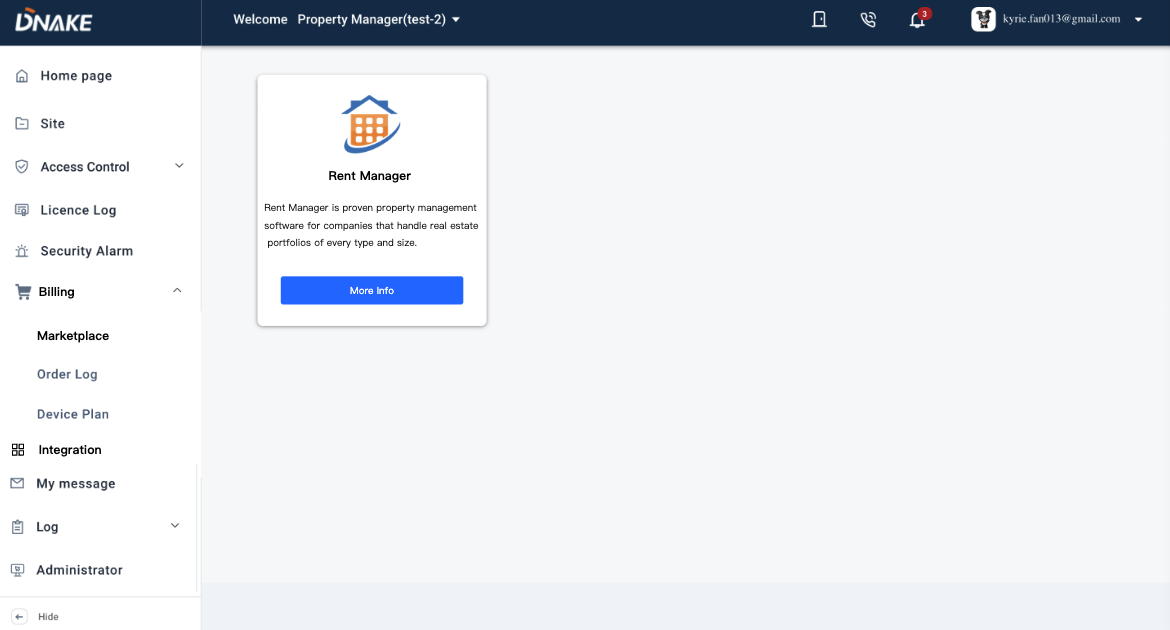
ຮູບທີ 2. ໃຊ້ຂໍ້ມູນເພີ່ມເຕີມໃນບັດ Rent Manager ເພື່ອໄປເຖິງໜ້າການຊື້ ແລະການຕັ້ງຄ່າຂອງມັນ.
ໃສ່ໄລຍະເວລາໃນຈຳນວນ (ເດືອນ)ແລະເລືອກສັ່ງຊື້ (USD). ແຕ່ລະເດືອນນັບເປັນ 30 ວັນ;ການຊື້ຄັ້ງດຽວແມ່ນຈໍາກັດເຖິງ 60 ເດືອນ. ກວດເບິ່ງວັນຫມົດອາຍຸກ່ອນທີ່ຈະສໍາເລັດຄໍາສັ່ງ.
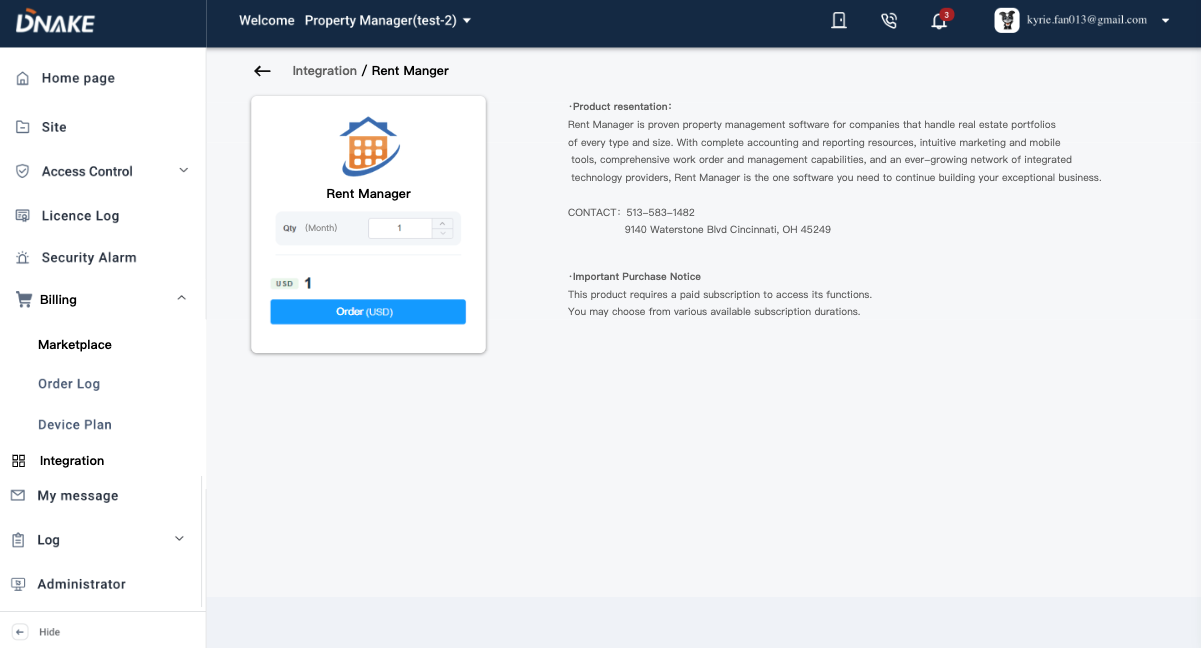
ຮູບ 3. ກວດເບິ່ງ Qty (ເດືອນ) ກ່ອນທີ່ຈະເລືອກຄໍາສັ່ງ (USD); ປະລິມານສະແດງເຖິງເດືອນຂອງການບໍລິການ.
ການກວດສອບສໍາເລັດ:ຫຼັງຈາກການຈ່າຍເງິນ, ຢືນຢັນສະຖານະທີ່ໃຊ້ໄດ້, ວັນໝົດອາຍຸ, ແລະຂໍ້ມູນຜູ້ຈັດການໃຫ້ເຊົ່າ ແລະຂໍ້ມູນການຊິງຄ໌ຊຸມຊົນ.
ຂັ້ນຕອນທີ 3 Configure Rent Manager access
ລະຫັດບໍລິສັດຂອງທ່ານລະບຸວ່າບໍລິສັດຜູ້ຈັດການໃຫ້ເຊົ່າທີ່ບັນທຶກ DNAKE Cloud ຈະໄດ້ຮັບ. ເປີດຂໍ້ມູນຜູ້ຈັດການໃຫ້ເຊົ່າ, ໃສ່ທີ່ຕ້ອງການບໍລິສັດ Code, ແລະເພີ່ມຊື່ບໍລິສັດແລະອີເມລ໌ຖ້າຈໍາເປັນ. ບັນທຶກການຕັ້ງຄ່າ.
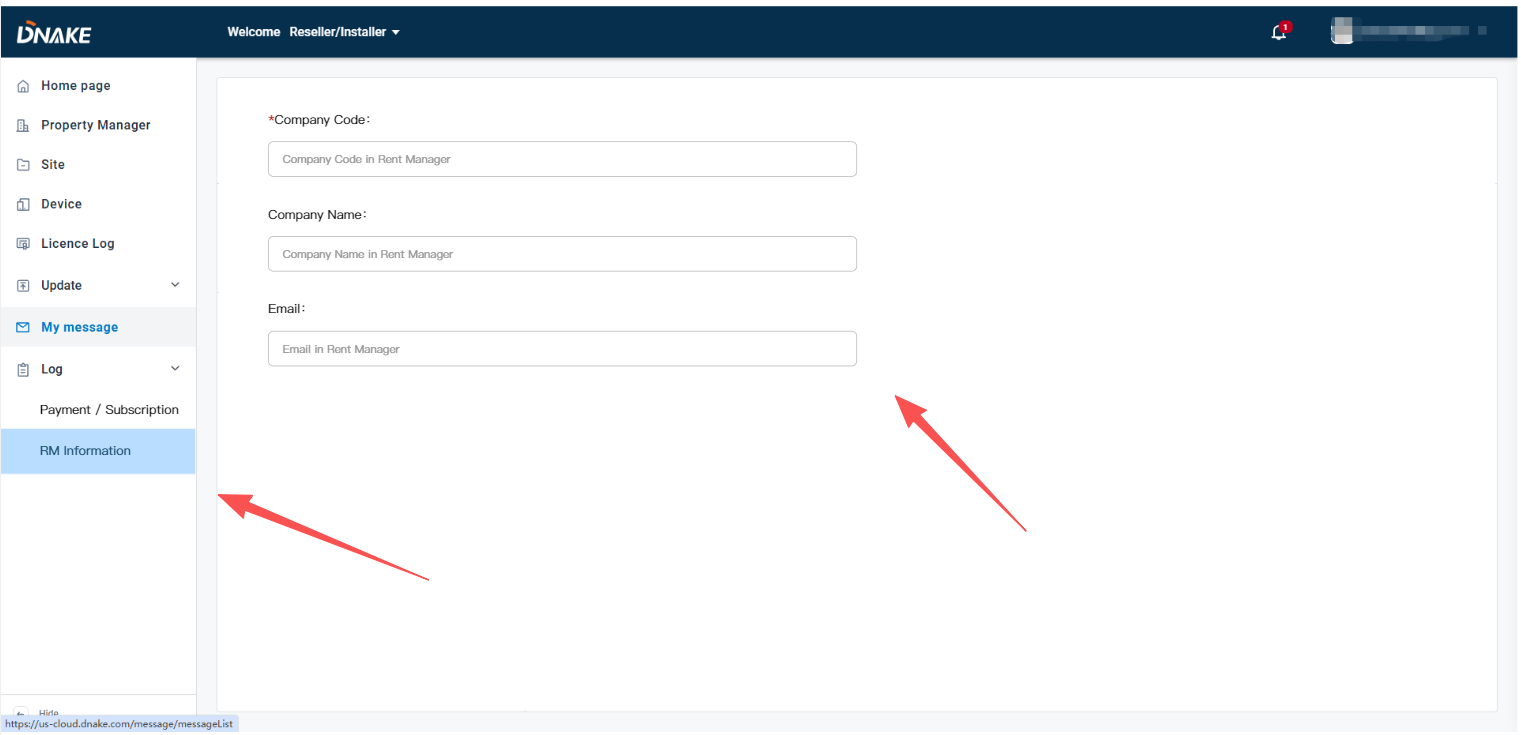
ຮູບທີ 4. ກວດເບິ່ງພາກສະຫນາມລະຫັດບໍລິສັດຕໍ່ກັບບັນຊີຜູ້ຈັດການເຊົ່າຂອງທ່ານ; ນີ້ແມ່ນລາຍລະອຽດການເຂົ້າເຖິງ API ທີ່ຕ້ອງການ.
ການກວດສອບສໍາເລັດ: ຢືນຢັນວ່າລະຫັດຖືກບັນທຶກໄວ້ໂດຍບໍ່ມີຂໍ້ຜິດພາດ. ແກ້ໄຂຂໍ້ຄວາມການກວດສອບລະຫັດໃດໆກ່ອນທີ່ຈະເປີດ Sync Community.
ຂັ້ນຕອນທີ 4 ເລືອກຄຸນສົມບັດແລະ sync ຊຸມຊົນ
ດ້ວຍລາຍລະອຽດຂອງບໍລິສັດທີ່ບັນທຶກໄວ້, ເປີດSync ຊຸມຊົນ, ເລືອກທີ່ຕ້ອງການຄຸນສົມບັດແລະປະເທດ/ພາກພື້ນ, ແລະທົບທວນຄືນຕຶກ Sync. ເຈົ້າສາມາດເລືອກໄດ້ຫຼາຍກວ່າໜຶ່ງຊັບສິນ. DNAKE Cloud ໃຊ້ໂຄງສ້າງອາຄານແລະອາພາດເມັນສໍາລັບການນໍາເຂົ້ານີ້.
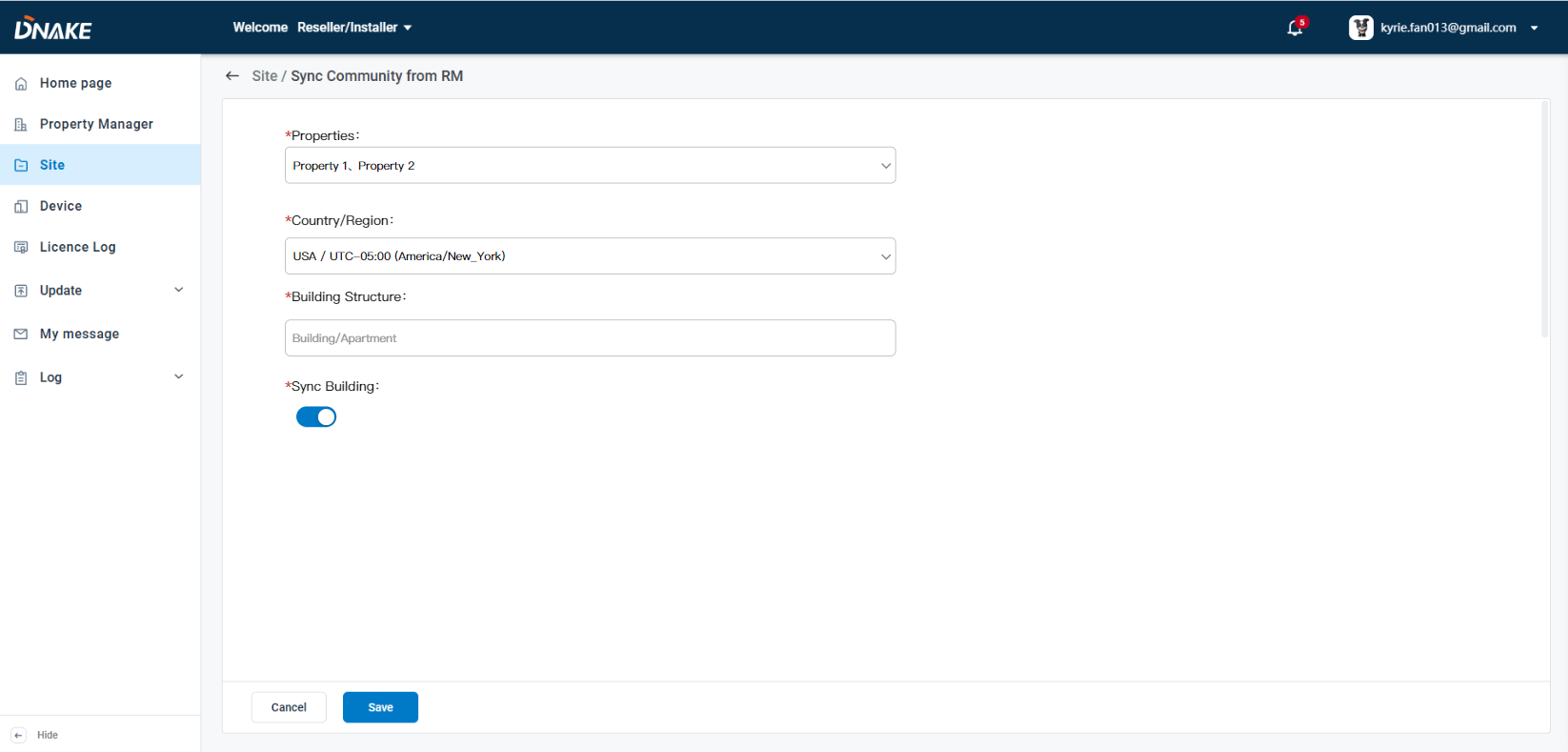
ຮູບທີ 5. ກວດເບິ່ງຄຸນສົມບັດ ແລະປະເທດ/ພາກພື້ນ, ຈາກນັ້ນກວດເບິ່ງປຸ່ມ Sync Building ກ່ອນເລືອກ Save.
ອອກໄປSync ການກໍ່ສ້າງປິດຖ້າທ່ານຕ້ອງການໃຫ້ອາພາດເມັນທັງຫມົດຖືກຈັດເປັນກຸ່ມພາຍໃຕ້ອາຄານຫນຶ່ງ. DNAKE Cloud ຈະສ້າງອາຄານ 1 ສໍາລັບທ່ານ. ເປີດມັນໃນເວລາທີ່ທ່ານຕ້ອງການອາຄານແຍກຕ່າງຫາກແລະໄດ້ຮັກສາພາກສະຫນາມ custom ການກໍ່ສ້າງໃນຫນ່ວຍງານທີ່ກ່ຽວຂ້ອງໃນ Rent Manager.
ກວດເບິ່ງພາກສະຫນາມການກໍ່ສ້າງໃນທຸກໆຫນ່ວຍທີ່ທ່ານຕັ້ງໃຈຈະນໍາເຂົ້າກ່ອນທີ່ຈະປະຫຍັດ. ຖ້າບໍ່ມີຫົວໜ່ວຍໃດມີສະໜາມກໍ່ສ້າງທີ່ຖືກຕ້ອງ, ການຊິງຄ໌ຈະລົ້ມເຫລວ. ຖ້າມີພຽງແຕ່ບາງຫນ່ວຍເທົ່ານັ້ນ, ຫນ່ວຍງານເຫຼົ່ານັ້ນຈະເຂົ້າມາແລະອີກອັນຫນຶ່ງຈະຖືກຂ້າມໄປຢ່າງງຽບໆ. ການຊິງຄ໌ທີ່ຈົບລົງໂດຍບໍ່ມີຂໍ້ຜິດພາດຍັງສາມາດເປັນອາພາດເມັນທີ່ບໍ່ມີຢູ່.
ການກວດສອບສໍາເລັດ:ຊອກຫາຊຸມຊົນທີ່ນຳເຂົ້າໃນລາຍຊື່ຊຸມຊົນ ແລະຢືນຢັນການຊິງຄ໌ຂອງມັນຈາກເຄື່ອງໝາຍ Rent Manager.
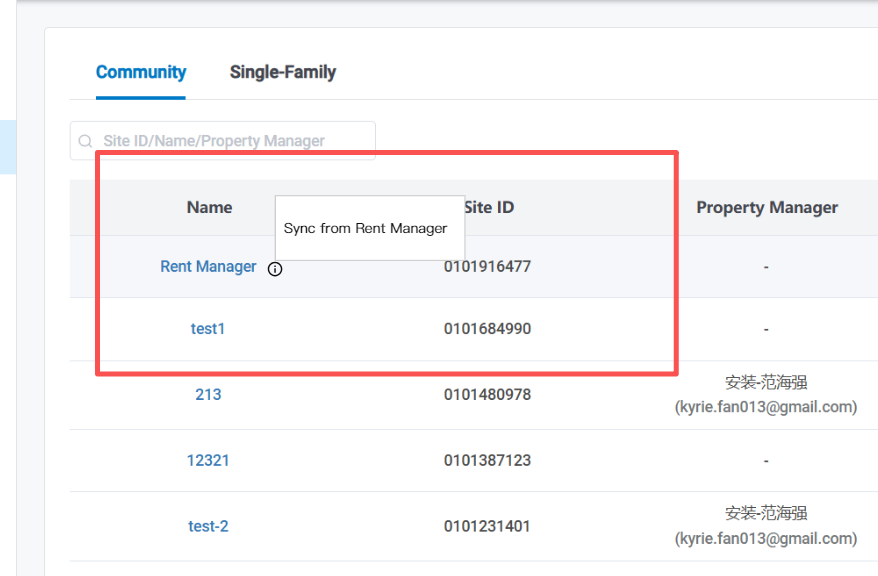
ຮູບທີ 6. ເບິ່ງຂ້າງຊື່ຊຸມຊົນສໍາລັບ Sync ຈາກ Rent Manager, ຈາກນັ້ນເປີດຊຸມຊົນເພື່ອກວດເບິ່ງບັນທຶກຂອງມັນ.
ກວດສອບການນໍາເຂົ້າກ່ອນທີ່ຈະມອບ
ກວດເບິ່ງບັນທຶກທີ່ນໍາເຂົ້າກັບຜູ້ຈັດການຊັບສິນກ່ອນທີ່ຈະມອບໃຫ້. ການກວດສອບລາຍລະອຽດເລັກນ້ອຍໃນປັດຈຸບັນສາມາດປ້ອງກັນບໍ່ໃຫ້ອາພາດເມັນຫາຍໄປຫຼືອີເມລ໌ທີ່ບໍ່ຖືກຕ້ອງຈາກການກາຍເປັນປະສົບການທໍາອິດຂອງຜູ້ຢູ່ອາໄສກັບລະບົບ:
- ຢືນຢັນເຄື່ອງຫມາຍການ synchronization ແລະໂຄງສ້າງອາຄານທີ່ຄາດວ່າຈະ.
- ສົມທຽບການນັບອາພາດເມັນກັບຫົວຫນ່ວຍແຫຼ່ງທີ່ເລືອກ, ການສືບສວນສະຫນາມການກໍ່ສ້າງທີ່ຂ້າມໄປ.
- ຕົວຢ່າງສາມຫາຫ້າຄົນສໍາລັບຊື່, ອີເມວ, ວັນທີ່ເຊົ່າແລະພາລະບົດບາດເຈົ້າຂອງຫຼືສະມາຊິກຄົວເຮືອນ. ບັນຊີສໍາລັບຜູ້ເຊົ່າທີ່ບໍ່ມີຫນ່ວຍງານແລະຜູ້ທີ່ຢູ່ອາໄສຢູ່ນອກໄລຍະເວລາການເຊົ່າຂອງພວກເຂົາ.
- ກວດສອບການທໍາງານຂອງ APP, ເຊິ່ງເລີ່ມຕົ້ນທີ່ຈະປິດ, ແລະການຕັ້ງຄ່າມັນຖ້າຫາກວ່າຕ້ອງການ. ກວດເບິ່ງໃບອະນຸຍາດ, ອຸປະກອນແລະການອະນຸຍາດການເຂົ້າເຖິງກ່ອນທີ່ຈະມອບ.
ແກ້ໄຂຂໍ້ຜິດພາດແລະຮັກສາການບໍລິການ
ລະຫັດບໍ່ຖືກຕ້ອງ. ກະລຸນາຢືນຢັນຄືນໃໝ່.ກວດເບິ່ງລະຫັດບໍລິສັດຄືນໃໝ່ໃນຜູ້ຈັດການເຊົ່າ. ຖ້າຖືກຖາມໃຫ້ຕື່ມຂໍ້ມູນຜູ້ຈັດການເຊົ່າ, ໃຫ້ເຮັດສໍາເລັດການຕັ້ງຄ່ານັ້ນກ່ອນ.
ບໍ່ມີຂໍ້ມູນອາຄານທີ່ຖືກຕ້ອງ.ຕື່ມຂໍ້ມູນໃສ່ຊ່ອງຂໍ້ມູນການສ້າງແບບກຳນົດເອງ ຫຼືປິດການຊິ້ງຂໍ້ມູນອາຄານ. ສໍາລັບຄວາມຜິດພາດຊື່ຊຸມຊົນຊໍ້າກັນ, ປ່ຽນຊື່ແຫຼ່ງຊັບສິນຫຼືຊຸມຊົນທີ່ມີຢູ່ແລ້ວກ່ອນທີ່ຈະພະຍາຍາມໃຫມ່.
ຖ້າຜູ້ຢູ່ອາໄສໃຫມ່ຍັງບໍ່ທັນປາກົດ, ໃຫ້ກວດເບິ່ງເວລາທີ່ບັນທຶກຂອງພວກເຂົາຖືກເພີ່ມ:synchronization ດໍາເນີນການຫນຶ່ງຄັ້ງຕໍ່ມື້, ບໍ່ແມ່ນໃນເວລາທີ່ແທ້ຈິງຜູ້ຢູ່ອາໄສນອກໄລຍະເວລາການເຊົ່າຂອງພວກເຂົາຖືກຍົກເວັ້ນ. ກ່ອນທີ່ຈະລຶບສິ່ງໃດ, ຈົ່ງຈື່ໄວ້ວ່າທ່ານບໍ່ສາມາດເອົາອະພາດເມນທີ່ synced ຫຼືຜູ້ຢູ່ອາໄສສ່ວນບຸກຄົນໃນ DNAKE Cloud; ພຽງແຕ່ຊຸມຊົນທັງຫມົດສາມາດຖືກໂຍກຍ້າຍ.
ມອບໝາຍຄວາມຮັບຜິດຊອບໃນການກວດສອບວັນໝົດອາຍຸ ແລະ ການຕໍ່ອາຍຸການບໍລິການ. ເມື່ອການບໍລິການໝົດອາຍຸ, ຊຸມຊົນທີ່ມີຢູ່ແລ້ວຈະສາມາດໃຊ້ໄດ້, ແຕ່ຂໍ້ມູນໃໝ່ຈະຢຸດເຂົ້າມາ. ການຕັ້ງຄ່າແລະການຊິງຄ໌ຂໍ້ມູນກັບຄືນໄປຫາຄໍາສັ່ງ, ບ່ອນທີ່ທ່ານສາມາດຊື້ການບໍລິການເພີ່ມເຕີມ.
ຫຼັງຈາກການໂອນ, ທີມງານຊັບສິນຂອງທ່ານສາມາດສືບຕໍ່ເພີ່ມຫນ່ວຍງານແລະຜູ້ຢູ່ອາໄສໃນ Rent Manager ສໍາລັບ sync ປະຈໍາວັນເພື່ອດຶງຂໍ້ມູນ. ຮັກສາການບໍລິການໃຫມ່ແລະບັນທຶກແຫຼ່ງທີ່ຖືກຕ້ອງ, ແລະທີມງານຂອງທ່ານສາມາດຮັກສາລາຍລະອຽດເຫຼົ່ານັ້ນຢູ່ໃນສະຖານທີ່ດຽວແທນທີ່ຈະໃສ່ພວກມັນອີກເທື່ອຫນຶ່ງໃນ DNAKE Cloud.
ອີງໃສ່ເອກະສານປະກອບທີ່ສະໜອງໃຫ້. ຄຸນສົມບັດທີ່ມີຢູ່ ແລະປ້າຍຊື່ສ່ວນຕິດຕໍ່ແມ່ນຂຶ້ນກັບສະບັບທີ່ປ່ອຍອອກມາ.