
Dit team har allerede indtastet beboerens navn, tildelt en enhed og registreret indflytningsdatoen i Rent Manager. Så er det tid til at sætte fællesskabet op i DNAKE Cloud, og den samme information skal ind igen. Genindtastning af disse detaljer tager tid, og en fejlskrevet e-mail eller en overset beboer kan efterlade dig med rettelser, du skal foretage ved overdragelsen.
Med Rent Manager-integrationen kan du importere ejendomme, enheder og beboere direkte til DNAKE Cloud via en API-forbindelse. Daglig synkronisering henter nye enheder og beboere bagefter, så dit ejendomsteam kan fortsætte med at arbejde i Rent Manager, mens installatøren konfigurerer enheder og adgangstilladelser mod de importerede poster.
Opsætningen starter i Rent Manager, hvor du anmoder om aktivering af ejendommen. I DNAKE Cloud køber du derefter tjenesten, indtaster din virksomhedskode og vælger de egenskaber, der skal synkroniseres. Du skal bruge en installatørkonto og en USD-betalingsmetode. Service købes efter måned, op til 60 måneder ad gangen; Firmakode er påkrævet, mens firmanavn og e-mail er valgfri. Efter importen skal du kontrollere registreringerne med din ejendomsadministrator, før du opretter adgang.
Hvad kommer på tværs af Rent Manager
En Rent Manager-ejendom bliver et DNAKE Cloud-fællesskab, og hver enhed bliver en lejlighed. Integrationen overfører beboernavne, mailadresser og ind- og udflytningsdatoer. Kontakter markeret som Primær bliver ejere i DNAKE Cloud; andre kontakter bliver husstandsmedlemmer. Her beskriver ejeren en platformsrolle, så gennemgå de resulterende tilladelser under overdragelsen.
Foretag rettelser til kildeoplysningerne i Rent Manager. Synkroniserede felter er skrivebeskyttet i DNAKE Cloud, selvom en værdi ankom tom, hvilket forhindrer konkurrerende redigeringer i de to systemer. Dataforbindelsen kræver ingen yderligere hardware og kan bruges med en eksisterende DNAKE-implementering.
Forbered regnskaber og kilderegistreringer
Før du åbner opsætningsskærmene, skal du bede dit ejendomsteam om at tjekke kontaktoplysninger, lejedatoer og enhedstildelinger i Rent Manager. En lejer uden en tildelt enhed vil ikke støde på. Hav adgang til både konti, din virksomhedskode og en betalingsmetode klar inden start.
For flere bygninger skal du kontrollere feltet Building custom på hver enhed, før du starter. Bekræft også, at ejendomsnavnet ikke dublerer et eksisterende DNAKE Cloud-fællesskabsnavn.
Trin 1 Aktiver ejendommen i Rent Manager
I Rent Manager skal du oprette eller vælge den ejendom, du vil forbinde. ÅbenAdministration→Integrationer→Tilgængelige integrationer, søg efterDnake, og vælgAnmod om aktivering. Vælg den ejendom, du vil oprette forbindelse til, og bekræft, at aktiverings-e-mailen er sendt. Følg kontooplysningerne i e-mailen.

Figur 1. Find Dnake-integrationskortet og brug Request Activation for den valgte ejendom. Interfacet bruger stavemåden Dnake.
Gennemførelseskontrol:Bekræft, at aktiveringsanmodnings-e-mailen er blevet sendt for den påtænkte ejendom.
Trin 2 Køb integrationstjenesten
Når du har sendt aktiveringsanmodningen, skal du logge ind på DNAKE Cloud som installatør. ÅbenFakturering→Integration, find Rent Manager og vælgMere info.
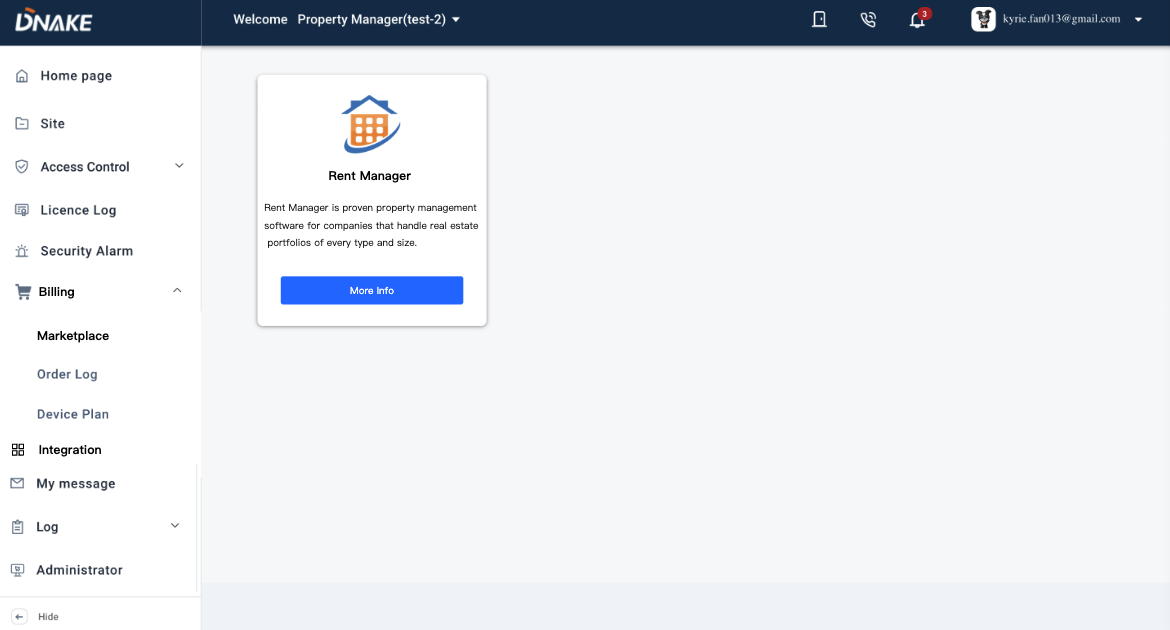
Figur 2. Brug Mere info på Rent Manager-kortet for at komme til dets købs- og konfigurationsside.
Indtast varigheden iAntal (måned)og vælgOrdre (USD). Hver måned tæller som 30 dage;et enkelt køb er begrænset til 60 måneder. Gennemgå udløbsdatoen, før du gennemfører ordren.
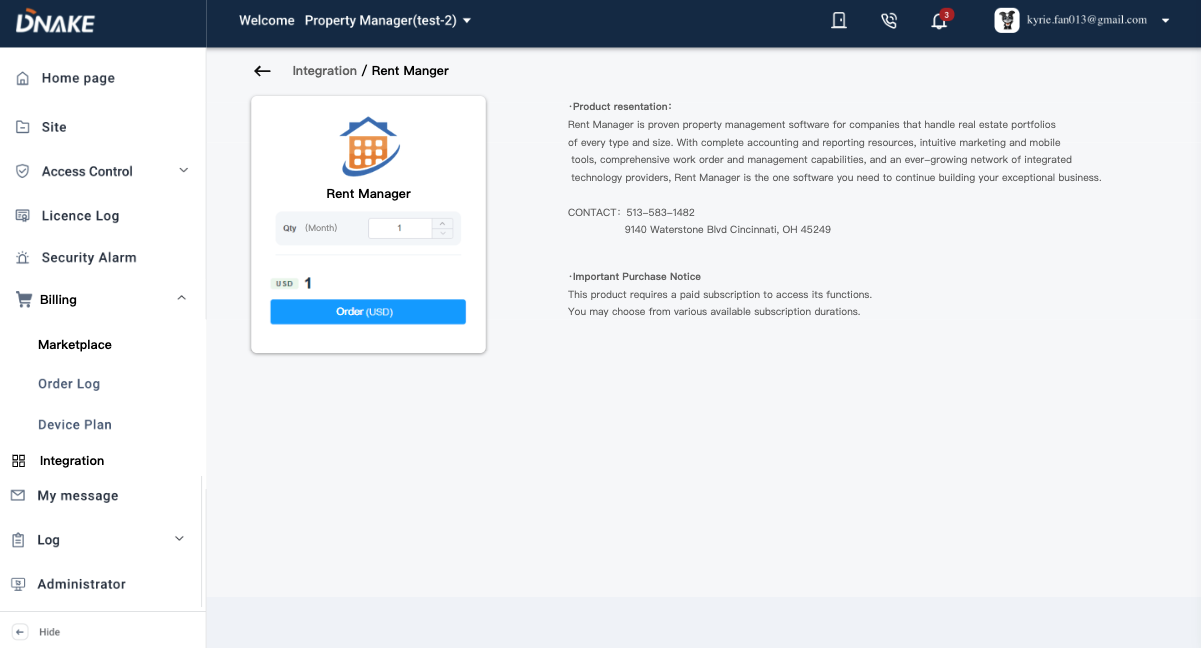
Figur 3. Tjek Antal (måned), før du vælger Ordre (USD); mængde repræsenterer måneders service.
Gennemførelseskontrol:Efter betaling skal du bekræfte den aktive tilstand, udløbsdatoen og oplysninger om lejeadministrator og synkronisering af fællesskab.
Trin 3 Konfigurer Rent Manager-adgang
Din virksomhedskode identificerer Rent Manager-virksomheden, hvis optegnelser DNAKE Cloud vil hente. ÅbenRent Manager Info, indtast det nødvendigeFirma Code, og tilføj firmanavn og e-mail, hvis det er nødvendigt. Gem konfigurationen.
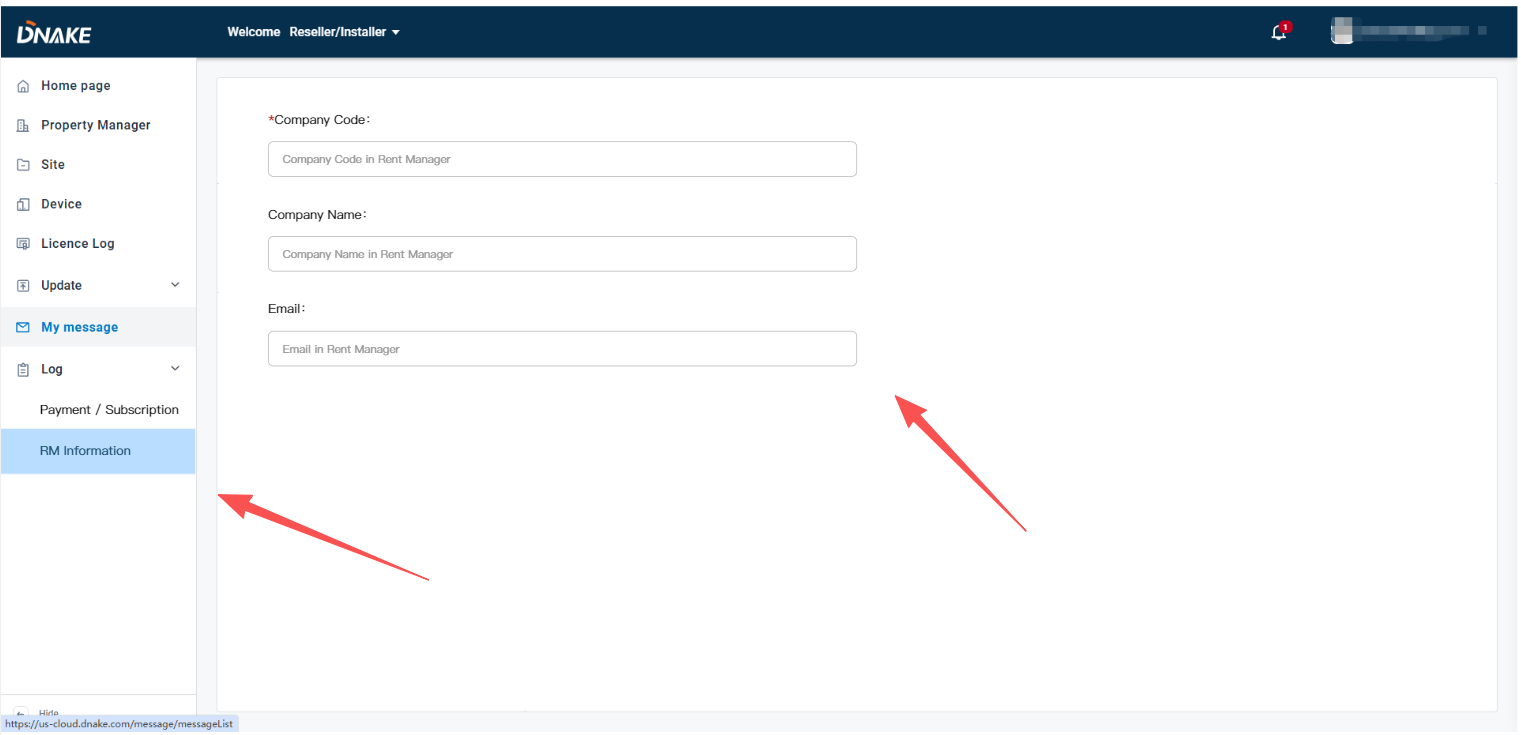
Figur 4. Tjek feltet Firmakode mod din Rent Manager-konto; dette er den nødvendige API-adgangsdetalje.
Gennemførelseskontrol: Bekræft, at koden er gemt uden fejl. Løs enhver kodevalideringsmeddelelse, før du åbner Sync Community.
Trin 4 Vælg egenskaber, og synkroniser fællesskabet
Åbn med firmaoplysningerne gemtSynkroniser fællesskab, vælg det ønskedeEgenskaberogLand/region, og anmeldelseSynkroniseringsbygning. Du kan vælge mere end én ejendom. DNAKE Cloud bruger en bygning-og-lejlighedsstruktur til denne import.
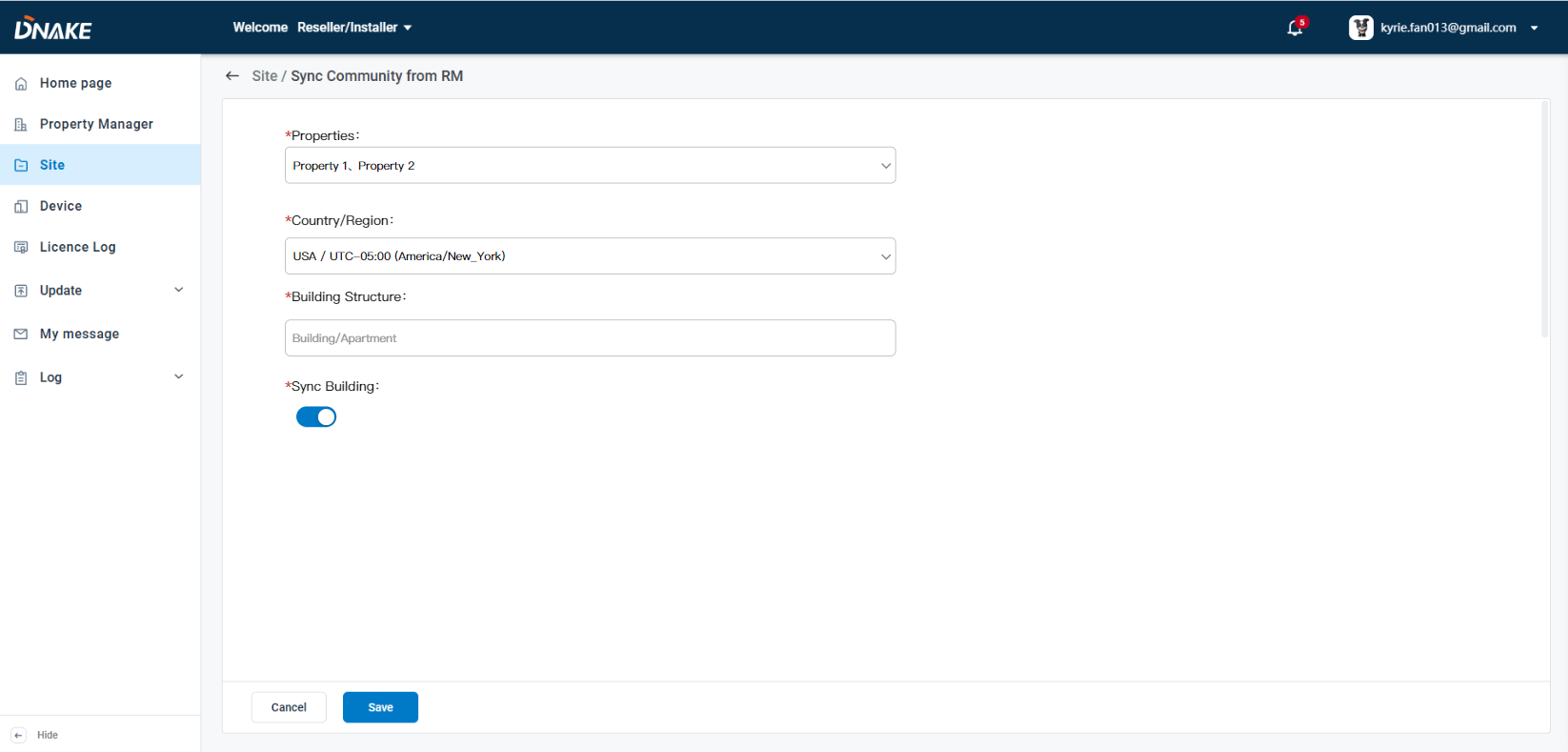
Figur 5. Gennemgå Egenskaber og Land/Region, og tjek derefter Sync Building-kontakten, før du vælger Gem.
ForladeSync Bygning afhvis du ønsker alle lejligheder samlet under én bygning. DNAKE Cloud vil skabe Building 1 til dig. Slå den til, når du har brug for separate bygninger og har vedligeholdt feltet Building custom på de relevante enheder i Rent Manager.
Tjek feltet Bygning på hver enhed, du har til hensigt at importere, før du gemmer. Hvis ingen enhed har et gyldigt bygningsfelt, mislykkes synkroniseringen. Hvis kun nogle har det, støder disse enheder på, og de andre springes stille over. En synkronisering, der afsluttes uden fejl, kan stadig mangle lejligheder.
Gennemførelseskontrol:Find det importerede fællesskab på fællesskabslisten, og bekræft dets synkronisering fra Rent Manager-markøren.
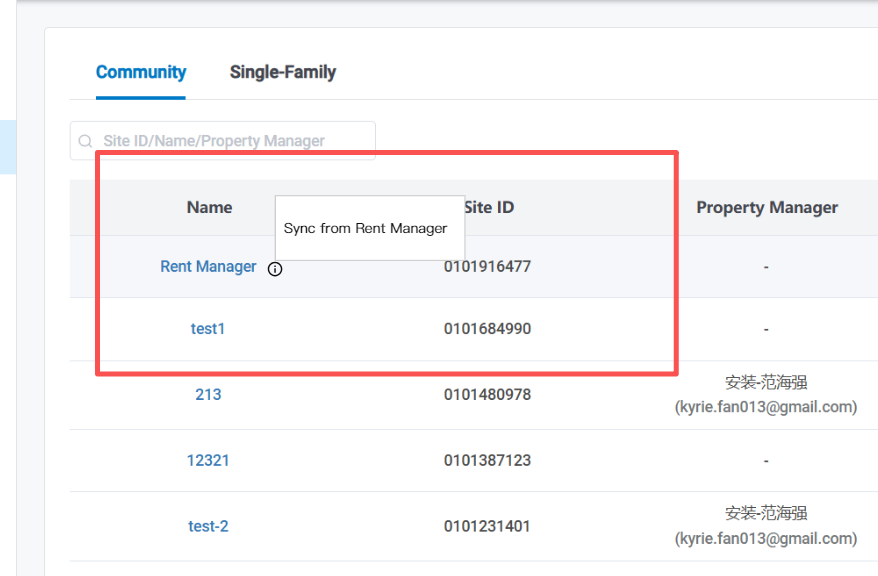
Figur 6. Se ved siden af fællesskabsnavnet for Sync from Rent Manager, og åbn derefter fællesskabet for at kontrollere dets registreringer.
Bekræft importen før overdragelse
Gennemgå de importerede poster med ejendomsadministratoren før overdragelse. Hvis du tjekker nogle få detaljer nu, kan det forhindre en manglende lejlighed eller forkert e-mail i at blive beboerens første oplevelse med systemet:
- Bekræft synkroniseringsmarkøren og forventet bygningsstruktur.
- Sammenlign antallet af lejligheder med de valgte kildeenheder, undersøg eventuelle springede bygningsfelter.
- Prøv tre til fem beboere for navne, e-mails, lejedatoer og roller som ejer eller husstandsmedlem. Regnskab for lejere uden enheder og beboere uden for deres lejekontrakts gyldighedsperiode.
- Tjek APP-funktion, som som standard er slået fra, og konfigurer den om nødvendigt. Gennemgå licenser, enheder og adgangstilladelser før overdragelse.
Løs fejl og vedligehold servicen
Ugyldig kode. Bekræft venligst igen.Tjek virksomhedskoden igen i Rent Manager. Hvis du bliver bedt om at udfylde Rent Manager Info, skal du først fuldføre denne konfiguration.
Intet gyldigt byggefelt blev hentet.Udfyld det tilpassede Bygningsfelt, eller slå Synkroniser bygning fra. For en dublet fællesskabsnavn-fejl skal du omdøbe kildeegenskaben eller det eksisterende fællesskab, før du prøver igen.
Hvis en ny beboer ikke er dukket op endnu, skal du kontrollere, hvornår deres registrering blev tilføjet:synkronisering kører én gang om dagen, ikke i realtidBeboere uden for deres lejekontrakts gyldighedsperiode er udelukket. Før du sletter noget, skal du huske, at du ikke kan fjerne synkroniserede lejligheder eller beboere individuelt i DNAKE Cloud; kun hele samfundet kan fjernes.
Tildel ansvar for at kontrollere udløbsdatoen og forny tjenesten. Når tjenesten udløber, forbliver eksisterende fællesskaber brugbare, men nye data holder op med at ankomme. Konfigurations- og synkroniseringsposterne vender tilbage til Ordren, hvor du kan købe yderligere service.
Efter overdragelsen kan dit ejendomsteam fortsætte med at tilføje enheder og beboere i Rent Manager, så den daglige synkronisering kan hentes. Hold tjenesten fornyet og kilderegistreringerne nøjagtige, og dit team kan bevare disse detaljer ét sted i stedet for at indtaste dem igen i DNAKE Cloud.
Baseret på den medfølgende integrationsdokumentation. Tilgængelige funktioner og grænsefladeetiketter afhænger af den udgivne version.