
Ditt team har redan skrivit in den boendes namn, tilldelat en enhet och registrerat inflyttningsdatumet i Rent Manager. Sedan är det dags att sätta upp communityn i DNAKE Cloud, och samma information måste in igen. Det tar tid att ange dessa uppgifter igen, och ett felskrivet e-postmeddelande eller en förbisedd invånare kan ge dig korrigeringar att göra vid överlämnandet.
Med Rent Manager-integrationen kan du importera fastigheter, enheter och boende direkt till DNAKE Cloud via en API-anslutning. Daglig synkronisering plockar upp nya enheter och invånare efteråt, så att ditt fastighetsteam kan fortsätta arbeta i Rent Manager medan installatören konfigurerar enheter och åtkomstbehörigheter mot de importerade posterna.
Inställningen startar i Rent Manager, där du begär aktivering för fastigheten. I DNAKE Cloud köper du sedan tjänsten, anger din företagskod och väljer de egenskaper som ska synkroniseras. Du behöver ett installatörskonto och en betalningsmetod i USD. Tjänsten köps per månad, upp till 60 månader åt gången; Företagskod krävs, medan företagsnamn och e-post är valfria. Efter import, kontrollera journalerna med din fastighetsförvaltare innan du ställer in åtkomst.
Vad kommer över från Rent Manager
En Rent Manager Property blir en DNAKE Cloud-gemenskap och varje enhet blir en lägenhet. Integrationen överför boendenamn, e-postadresser och in- och utflyttningsdatum. Kontakter märkta som Primär blir ägare i DNAKE Cloud; andra kontakter blir hushållsmedlemmar. Här beskriver ägaren en plattformsroll, så granska de resulterande behörigheterna under överlämnandet.
Gör korrigeringar av källinformationen i Rent Manager. Synkroniserade fält är skrivskyddade i DNAKE Cloud, även om ett värde anlände tomt, vilket förhindrar konkurrerande redigeringar i de två systemen. Dataanslutningen kräver ingen extra hårdvara och kan användas med en befintlig DNAKE-distribution.
Förbered konton och källposter
Innan du öppnar inställningsskärmarna, be ditt fastighetsteam att kontrollera kontaktuppgifter, hyresdatum och enhetstilldelningar i Rent Manager. En hyresgäst utan en tilldelad enhet kommer inte att stöta på. Ha tillgång till båda kontona, din företagskod och en betalningsmetod redo innan du börjar.
För flera byggnader, kontrollera det anpassade fältet Byggnad på varje enhet innan du börjar. Bekräfta också att egenskapens namn inte duplicerar ett befintligt DNAKE Cloud-gemenskapsnamn.
Steg 1 Aktivera fastigheten i Rent Manager
Skapa eller välj den fastighet du vill ansluta i Rent Manager. ÖppnaAdministration→Integrationer→Tillgängliga integrationer, sök efterDnakeoch väljBegär aktivering. Välj egenskapen för att ansluta och bekräfta att aktiveringsmailet har skickats. Följ kontoinformationen i mejlet.

Figur 1. Hitta Dnake-integreringskortet och använd Begär aktivering för den valda egenskapen. Gränssnittet använder stavningen Dnake.
Slutföringskontroll:Bekräfta att e-postmeddelandet om aktiveringsförfrågan har skickats för den avsedda egenskapen.
Steg 2 Köp integrationstjänsten
Efter att ha skickat aktiveringsbegäran, logga in på DNAKE Cloud som installatör. ÖppnaFakturering→Integration, hitta Rent Manager och väljMer info.
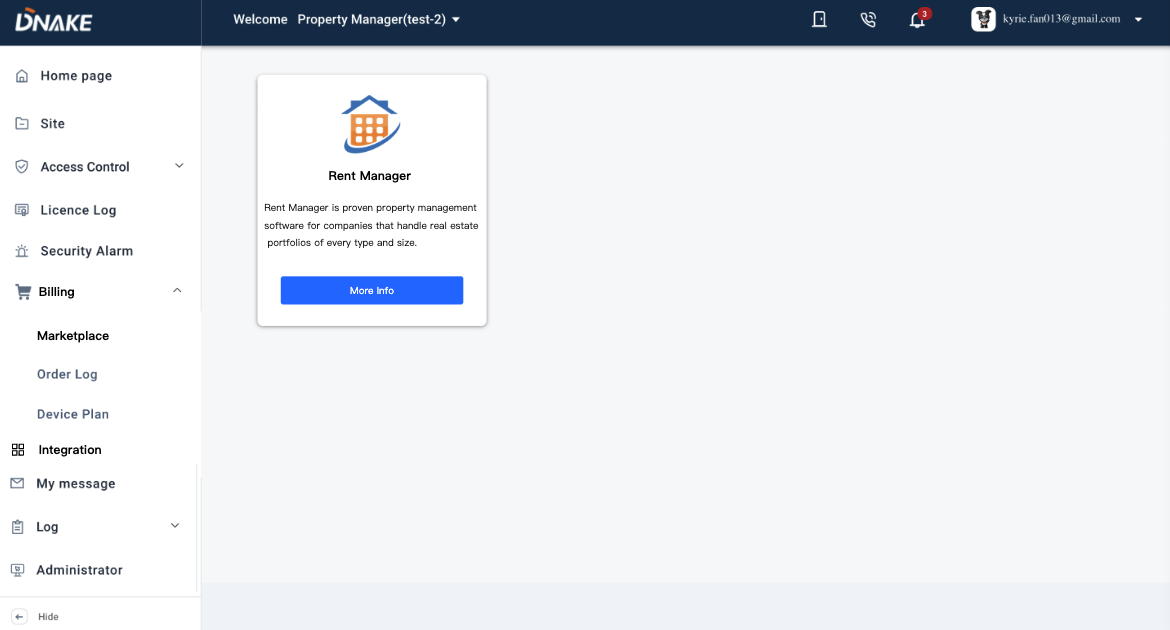
Figur 2. Använd Mer information på Rent Manager-kortet för att komma till dess köp- och konfigurationssida.
Ange varaktigheten iAntal (månad)och väljBeställning (USD). Varje månad räknas som 30 dagar;ett enstaka köp är begränsat till 60 månader. Granska utgångsdatumet innan du slutför beställningen.
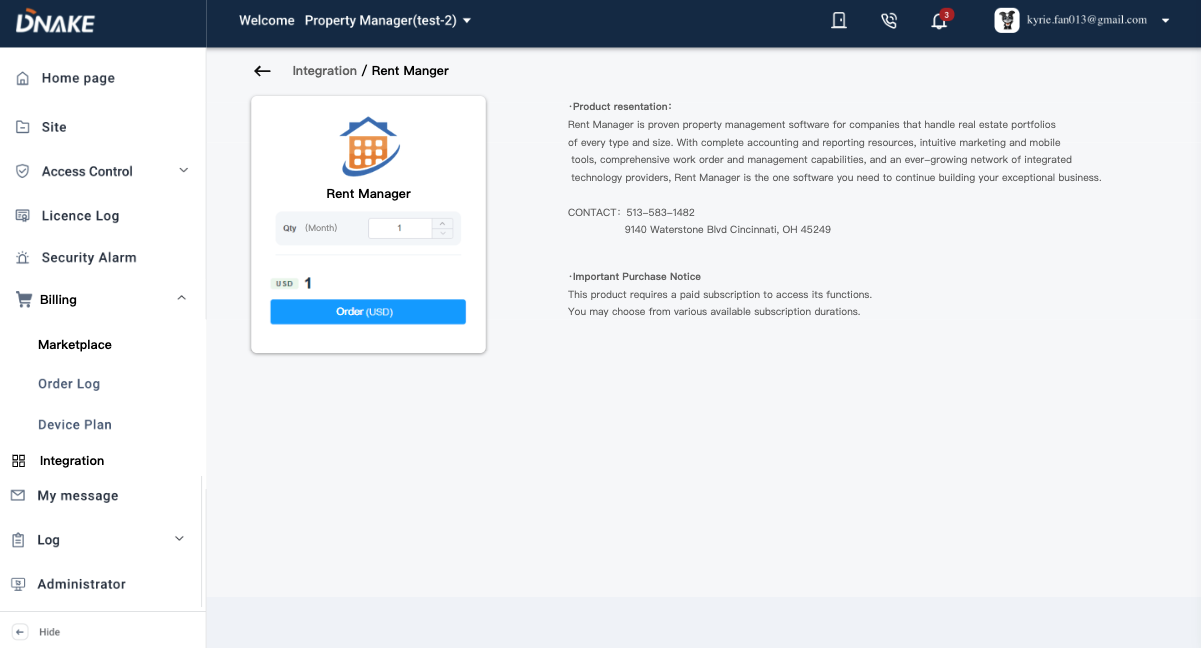
Figur 3. Kontrollera Antal (månad) innan du väljer Order (USD); kvantitet representerar månaders tjänst.
Slutföringskontroll:Efter betalning bekräftar du det aktiva tillståndet, utgångsdatumet och informationen om hyreschefen och synkroniserar gemenskapen.
Steg 3 Konfigurera åtkomst till Rent Manager
Din företagskod identifierar Rent Manager-företaget vars register DNAKE Cloud kommer att hämta. ÖppnaHyreschefsinfo, ange önskatCompany Code, och lägg till företagsnamn och e-post om det behövs. Spara konfigurationen.
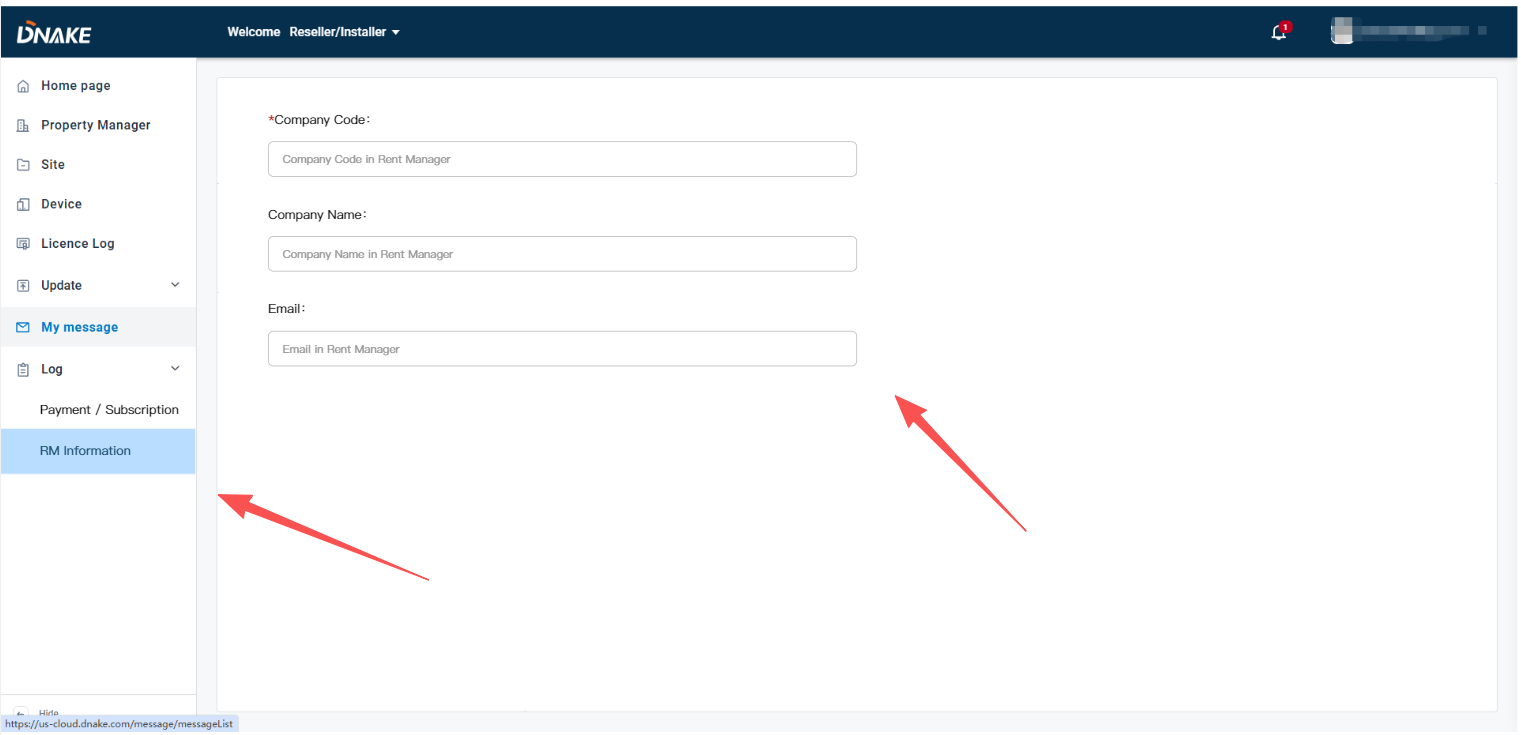
Figur 4. Kontrollera fältet Företagskod mot ditt Rent Manager-konto; detta är den nödvändiga API-åtkomstdetaljen.
Slutföringskontroll: Bekräfta att koden har sparats utan fel. Åtgärda eventuella kodvalideringsmeddelanden innan du öppnar Sync Community.
Steg 4 Välj egenskaper och synkronisera gemenskapen
Med företagsinformationen sparad, öppnaSynkronisera community, välj önskadEgenskaperochLand/Region, och granskaSync Building. Du kan välja mer än en fastighet. DNAKE Cloud använder en byggnad-och-lägenhetsstruktur för denna import.
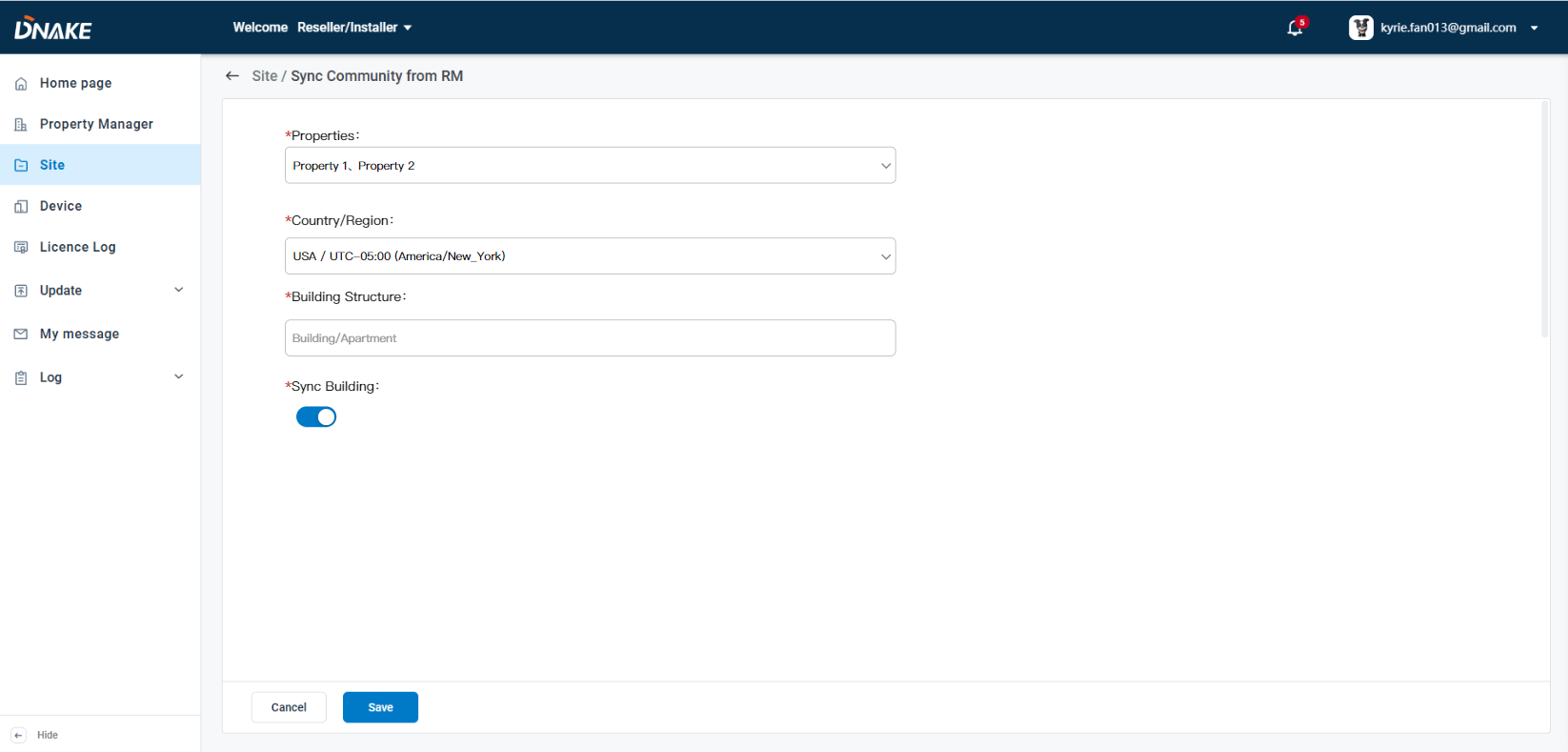
Figur 5. Granska egenskaper och land/region, kontrollera sedan Sync Building-omkopplaren innan du väljer Spara.
LämnaSync Bygga avom du vill ha alla lägenheter samlade under en byggnad. DNAKE Cloud kommer att skapa Building 1 åt dig. Slå på den när du behöver separata byggnader och har underhållit det anpassade fältet Byggnad på relevanta enheter i Rent Manager.
Kontrollera fältet Byggnad på varje enhet du tänker importera innan du sparar. Om ingen enhet har ett giltigt byggnadsfält misslyckas synkroniseringen. Om bara några har det, stöter de på dessa enheter och de andra hoppas över tyst. En synkronisering som avslutas utan fel kan fortfarande sakna lägenheter.
Slutföringskontroll:Hitta den importerade gruppen i grupplistan och bekräfta dess synkronisering från Rent Manager-markören.
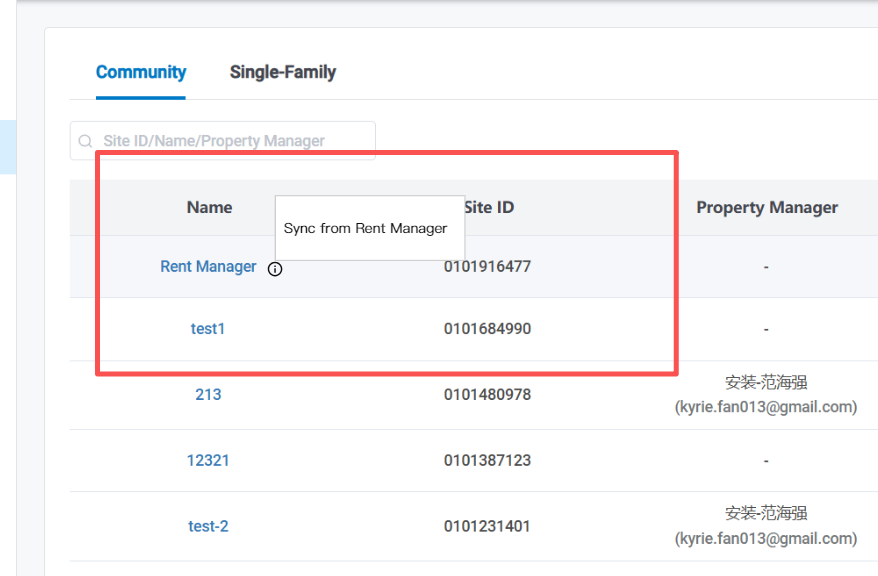
Figur 6. Titta bredvid communitynamnet efter Sync from Rent Manager, öppna sedan communityn för att kontrollera dess poster.
Verifiera importen före överlämning
Granska de importerade journalerna med fastighetsskötaren innan överlämnandet. Att kontrollera några detaljer nu kan förhindra att en saknad lägenhet eller felaktig e-post blir en boendes första erfarenhet av systemet:
- Bekräfta synkroniseringsmarkören och förväntad byggnadsstruktur.
- Jämför antalet lägenheter med de valda källenheterna, undersök eventuella överhoppade byggnadsfält.
- Prova tre till fem invånare för namn, e-post, hyresdatum och roller som ägare eller hushållsmedlem. Redovisa hyresgäster utan Bostäder och boende utanför hyresavtalets giltighetstid.
- Kontrollera APP-funktionen, som är avstängd som standard, och konfigurera den om det behövs. Granska licenser, enheter och åtkomstbehörigheter innan överlämnandet.
Lösa fel och underhålla tjänsten
Ogiltig kod. Vänligen bekräfta igen.Kontrollera företagskoden igen i Rent Manager. Om du uppmanas att fylla i Rent Manager Info, slutför den konfigurationen först.
Inget giltigt byggnadsfält hämtat.Fyll i det anpassade fältet Building eller stäng av Sync Building. För ett duplicerat community-name-fel, byt namn på källegenskapen eller den befintliga communityn innan du försöker igen.
Om en ny invånare inte har dykt upp ännu, kontrollera när deras post lades till:synkronisering körs en gång om dagen, inte i realtidBoende utanför hyresavtalets giltighetstid är undantagna. Innan du tar bort något, kom ihåg att du inte kan ta bort synkroniserade lägenheter eller boende individuellt i DNAKE Cloud; bara hela samhället kan tas bort.
Tilldela ansvar för att kontrollera utgångsdatum och förnya tjänsten. När tjänsten löper ut förblir befintliga grupper användbara, men ny data slutar komma. Konfigurations- och synkroniseringsposterna återgår till Order, där du kan köpa ytterligare tjänst.
Efter överlämnandet kan ditt fastighetsteam fortsätta att lägga till enheter och boende i Rent Manager för den dagliga synkroniseringen att hämta. Håll tjänsten förnyad och källposterna korrekta, så kan ditt team behålla dessa detaljer på ett ställe istället för att skriva in dem igen i DNAKE Cloud.
Baserat på den medföljande integrationsdokumentationen. Tillgängliga funktioner och gränssnittsetiketter beror på den släppta versionen.