
Vaš tim je već unio ime stanara, dodijelio jedinicu i zabilježio datum useljenja u Rent Manager. Zatim je vrijeme za postavljanje zajednice u DNAKE Cloudu i potrebno je ponovno unijeti iste podatke. Za ponovni unos tih podataka potrebno je vrijeme, a pogrešno upisana e-pošta ili zanemaren stanar mogu ostaviti ispravke koje morate unijeti prilikom primopredaje.
Uz integraciju Rent Managera, možete uvesti nekretnine, jedinice i stanovnike izravno u DNAKE Cloud putem API veze. Dnevna sinkronizacija nakon toga preuzima nove jedinice i stanovnike, tako da vaš tim za imovinu može nastaviti raditi u Rent Manageru dok instalater konfigurira uređaje i dopuštenja pristupa prema uvezenim zapisima.
Postavljanje počinje u Rent Manageru, gdje tražite aktivaciju nekretnine. U DNAKE Cloudu zatim kupujete uslugu, upisujete svoju šifru tvrtke i odabirete svojstva za sinkronizaciju. Trebat će vam račun za instalaciju i način plaćanja u USD. Usluga se kupuje mjesečno, do 60 mjeseci odjednom; Kod tvrtke je obavezan, dok su naziv tvrtke i e-pošta izborni. Nakon uvoza provjerite zapise sa svojim upraviteljem imovine prije postavljanja pristupa.
Što dolazi od Rent Managera
Rent Manager Property postaje DNAKE Cloud zajednica, a svaka jedinica postaje stan. Integracija prenosi imena rezidenata, adrese e-pošte i datume useljenja i iseljenja. Kontakti označeni kao primarni postaju vlasnici u DNAKE Cloudu; ostali kontakti postaju članovi kućanstva. Ovdje vlasnik opisuje ulogu platforme, stoga pregledajte dobivena dopuštenja tijekom primopredaje.
Ispravite izvorne informacije u Rent Manageru. Sinkronizirana polja samo su za čitanje u DNAKE Cloudu, čak i ako je vrijednost stigla prazna, što sprječava natjecateljska uređivanja u dva sustava. Podatkovna veza ne zahtijeva dodatni hardver i može se koristiti s postojećom implementacijom DNAKE.
Pripremite račune i izvorne zapise
Prije otvaranja zaslona za postavljanje, zamolite svoj tim za nekretnine da provjeri podatke za kontakt, datume najma i dodjele jedinica u Rent Manageru. Stanar bez dodijeljene jedinice neće naići. Imajte pristup oba računa, svoju šifru tvrtke i način plaćanja spreman prije početka.
Za više zgrada provjerite prilagođeno polje Building na svakoj jedinici prije početka. Također potvrdite da naziv svojstva ne duplicira postojeći naziv zajednice DNAKE Cloud.
Korak 1 Aktivirajte nekretninu u Rent Manageru
U Rent Manageru kreirajte ili odaberite nekretninu koju želite povezati. Otvoritiadministracija→Integracije→Dostupne integracije, tražiZmijai odaberiteZahtjev za aktivaciju. Odaberite nekretninu za povezivanje i potvrdite da je aktivacijska e-pošta poslana. Slijedite podatke o računu u e-poruci.

Slika 1. Pronađite Dnake integracijsku karticu i upotrijebite zahtjev za aktivaciju za odabrano svojstvo. Sučelje koristi pravopis Dnake.
Provjera dovršetka:Potvrdite da je e-pošta sa zahtjevom za aktivaciju poslana za željeni entitet.
2. korak Kupite uslugu integracije
Nakon što pošaljete zahtjev za aktivaciju, prijavite se na DNAKE Cloud kao instalater. OtvoritiNaplata→Integracija, pronađite Rent Managera i odaberiteViše informacija.
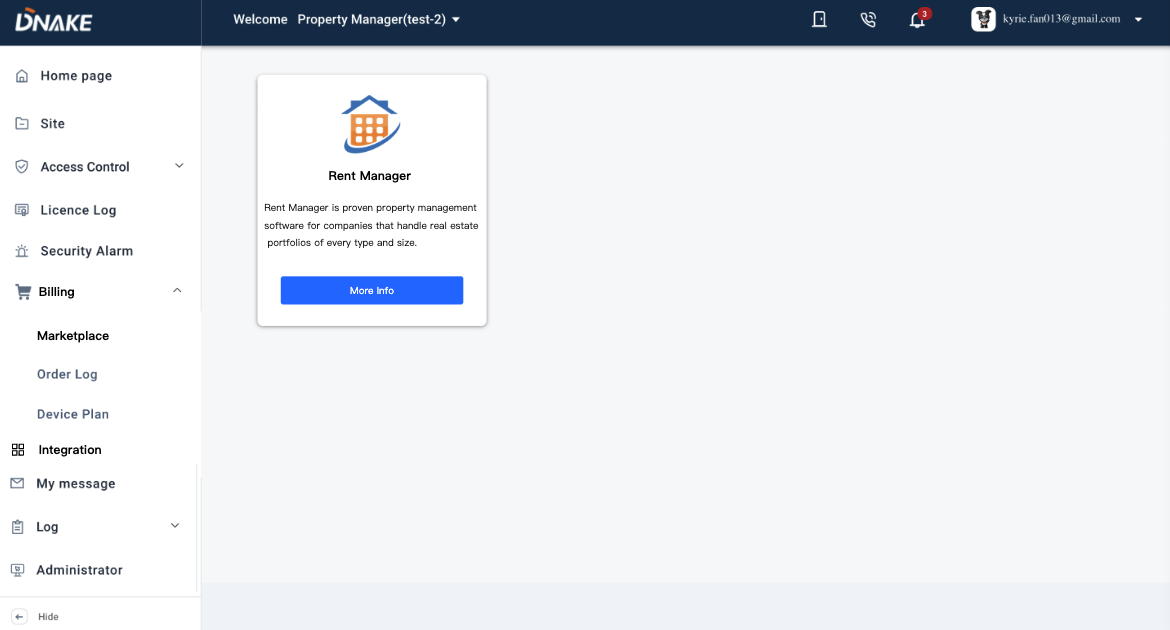
Slika 2. Upotrijebite Više informacija na kartici Rent Manager da biste došli do stranice za kupnju i konfiguraciju.
Unesite trajanjeKoličina (mjesec)i odaberiteNarudžba (USD). Svaki mjesec se računa kao 30 dana;jedna kupnja ograničena je na 60 mjeseci. Pregledajte datum isteka prije dovršetka narudžbe.
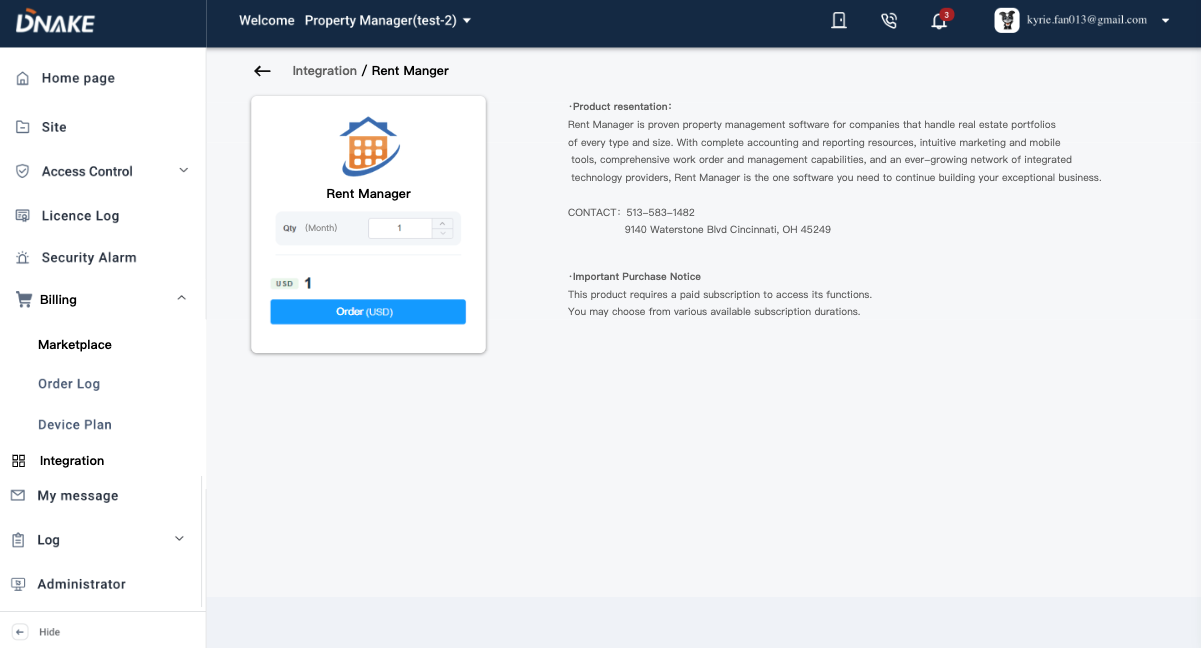
Slika 3. Provjerite količinu (mjesec) prije odabira Narudžba (USD); količina predstavlja mjesece službe.
Provjera dovršetka:Nakon plaćanja potvrdite aktivno stanje, datum isteka i unose Rent Manager Info i Sync Community.
Korak 3 Konfigurirajte pristup Rent Manageru
Vaša šifra tvrtke identificira tvrtku Rent Manager čije će zapise DNAKE Cloud dohvatiti. OtvoritiInformacije o upravitelju najma, unesite traženoTvrtka Code, i dodajte naziv tvrtke i e-poštu ako je potrebno. Spremite konfiguraciju.
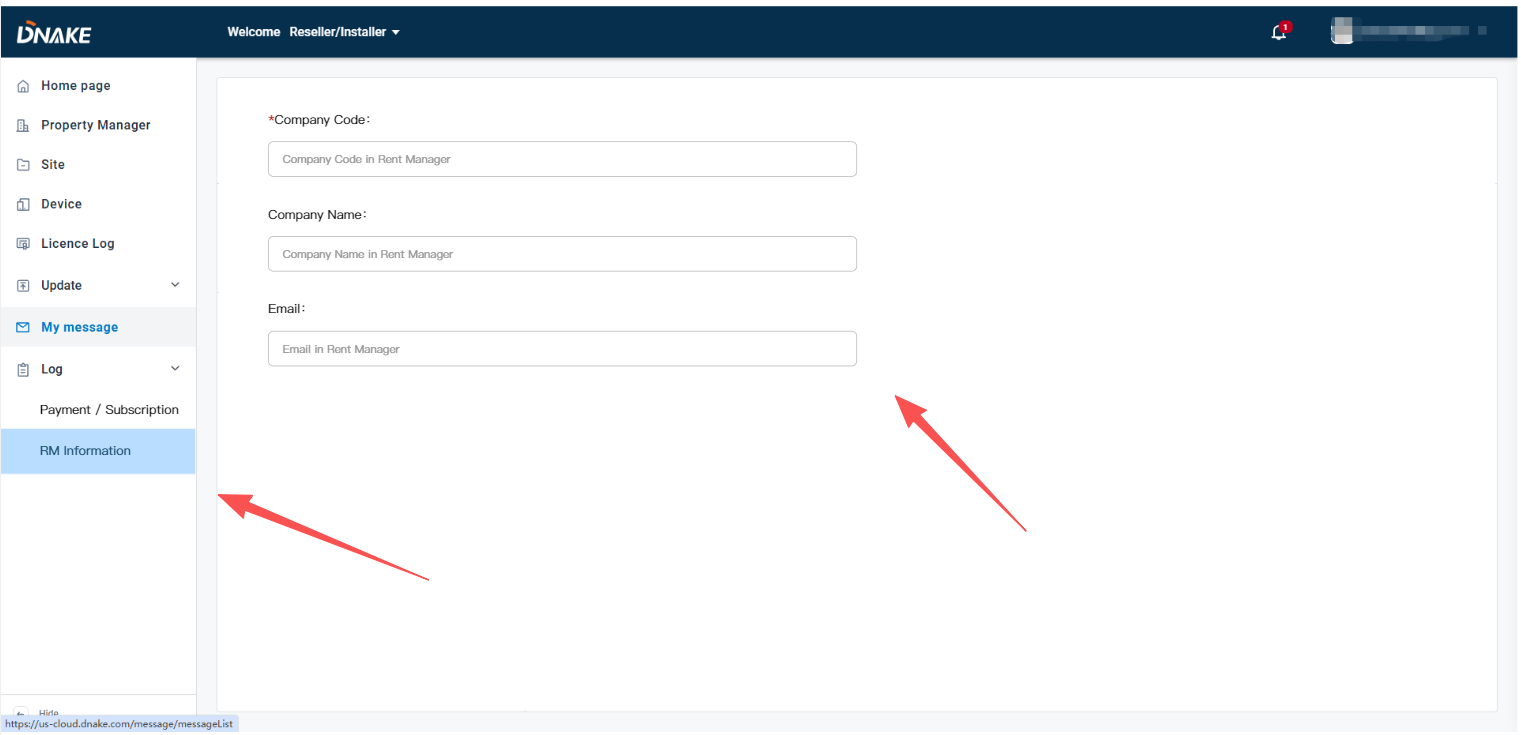
Slika 4. Provjerite polje Company Code u odnosu na vaš Rent Manager račun; ovo je potreban detalj pristupa API-ju.
Provjera dovršetka: Potvrdite da je kod spremljen bez greške. Riješite sve poruke o potvrdi koda prije otvaranja Sync zajednice.
Korak 4 Odaberite svojstva i sinkronizirajte zajednicu
Sa spremljenim podacima o tvrtki, otvoriteSinkronizacija zajednice, odaberite željenoSvojstvaiDržava/regija, i pregledSinkronizacija zgrade. Možete odabrati više od jednog svojstva. DNAKE Cloud koristi strukturu zgrade i stana za ovaj uvoz.
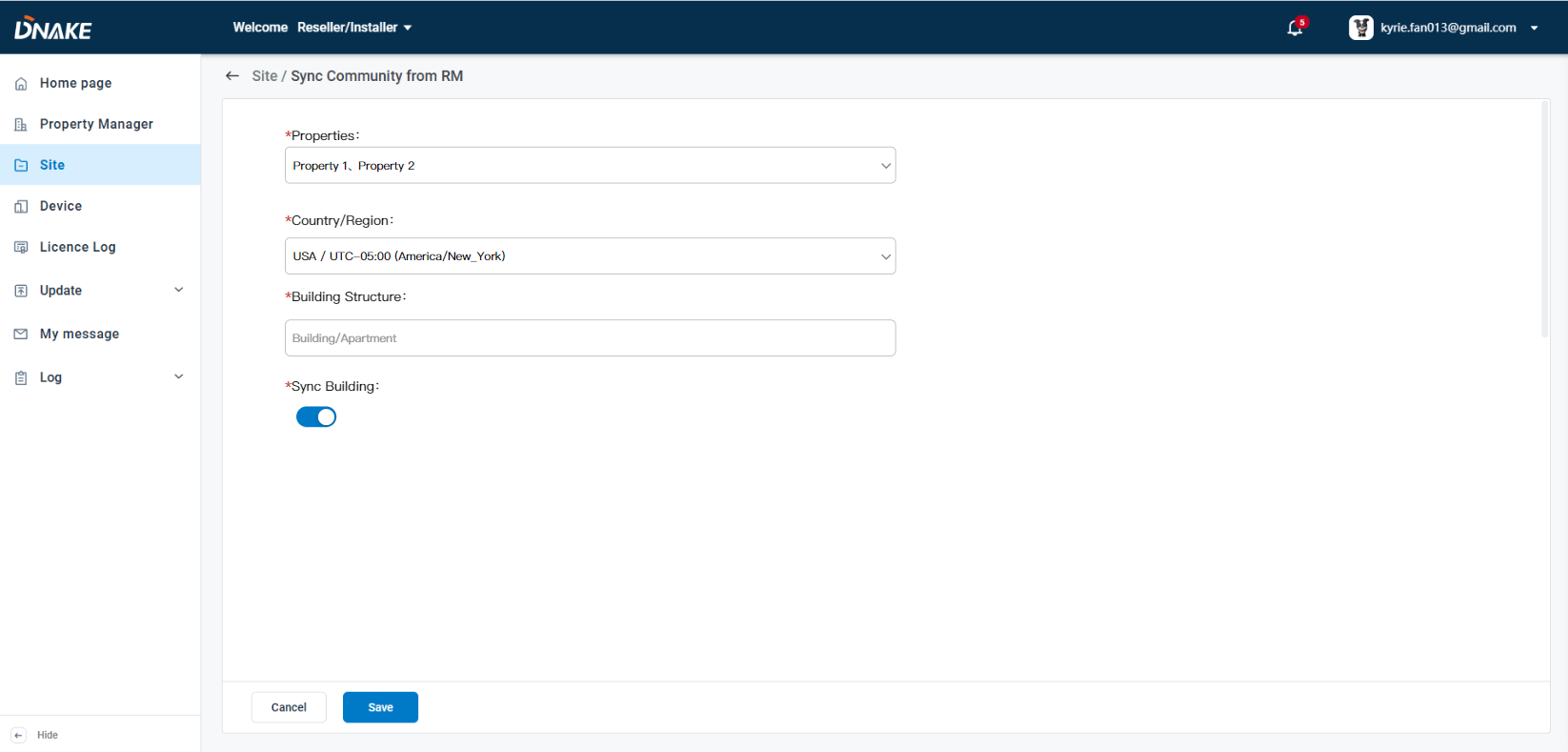
Slika 5. Pregledajte svojstva i državu/regiju, zatim označite prekidač Sinkronizacija zgrade prije odabira Spremi.
OtiđiSinkronizacija izgradnje isključenaako želite sve stanove grupirati u jednu zgradu. DNAKE Cloud će za vas stvoriti zgradu 1. Uključite ga kada su vam potrebne zasebne zgrade i ako ste zadržali prilagođeno polje Zgrada na relevantnim jedinicama u Rent Manageru.
Provjerite polje Zgrada na svakoj jedinici koju namjeravate uvesti prije spremanja. Ako nijedna jedinica nema važeće polje Građevina, sinkronizacija neće uspjeti. Ako ga imaju samo neki, te Jedinice naiđu, a ostale se šutke preskoče. Sinkronizaciji koja završi bez greške i dalje mogu nedostajati stanovi.
Provjera dovršetka:Pronađite uvezenu zajednicu na popisu zajednice i potvrdite njenu oznaku Sync from Rent Manager.
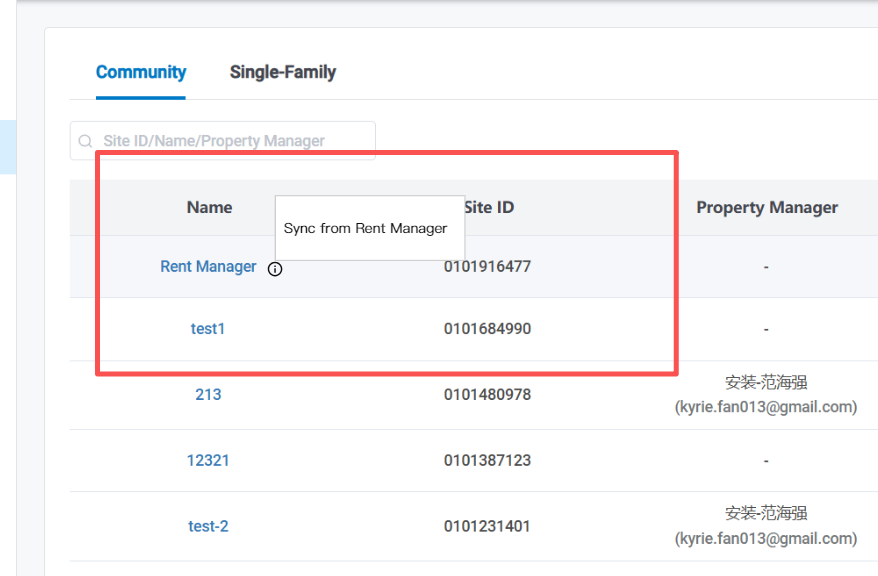
Slika 6. Pogledajte pokraj naziva zajednice za Sync iz Rent Managera, zatim otvorite zajednicu da provjerite njezine zapise.
Provjerite uvoz prije primopredaje
Pregledajte uvezene zapise s upraviteljem imovine prije primopredaje. Provjera nekoliko detalja sada može spriječiti da stan koji nedostaje ili netočna e-pošta postane prvo iskustvo stanara sa sustavom:
- Potvrdite oznaku sinkronizacije i očekivanu strukturu zgrade.
- Usporedite broj stanova s odabranim izvornim jedinicama, istražujući sva preskočena polja zgrada.
- Uzmite uzorke od tri do pet stanovnika za imena, adrese e-pošte, datume najma i uloge vlasnika ili člana kućanstva. Račun za stanare bez jedinica i stanovnike izvan razdoblja važenja najma.
- Provjerite funkciju APP, koja je prema zadanim postavkama isključena, i konfigurirajte je ako je potrebno. Pregledajte licence, uređaje i dopuštenja pristupa prije primopredaje.
Riješite pogreške i održavajte uslugu
Neispravan kod. Molimo ponovno potvrdite.Ponovno provjerite šifru tvrtke u Rent Manageru. Ako se od vas zatraži da ispunite Rent Manager Info, prvo dovršite tu konfiguraciju.
Nije pronađeno valjano polje zgrade.Popunite prilagođeno polje Building ili isključite Sync Building. Za duplikat pogreške naziva zajednice, preimenujte izvorno svojstvo ili postojeću zajednicu prije ponovnog pokušaja.
Ako se novi stanar još nije pojavio, provjerite kada je dodan njegov zapis:sinkronizacija se izvodi jednom dnevno, ne u stvarnom vremenuStanovnici izvan razdoblja važenja najma su isključeni. Prije brisanja bilo čega, zapamtite da ne možete pojedinačno ukloniti sinkronizirane stanove ili stanovnike u DNAKE Cloudu; može se ukloniti samo cijela zajednica.
Dodijelite odgovornost za provjeru datuma isteka i obnavljanje usluge. Kada usluga istekne, postojeće zajednice ostaju upotrebljive, ali novi podaci prestaju pristizati. Unosi konfiguracije i sinkronizacije vraćaju se u Narudžbu, gdje možete kupiti daljnju uslugu.
Nakon primopredaje, vaš tim za nekretnine može nastaviti dodavati jedinice i stanovnike u Rent Manageru za dohvaćanje dnevne sinkronizacije. Neka usluga bude obnovljena i zapisi izvora točni, a vaš tim može održavati te detalje na jednom mjestu umjesto da ih ponovno unosite u DNAKE Cloud.
Na temelju isporučene integracijske dokumentacije. Dostupne značajke i oznake sučelja ovise o objavljenoj verziji.