
Jūsų komanda jau įvedė gyventojo vardą ir pavardę, paskyrė padalinį ir įrašė įsikūrimo datą nuomos tvarkyklėje. Tada laikas sukurti bendruomenę DNAKE debesyje ir tą pačią informaciją reikia įvesti dar kartą. Pakartotinis šių duomenų įvedimas užtrunka, o neteisingai įvestas el. laiškas arba nepastebėtas gyventojas gali palikti pataisymus, kuriuos reikia atlikti perdavimo metu.
Naudodami „Rent Manager“ integraciją, naudodami API ryšį, galite importuoti nuosavybes, padalinius ir gyventojus tiesiai į „DNAKE Cloud“. Kasdienis sinchronizavimas vėliau paima naujus vienetus ir gyventojus, todėl jūsų nuosavybės komanda gali toliau dirbti nuomos tvarkyklėje, kol montuotojas konfigūruoja įrenginius ir pasiekia leidimus pagal importuotus įrašus.
Sąranka pradedama nuomos tvarkytuvėje, kur pateikiate užklausą suaktyvinti nuosavybę. Tada DNAKE debesyje įsigyjate paslaugą, įveskite įmonės kodą ir pasirinkite sinchronizuojamas ypatybes. Jums reikės montuotojo paskyros ir USD mokėjimo būdo. Paslauga perkama kas mėnesį, iki 60 mėnesių vienu metu; Įmonės kodas yra būtinas, o įmonės pavadinimas ir el. pašto adresas yra neprivalomi. Po importavimo, prieš nustatydami prieigą, patikrinkite įrašus su nuosavybės valdytoju.
Kas ateina iš nuomos vadybininko
Nuomos valdytojo nuosavybė tampa DNAKE debesies bendruomene, o kiekvienas padalinys tampa butu. Integracija perduoda gyventojų vardus, el. pašto adresus ir įsikėlimo bei išsikraustymo datas. Kontaktai, pažymėti kaip pagrindiniai, tampa savininkais sistemoje DNAKE Cloud; kiti kontaktai tampa namų ūkio nariais. Čia savininkas aprašo platformos vaidmenį, todėl peržiūrėkite gautus leidimus.
Pataisykite šaltinio informaciją nuomos tvarkyklėje. Sinchronizuoti laukai yra tik skaitomi „DNAKE Cloud“, net jei vertė gauta tuščia, o tai neleidžia atlikti konkuruojančių redagavimo abiejose sistemose. Duomenų ryšiui nereikia papildomos aparatinės įrangos ir jį galima naudoti su esamu DNAKE diegimu.
Paruoškite sąskaitas ir šaltinio įrašus
Prieš atidarydami sąrankos ekranus, paprašykite savo nuosavybės komandos patikrinti kontaktinę informaciją, nuomos datas ir padalinių paskyrimus nuomos tvarkyklėje. Nuomininkas, neturintis priskirto vieneto, nesusidurs. Prieš pradėdami turėkite prieigą prie abiejų paskyrų, įmonės kodo ir mokėjimo metodo.
Jei yra keli pastatai, prieš pradėdami patikrinkite kiekvieno bloko lauką Pastatas. Taip pat patvirtinkite, kad nuosavybės pavadinimas nedubliuoja esamo DNAKE debesies bendruomenės pavadinimo.
1 veiksmas Aktyvuokite nuosavybę nuomos tvarkyklėje
Nuomos tvarkyklėje sukurkite arba pasirinkite nuosavybę, kurią norite prijungti. AtidarytiAdministravimas→Integracijos→Galimos integracijos, ieškokiteGyvatėir pasirinkitePrašyti aktyvinimo. Pasirinkite nuosavybę, prie kurios norite prisijungti, ir patvirtinkite, kad aktyvinimo el. laiškas išsiųstas. Sekite el. laiške pateiktą paskyros informaciją.

1 pav. Raskite „Dnake“ integravimo kortelę ir pasirinktai nuosavybei naudokite parinktį „Prašyti aktyvavimo“. Sąsaja naudoja rašybą Dnake.
Užbaigimo patikrinimas:Patvirtinkite, kad aktyvinimo užklausos el. laiškas buvo išsiųstas dėl numatytos nuosavybės.
2 veiksmas Įsigykite integravimo paslaugą
Išsiuntę aktyvinimo užklausą prisijunkite prie „DNAKE Cloud“ kaip diegimo programa. AtidarytiAtsiskaitymas→Integracija, suraskite Rent Manager ir pasirinkiteDaugiau informacijos.
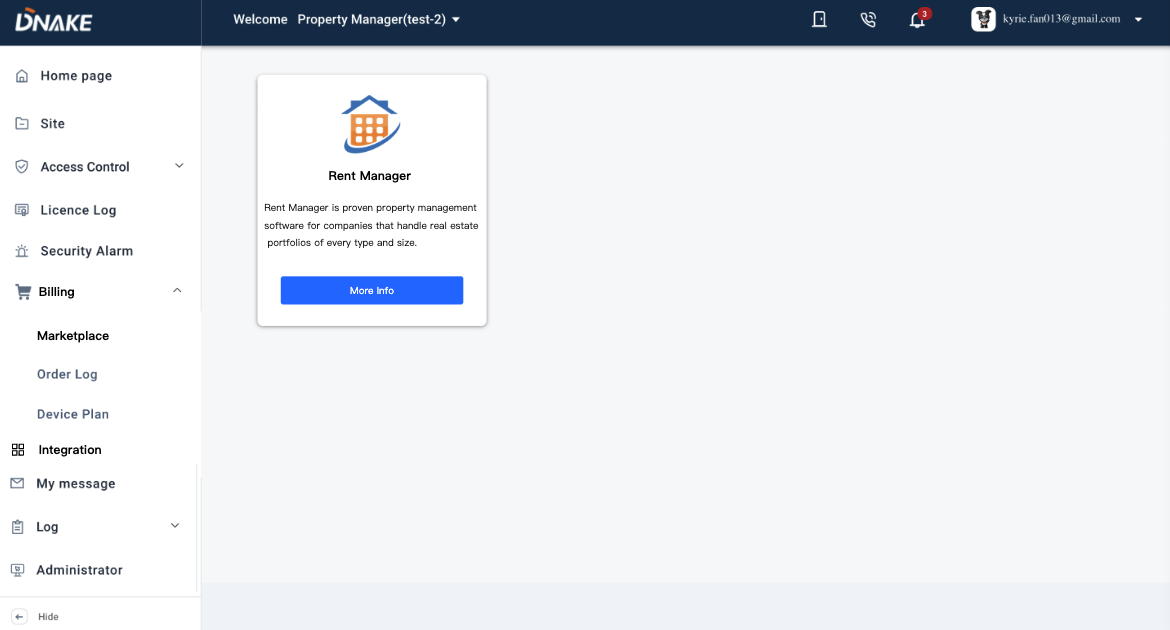
2 pav. Norėdami pasiekti jos pirkimo ir konfigūracijos puslapį, naudokite Daugiau informacijos nuomos valdytojo kortelėje.
Įveskite trukmęKiekis (mėnuo)ir pasirinkiteUžsakymas (USD). Kiekvienas mėnuo skaičiuojamas kaip 30 dienų;vienkartinis pirkimas ribojamas iki 60 mėnesių. Prieš pildydami užsakymą peržiūrėkite galiojimo datą.
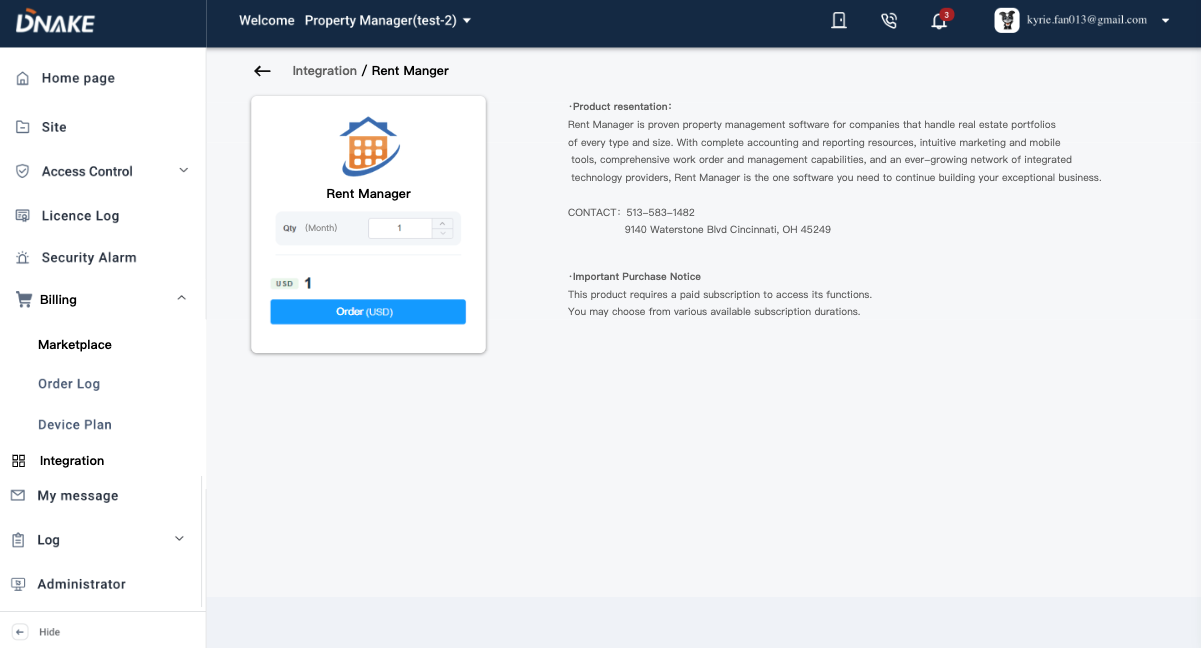
3 pav. Patikrinkite Kiekis (Mėnuo), prieš pasirinkdami užsakymą (USD); kiekis reiškia tarnybos mėnesius.
Užbaigimo patikrinimas:Po apmokėjimo patvirtinkite aktyvią būseną, galiojimo datą ir nuomos valdytojo informacijos bei sinchronizavimo bendruomenės įrašus.
3 veiksmas Sukonfigūruokite „Rent Manager“ prieigą
Jūsų įmonės kodas nurodo nuomos valdytojo įmonę, kurios įrašus „DNAKE Cloud“ nuskaitys. AtidarytiNuomos vadybininko informacija, įveskite reikiamąĮmonė Code, ir, jei reikia, pridėkite įmonės pavadinimą ir el. Išsaugokite konfigūraciją.
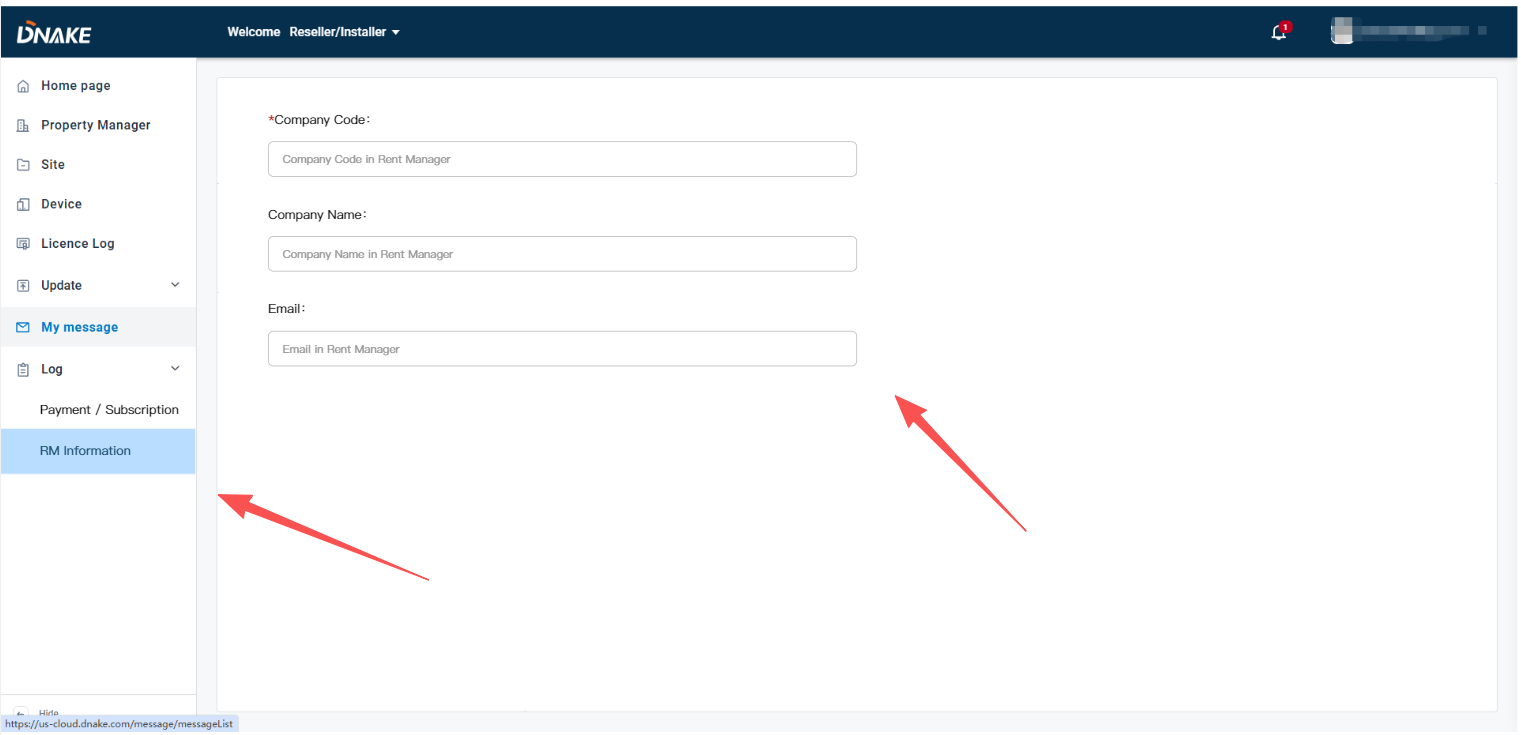
4 pav. Patikrinkite įmonės kodo lauką pagal savo Rent Manager paskyrą; tai būtina API prieigos informacija.
Užbaigimo patikrinimas: Patvirtinkite, kad kodas išsaugotas be klaidos. Prieš atidarydami sinchronizavimo bendruomenę, išspręskite bet kokį kodo patvirtinimo pranešimą.
4 veiksmas Pasirinkite ypatybes ir sinchronizuokite bendruomenę
Išsaugoję įmonės informaciją, atidarykiteSinchronizuoti bendruomenę, pasirinkite reikiamąSavybėsirŠalis/regionas, ir peržiūrėtiSinchronizuoti pastatą. Galite pasirinkti daugiau nei vieną nuosavybę. „DNAKE Cloud“ šiam importui naudoja pastato ir buto struktūrą.
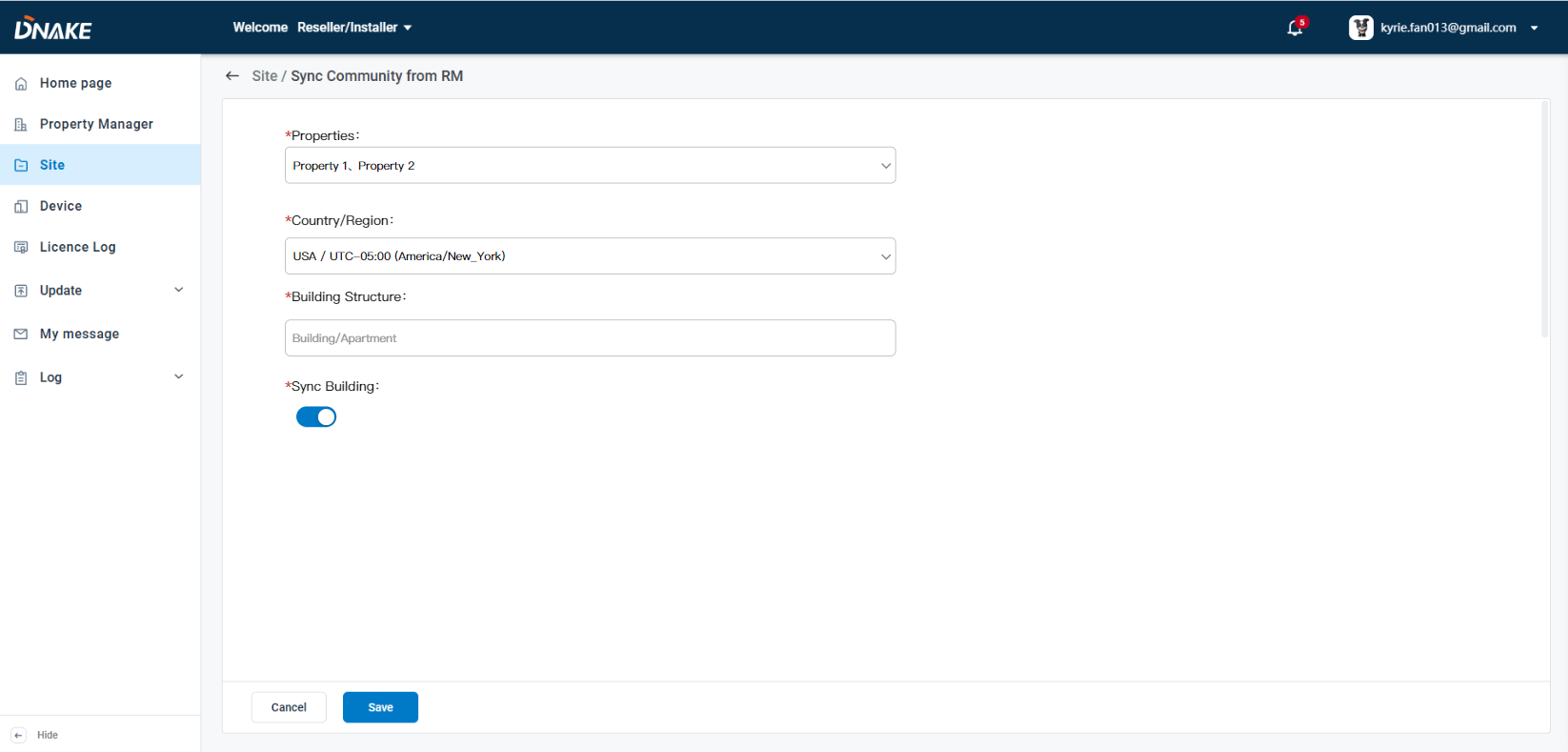
5 pav. Peržiūrėkite ypatybes ir šalį/regioną, tada patikrinkite jungiklį Sync Building prieš pasirinkdami Išsaugoti.
PaliktiSinchronizavimas išjungtasjei norite, kad visi butai būtų sugrupuoti po vienu pastatu. DNAKE Cloud sukurs jums 1 pastatą. Įjunkite jį, kai jums reikia atskirų pastatų ir išlaikėte priskirtą lauką Pastatas atitinkamuose nuomos tvarkyklės vienetuose.
Prieš išsaugodami patikrinkite kiekvieno vieneto, kurį ketinate importuoti, lauką Pastatas. Jei joks vienetas neturi galiojančio pastato lauko, sinchronizuoti nepavyks. Jei tik vieni jį turi, tie vienetai susiduria, o kiti tyliai praleidžiami. Sinchronizavimas, kuris baigiamas be klaidos, vis tiek gali trūkti butų.
Užbaigimo patikrinimas:Bendruomenių sąraše raskite importuotą bendruomenę ir patvirtinkite jos sinchronizavimą iš nuomos tvarkyklės žymeklio.
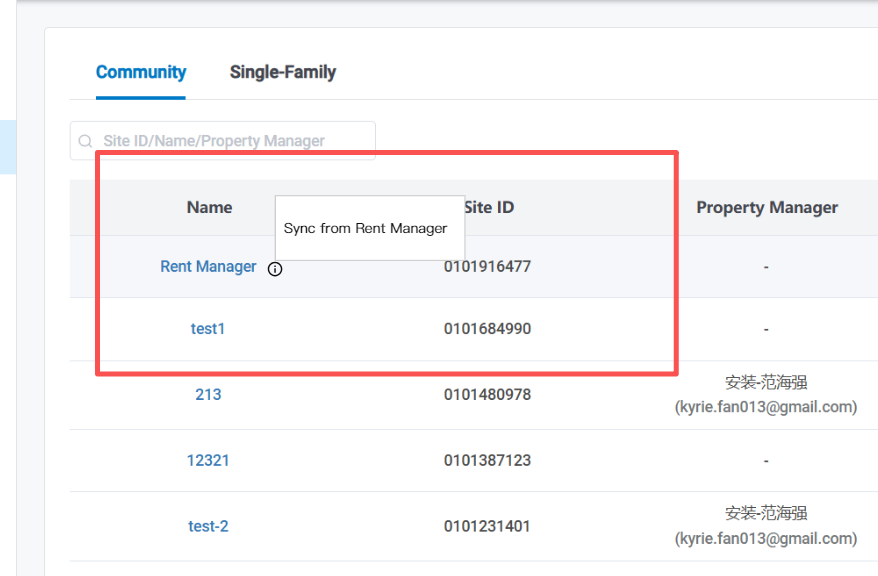
6 pav. Šalia bendruomenės pavadinimo ieškokite sinchronizavimo iš nuomos tvarkytuvės, tada atidarykite bendruomenę ir patikrinkite jos įrašus.
Prieš perduodami patikrinkite importą
Prieš perduodami peržiūrėkite importuotus įrašus su nekilnojamojo turto valdytoju. Patikrinę keletą detalių dabar, galite išvengti, kad dingęs butas arba neteisingas el. pašto adresas taptų pirmąja gyventojo patirtimi su sistema:
- Patvirtinkite sinchronizacijos žymeklį ir numatomą pastato struktūrą.
- Palyginkite butų skaičių su pasirinkto šaltinio vienetais, tirdami visus praleistus pastato laukus.
- Paimkite nuo trijų iki penkių gyventojų vardus, el. pašto adresus, nuomos datas ir savininko ar namų ūkio nario vaidmenis. Apskaita nuomininkams be vienetų ir gyventojams, kurie nesibaigia nuomos galiojimo laikotarpiu.
- Patikrinkite APP funkciją, kuri pagal numatytuosius nustatymus išjungta, ir, jei reikia, sukonfigūruokite. Prieš perduodami peržiūrėkite licencijas, įrenginius ir prieigos leidimus.
Ištaisykite klaidas ir prižiūrėkite paslaugą
Neteisingas kodas. Patvirtinkite dar kartą.Dar kartą patikrinkite įmonės kodą nuomos tvarkyklėje. Jei būsite paraginti užpildyti nuomos valdytojo informaciją, pirmiausia užbaikite konfigūraciją.
Nerastas tinkamas pastato laukas.Užpildykite pasirinktinį pastato lauką arba išjunkite kūrimo sinchronizavimą. Jei atsiranda pasikartojančio bendruomenės pavadinimo klaida, prieš bandydami dar kartą pervardykite šaltinio nuosavybę arba esamą bendruomenę.
Jei naujas gyventojas dar neatsirado, patikrinkite, kada buvo pridėtas jo įrašas:sinchronizavimas vyksta kartą per dieną, o ne realiuoju laikuGyventojai, esantys pasibaigus nuomos galiojimo laikotarpiui, neįtraukiami. Prieš ką nors ištrindami, atminkite, kad negalite atskirai pašalinti sinchronizuotų butų ar gyventojų „DNAKE Cloud“; gali būti pašalinta tik visa bendruomenė.
Priskirkite atsakomybę už Galiojimo pabaigos datos patikrinimą ir paslaugos atnaujinimą. Pasibaigus paslaugos galiojimo laikui, esamos bendruomenės išlieka tinkamos naudoti, tačiau nauji duomenys nustoja gauti. Konfigūracijos ir sinchronizavimo įrašai grįžta į Užsakymą, kur galite įsigyti tolesnę paslaugą.
Po perdavimo jūsų nuosavybės komanda gali toliau pridėti vienetus ir gyventojus nuomos tvarkyklėje, kad būtų galima gauti kasdieninį sinchronizavimą. Atnaujinkite paslaugą, o šaltinio įrašai tikslūs, o jūsų komanda galės saugoti šią informaciją vienoje vietoje, o ne vėl įvesti į „DNAKE Cloud“.
Remiantis pateikta integravimo dokumentacija. Galimos funkcijos ir sąsajos etiketės priklauso nuo išleistos versijos.