
Teamet ditt har allerede skrevet inn beboerens navn, tildelt en enhet og registrert innflyttingsdatoen i Rent Manager. Da er det på tide å sette opp fellesskapet i DNAKE Cloud, og den samme informasjonen må inn igjen. Å legge inn disse detaljene på nytt tar tid, og en feilskrevet e-post eller en oversett beboer kan gi deg rettelser du må gjøre ved overlevering.
Med Rent Manager-integrasjonen kan du importere eiendommer, enheter og beboere direkte til DNAKE Cloud gjennom en API-tilkobling. Daglig synkronisering plukker opp nye enheter og beboere etterpå, slik at eiendomsteamet ditt kan fortsette å jobbe i Rent Manager mens installatøren konfigurerer enheter og tilgangstillatelser mot de importerte postene.
Oppsettet starter i Rent Manager, hvor du ber om aktivering for eiendommen. I DNAKE Cloud kjøper du deretter tjenesten, skriver inn firmakoden din og velger egenskapene som skal synkroniseres. Du trenger en installatørkonto og en USD-betalingsmetode. Tjenesten kjøpes per måned, opptil 60 måneder om gangen; Firmakode er påkrevd, mens firmanavn og e-post er valgfritt. Etter import, sjekk postene med eiendomsforvalteren din før du setter opp tilgang.
Hva kommer over fra Rent Manager
En Rent Manager-eiendom blir et DNAKE Cloud-fellesskap, og hver enhet blir en leilighet. Integreringen overfører beboernavn, e-postadresser og inn- og utflyttingsdatoer. Kontakter merket som Primær blir eiere i DNAKE Cloud; andre kontakter blir husstandsmedlemmer. Her beskriver eier en plattformrolle, så se gjennom de resulterende tillatelsene under overlevering.
Gjør rettelser i kildeinformasjonen i Rent Manager. Synkroniserte felt er skrivebeskyttet i DNAKE Cloud, selv om en verdi kom tom, noe som forhindrer konkurrerende redigeringer i de to systemene. Datatilkoblingen krever ingen ekstra maskinvare og kan brukes med en eksisterende DNAKE-distribusjon.
Forbered regnskapet og kildepostene
Før du åpner oppsettskjermbildene, be eiendomsteamet ditt sjekke kontaktdetaljer, leiedatoer og enhetstildelinger i Rent Manager. En leietaker uten en tildelt enhet vil ikke komme over. Ha tilgang til begge kontoer, din bedriftskode og en betalingsmåte klar før du starter.
For flere bygninger, sjekk det egendefinerte byggefeltet på hver enhet før du starter. Bekreft også at egenskapsnavnet ikke dupliserer et eksisterende DNAKE Cloud-fellesskapsnavn.
Trinn 1 Aktiver eiendommen i Rent Manager
I Rent Manager oppretter eller velger du eiendommen du vil koble til. ÅpneAdministrasjon→Integrasjoner→Tilgjengelige integrasjoner, søk etterDnake, og velgBe om aktivering. Velg egenskapen du vil koble til, og bekreft at aktiverings-e-posten er sendt. Følg kontoinformasjonen i e-posten.

Figur 1. Finn Dnake-integrasjonskortet og bruk Request Activation for den valgte egenskapen. Grensesnittet bruker stavemåten Dnake.
Fullføringssjekk:Bekreft at aktiveringsforespørselen er sendt for den tiltenkte egenskapen.
Trinn 2 Kjøp integrasjonstjenesten
Etter å ha sendt aktiveringsforespørselen, logg på DNAKE Cloud som installatør. ÅpneFakturering→Integrering, finn Rent Manager og velgMer info.
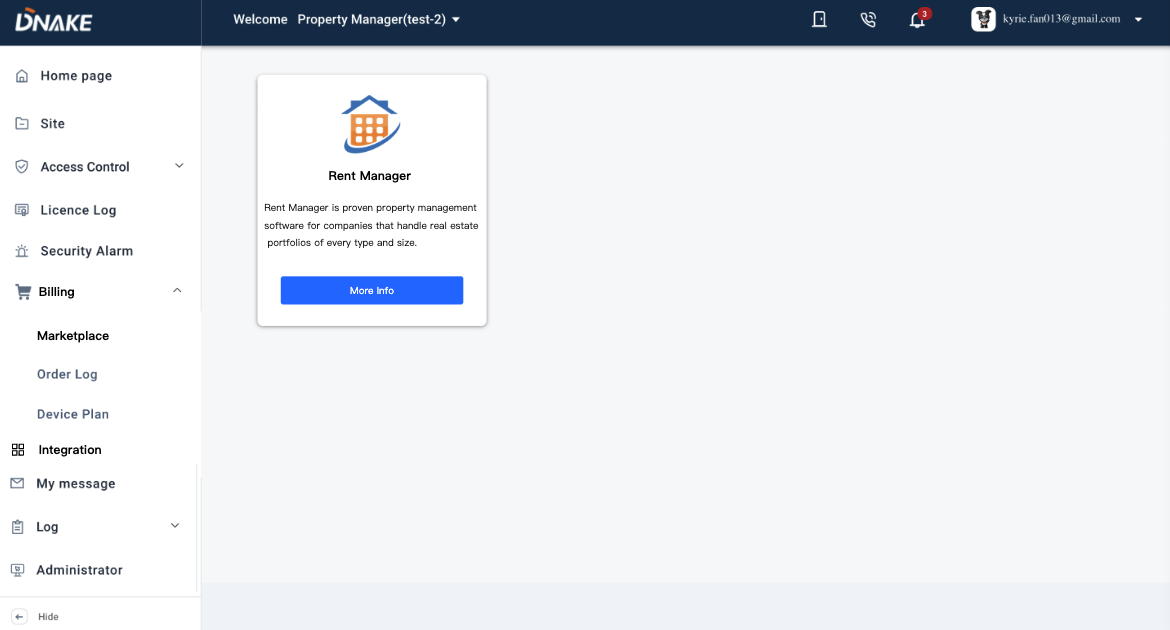
Figur 2. Bruk Mer informasjon på Rent Manager-kortet for å komme til kjøps- og konfigurasjonssiden.
Skriv inn varigheten iAntall (måned)og velgBestilling (USD). Hver måned teller som 30 dager;et enkelt kjøp er begrenset til 60 måneder. Se gjennom utløpsdatoen før du fullfører bestillingen.
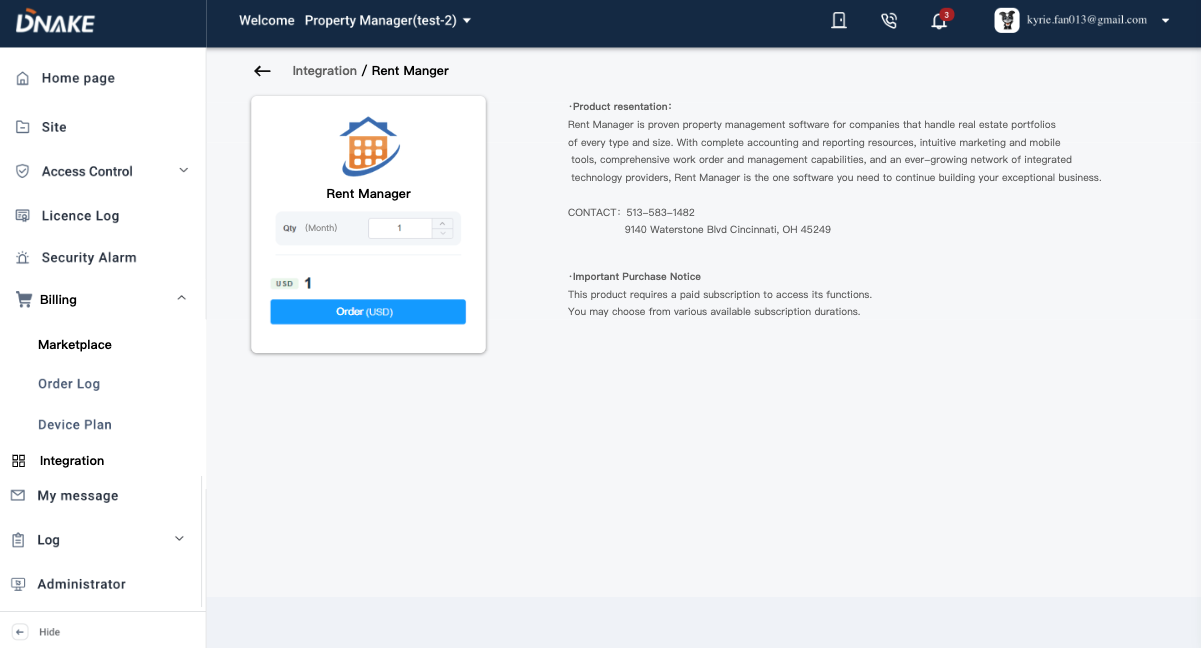
Figur 3. Sjekk antall (måned) før du velger Ordre (USD); kvantitet representerer måneders tjeneste.
Fullføringssjekk:Etter betaling bekrefter du den aktive tilstanden, utløpsdatoen og oppføringene for Rent Manager Info og Sync Community.
Trinn 3 Konfigurer Rent Manager-tilgang
Firmakoden din identifiserer Rent Manager-selskapet hvis registreringer DNAKE Cloud vil hente. ÅpneLeiesjef info, skriv inn ønsketCompany Code, og legg til firmanavn og e-post om nødvendig. Lagre konfigurasjonen.
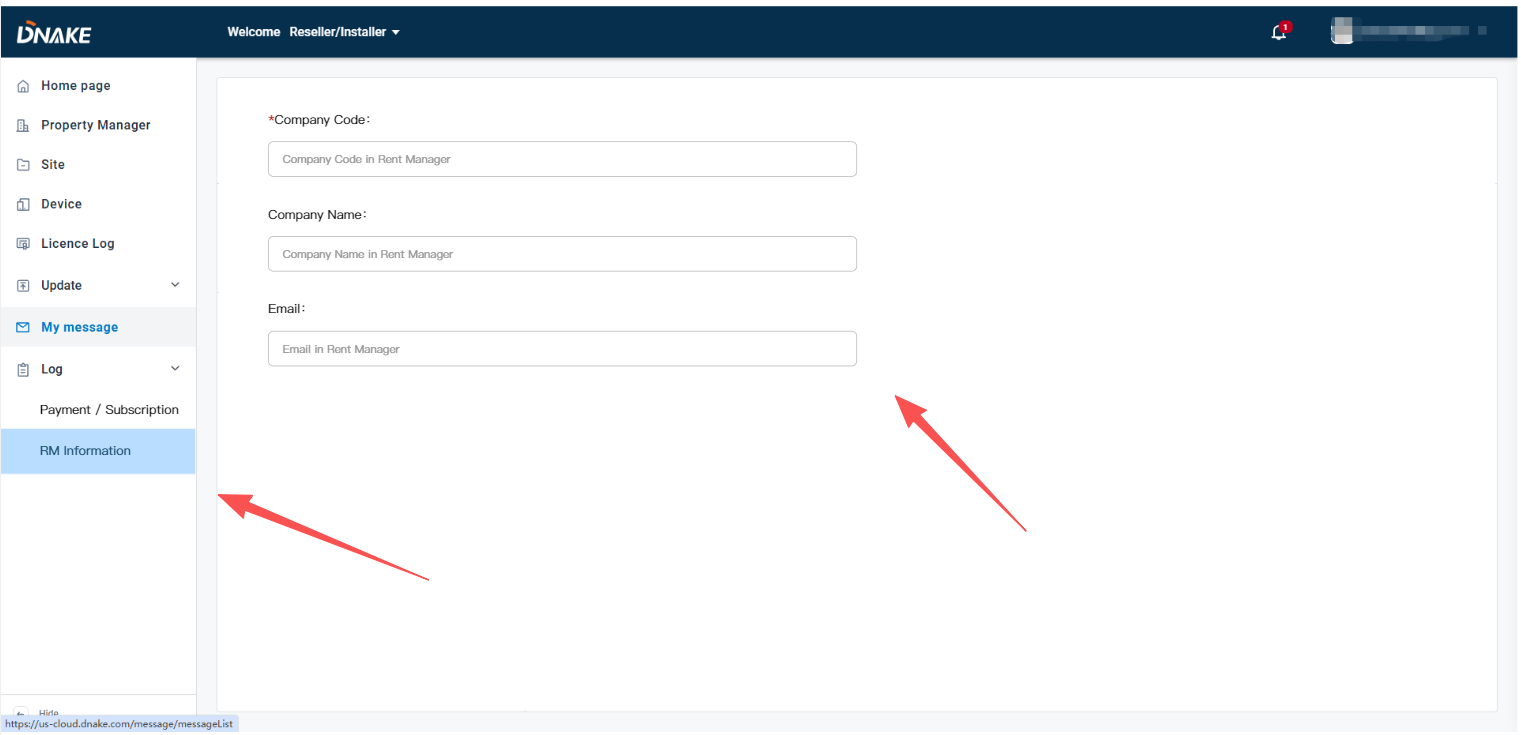
Figur 4. Sjekk feltet Firmakode mot din Rent Manager-konto; dette er den nødvendige API-tilgangsdetaljen.
Fullføringssjekk: Bekreft at koden er lagret uten feil. Løs eventuelle kodevalideringsmeldinger før du åpner Sync Community.
Trinn 4 Velg egenskaper og synkroniser fellesskapet
Åpne med bedriftsdetaljene lagretSynkroniser fellesskap, velg ønsketEgenskaperogLand/region, og gjennomgåSync Building. Du kan velge mer enn én eiendom. DNAKE Cloud bruker en bygning-og-leilighet-struktur for denne importen.
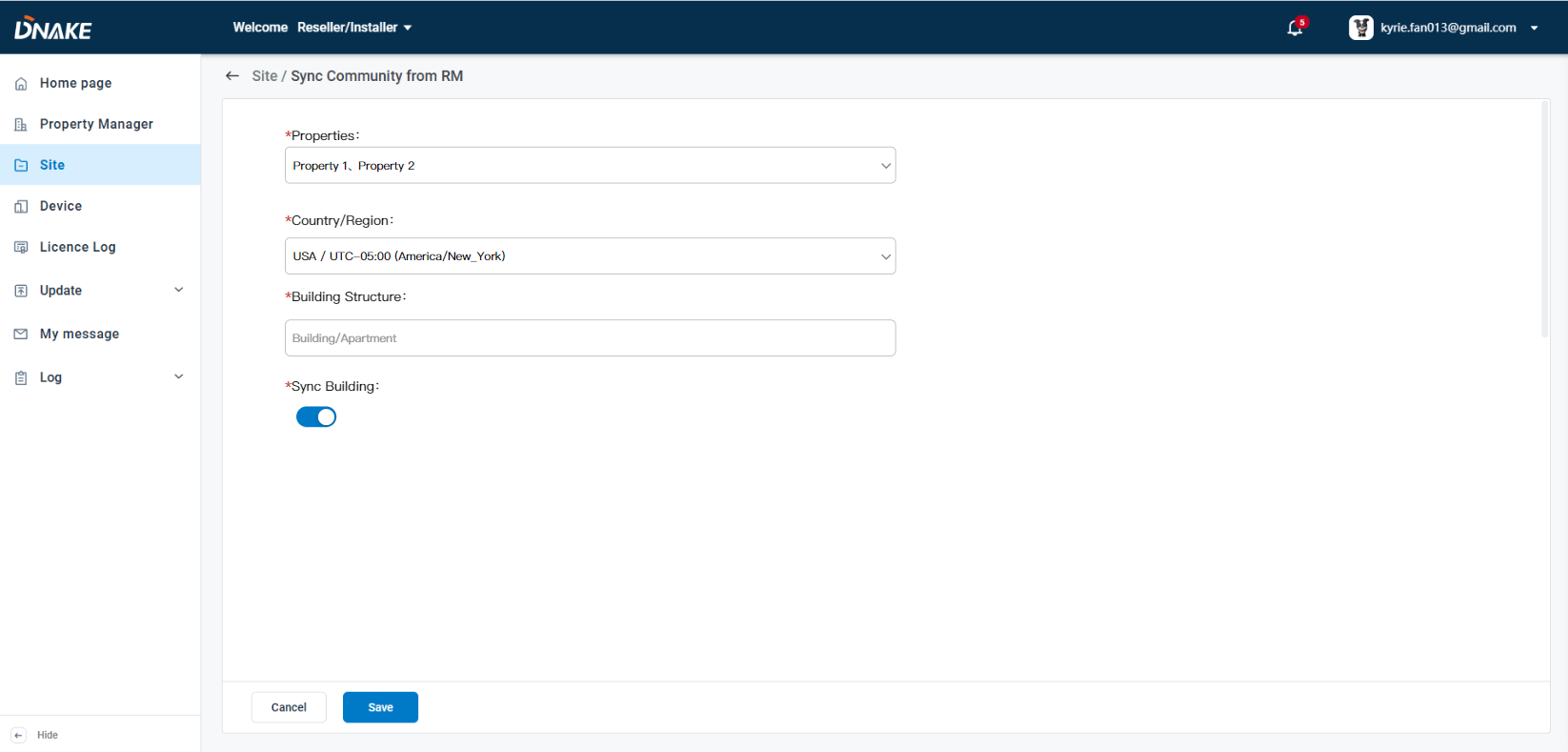
Figur 5. Gå gjennom Egenskaper og Land/Region, og kontroller deretter Sync Building-bryteren før du velger Lagre.
ForlateSynkronisering Bygger avhvis du ønsker alle leilighetene samlet under ett bygg. DNAKE Cloud vil lage Building 1 for deg. Slå den på når du trenger separate bygninger og har vedlikeholdt feltet Byggtilpasset på de aktuelle enhetene i Rent Manager.
Sjekk Bygg-feltet på hver enhet du har tenkt å importere før du lagrer. Hvis ingen enhet har et gyldig bygningsfelt, mislykkes synkroniseringen. Hvis bare noen har det, kommer disse enhetene over og de andre hoppes over. En synkronisering som avsluttes uten feil kan fortsatt mangle leiligheter.
Fullføringssjekk:Finn det importerte fellesskapet i fellesskapslisten og bekreft dets Synkronisering fra Rent Manager-markøren.
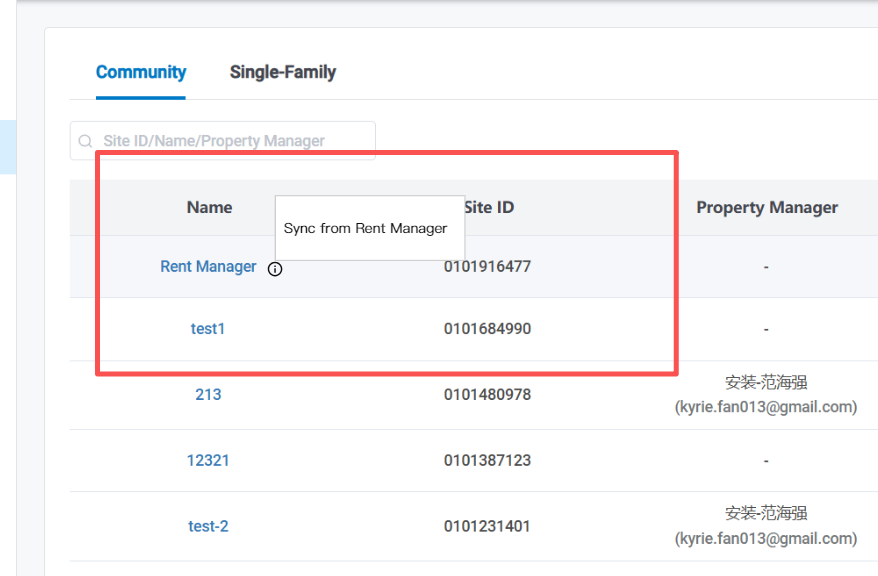
Figur 6. Se ved siden av fellesskapsnavnet for Sync from Rent Manager, og åpne deretter fellesskapet for å sjekke postene.
Bekreft importen før overlevering
Gjennomgå de importerte postene med eiendomsforvalter før overlevering. Hvis du sjekker noen få detaljer nå, kan du forhindre at en savnet leilighet eller feil e-post blir beboerens første opplevelse med systemet:
- Bekreft synkroniseringsmarkøren og forventet bygningsstruktur.
- Sammenlign antall leiligheter med de valgte kildeenhetene, undersøk eventuelle bygningsfelt som er hoppet over.
- Prøv tre til fem beboere for navn, e-post, leiedatoer og roller som eier eller husstandsmedlem. Redegjør for leietakere uten Enheter og beboere utenom leieavtalens gyldighetsperiode.
- Sjekk APP-funksjonen, som standard er av, og konfigurer den om nødvendig. Se gjennom lisenser, enheter og tilgangstillatelser før overlevering.
Løse feil og vedlikeholde tjenesten
Ugyldig kode. Vennligst bekreft på nytt.Sjekk bedriftskoden på nytt i Rent Manager. Hvis du blir bedt om å fylle ut Rent Manager Info, fullfør denne konfigurasjonen først.
Ingen gyldig byggefelt hentet.Fyll ut det egendefinerte feltet Bygg eller slå av Synkroniser bygning. For en duplisert fellesskapsnavnfeil, gi nytt navn til kildeegenskapen eller det eksisterende fellesskapet før du prøver på nytt.
Hvis en ny beboer ikke har dukket opp ennå, sjekk når posten ble lagt til:synkronisering kjører en gang om dagen, ikke i sanntidBeboere utenfor leieavtalens gyldighetsperiode er ekskludert. Før du sletter noe, husk at du ikke kan fjerne synkroniserte leiligheter eller beboere individuelt i DNAKE Cloud; bare hele samfunnet kan fjernes.
Tildel ansvar for å sjekke utløpsdatoen og fornye tjenesten. Når tjenesten utløper, forblir eksisterende fellesskap brukbare, men nye data slutter å komme. Konfigurasjons- og synkroniseringsoppføringene går tilbake til Order, hvor du kan kjøpe ytterligere tjeneste.
Etter overlevering kan eiendomsteamet ditt fortsette å legge til enheter og beboere i Rent Manager for den daglige synkroniseringen å hente. Hold tjenesten fornyet og kildepostene nøyaktige, og teamet ditt kan opprettholde disse detaljene på ett sted i stedet for å legge dem inn igjen i DNAKE Cloud.
Basert på den medfølgende integrasjonsdokumentasjonen. Tilgjengelige funksjoner og grensesnittetiketter avhenger av utgitt versjon.