
Twój zespół wprowadził już imię i nazwisko mieszkańca, przypisał mu mieszkanie i zapisał datę wprowadzenia się w Rent Managerze. Następnie nadszedł czas na skonfigurowanie społeczności w DNAKE Cloud i konieczne jest ponowne wprowadzenie tych samych informacji. Ponowne wprowadzenie tych danych wymaga czasu, a błędnie wpisany e-mail lub przeoczony mieszkaniec może spowodować konieczność wprowadzenia poprawek przy przekazaniu.
Dzięki integracji Rent Manager możesz importować nieruchomości, lokale i mieszkańców bezpośrednio do DNAKE Cloud poprzez połączenie API. Codzienna synchronizacja powoduje późniejsze wybranie nowych Jednostek i mieszkańców, dzięki czemu zespół ds. nieruchomości może dalej pracować w Rent Managerze, podczas gdy instalator konfiguruje urządzenia i uprawnienia dostępu na podstawie zaimportowanych rekordów.
Konfiguracja rozpoczyna się w Rent Manager, gdzie składasz wniosek o aktywację nieruchomości. Następnie w DNAKE Cloud kupujesz usługę, wprowadzasz swój kod firmy i wybierasz właściwości do synchronizacji. Będziesz potrzebować konta instalatora i metody płatności w USD. Usługa wykupywana jest miesięcznie, jednorazowo do 60 miesięcy; Wymagany jest kod firmy, natomiast nazwa firmy i adres e-mail są opcjonalne. Po zaimportowaniu sprawdź zapisy u zarządcy nieruchomości przed skonfigurowaniem dostępu.
Co wynika z Rent Manager
Nieruchomość Rent Manager staje się społecznością DNAKE Cloud, a każda Jednostka staje się mieszkaniem. Integracja obejmuje nazwiska mieszkańców, adresy e-mail oraz daty wprowadzenia i wyprowadzenia się. Kontakty oznaczone jako Podstawowe stają się właścicielami w DNAKE Cloud; inne kontakty stają się członkami gospodarstwa domowego. W tym miejscu właściciel opisuje rolę platformy, dlatego podczas przekazywania należy sprawdzić wynikające z niej uprawnienia.
Wprowadź poprawki w informacjach źródłowych w Rent Managerze. Zsynchronizowane pola są w DNAKE Cloud przeznaczone tylko do odczytu, nawet jeśli wartość jest pusta, co zapobiega konkurującym edycjom w obu systemach. Połączenie danych nie wymaga dodatkowego sprzętu i może być używane z istniejącym wdrożeniem DNAKE.
Przygotuj rachunki i dokumentację źródłową
Przed otwarciem ekranów konfiguracji poproś zespół ds. nieruchomości o sprawdzenie danych kontaktowych, dat najmu i przypisań mieszkań w Menedżerze wynajmu. Nie spotka się najemcy bez przypisanego Lokalu. Przed rozpoczęciem przygotuj dostęp do obu kont, swojego kodu firmy i metody płatności.
W przypadku wielu budynków przed rozpoczęciem sprawdź pole Budynek niestandardowy w każdej jednostce. Upewnij się również, że nazwa właściwości nie jest duplikatem istniejącej nazwy społeczności DNAKE Cloud.
Krok 1 Aktywuj nieruchomość w Rent Managerze
W Rent Manager utwórz lub wybierz nieruchomość, którą chcesz połączyć. OtwarteAdministracja→Integracje→Dostępne integracje, szukajDnakei wybierzPoproś o aktywację. Wybierz usługę, z którą chcesz się połączyć i potwierdź wysłanie e-maila aktywacyjnego. Postępuj zgodnie z informacjami o koncie zawartymi w wiadomości e-mail.

Rysunek 1. Znajdź kartę integracji Dnake i użyj opcji Poproś o aktywację dla wybranej właściwości. W interfejsie używana jest pisownia Dnake.
Kontrola ukończenia:Potwierdź, że wiadomość e-mail z prośbą o aktywację została wysłana dla wybranej usługi.
Krok 2 Zakup usługę integracji
Po wysłaniu prośby o aktywację zaloguj się do DNAKE Cloud jako instalator. OtwarteRozliczenia→Integracja, znajdź Menedżera wynajmu i wybierzWięcej informacji.
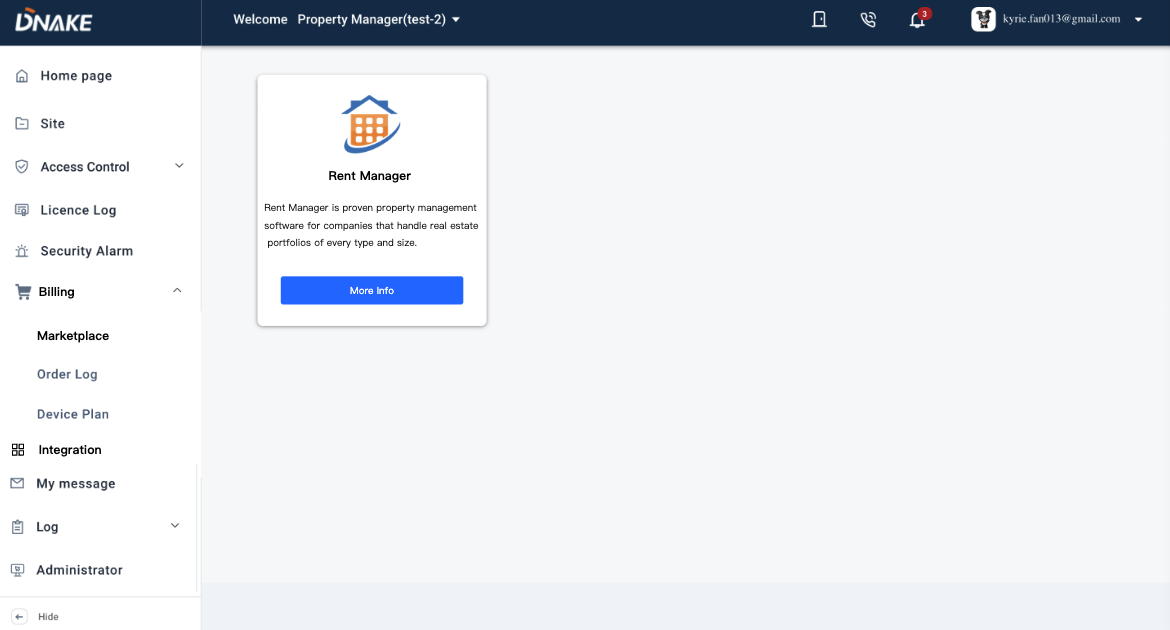
Rysunek 2. Użyj Więcej informacji na karcie Rent Manager, aby przejść do strony zakupu i konfiguracji.
Wprowadź czas trwania wIlość (miesiąc)i wybierzZamówienie (USD). Każdy miesiąc liczy się jako 30 dni;pojedynczy zakup jest ograniczony do 60 miesięcy. Przed złożeniem zamówienia sprawdź datę ważności.
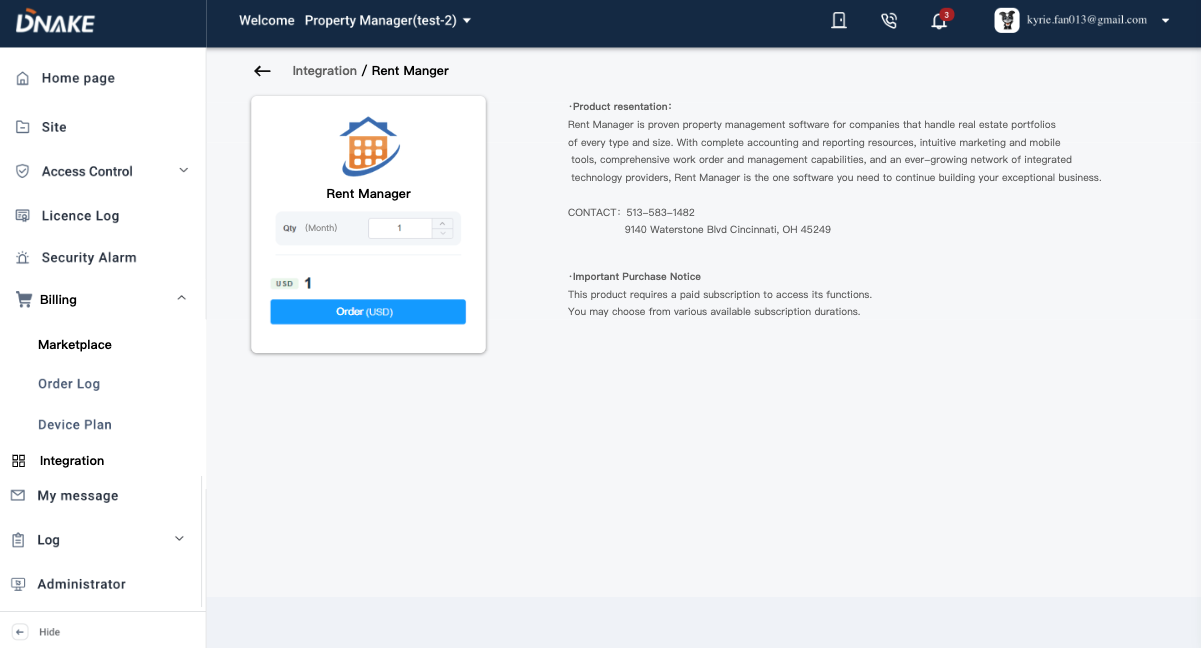
Rysunek 3. Sprawdź ilość (miesiąc) przed wybraniem zamówienia (USD); ilość oznacza miesiące pracy.
Kontrola ukończenia:Po dokonaniu płatności potwierdź stan aktywny, Datę wygaśnięcia oraz wpisy Informacje o menedżerze wynajmu i Społeczność synchronizacji.
Krok 3 Skonfiguruj dostęp Rent Managera
Kod Twojej firmy identyfikuje firmę Rent Manager, której dane będzie pobierać DNAKE Cloud. OtwarteInformacje o menedżerze ds. wynajmu, wprowadź wymaganeKod firmye i w razie potrzeby dodaj nazwę firmy i adres e-mail. Zapisz konfigurację.
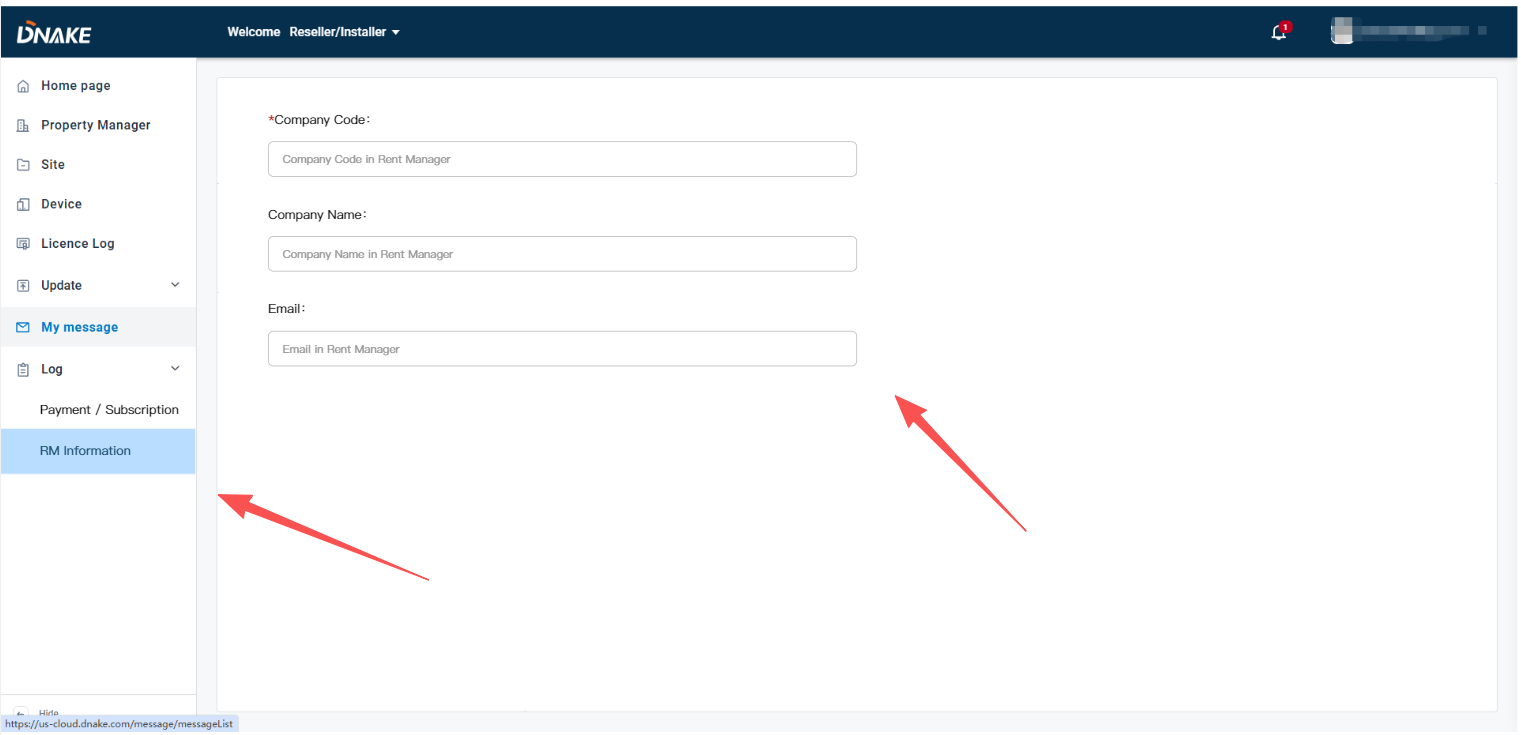
Rysunek 4. Sprawdź pole Kod firmy na swoim koncie Rent Manager; jest to wymagany szczegół dostępu do interfejsu API.
Kontrola ukończenia: Potwierdź, że kod został zapisany bez błędu. Rozwiąż wszelkie komunikaty dotyczące sprawdzania poprawności kodu przed otwarciem Sync Community.
Krok 4 Wybierz właściwości i zsynchronizuj społeczność
Po zapisaniu danych firmy otwórzSynchronizuj społeczność, wybierz wymaganeWłaściwościIKraj/regioni przeglądSynchronizuj budynek. Możesz wybrać więcej niż jedną nieruchomość. DNAKE Cloud wykorzystuje do tego importu strukturę budynku i mieszkania.
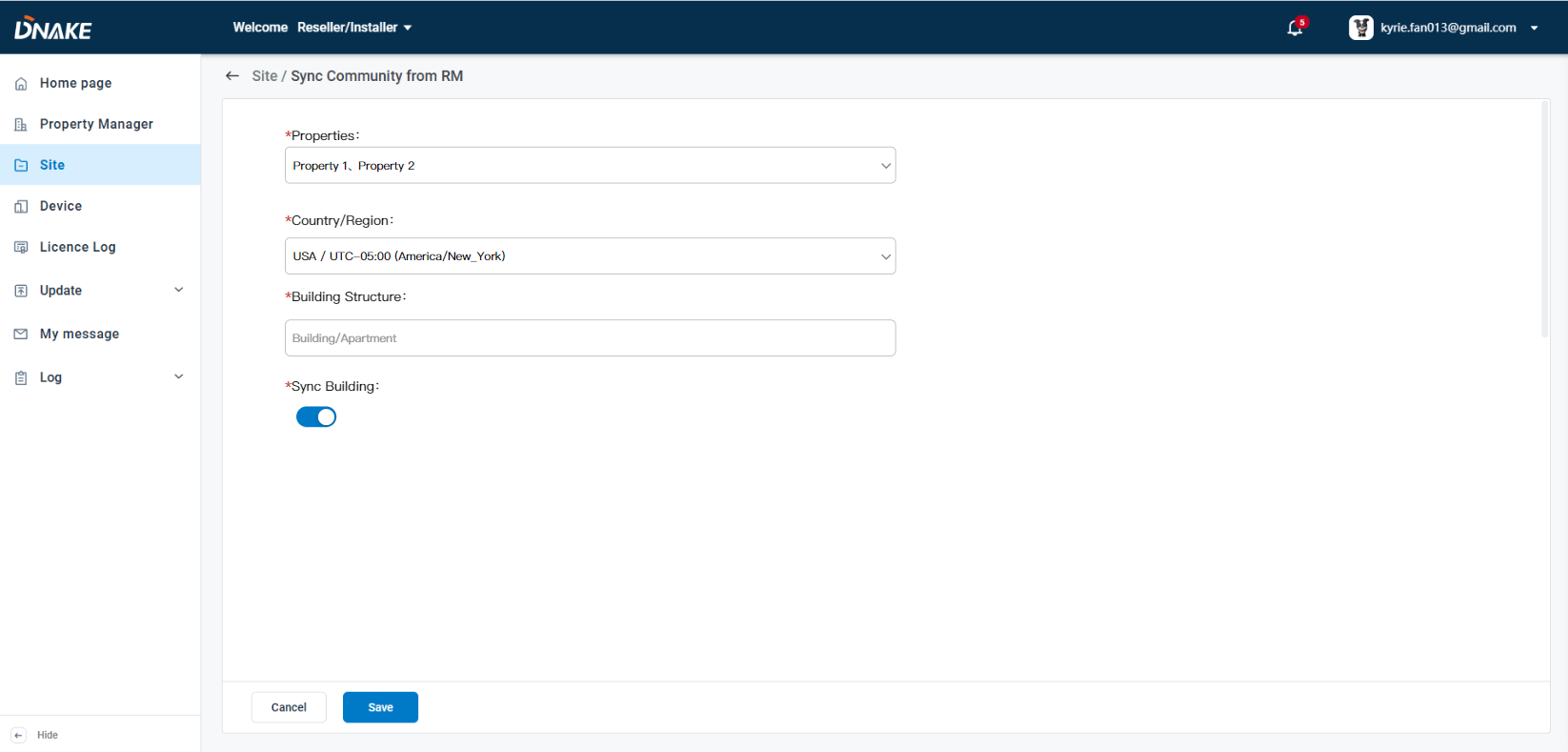
Rysunek 5. Przejrzyj właściwości i kraj/region, a następnie zaznacz przełącznik Synchronizuj budynek przed wybraniem opcji Zapisz.
WyjechaćSynchronizuj budowanie wyłączonejeśli chcesz, aby wszystkie mieszkania były zgrupowane w jednym budynku. DNAKE Cloud utworzy dla Ciebie Budynek 1. Włącz tę opcję, jeśli potrzebujesz oddzielnych budynków i zachowałeś pole Niestandardowy budynek w odpowiednich jednostkach w Menedżerze wynajmu.
Przed zapisaniem sprawdź pole Budynek przy każdej Jednostce, którą zamierzasz zaimportować. Jeśli żadna Jednostka nie ma prawidłowego pola Budowy, synchronizacja nie powiedzie się. Jeśli tylko niektórzy to mają, te Jednostki się pojawiają, a inne są po cichu pomijane. W przypadku synchronizacji, która zakończy się bez błędu, w dalszym ciągu może brakować mieszkań.
Kontrola ukończenia:Znajdź zaimportowaną społeczność na liście Społeczności i potwierdź jej synchronizację ze znacznikiem Rent Manager.
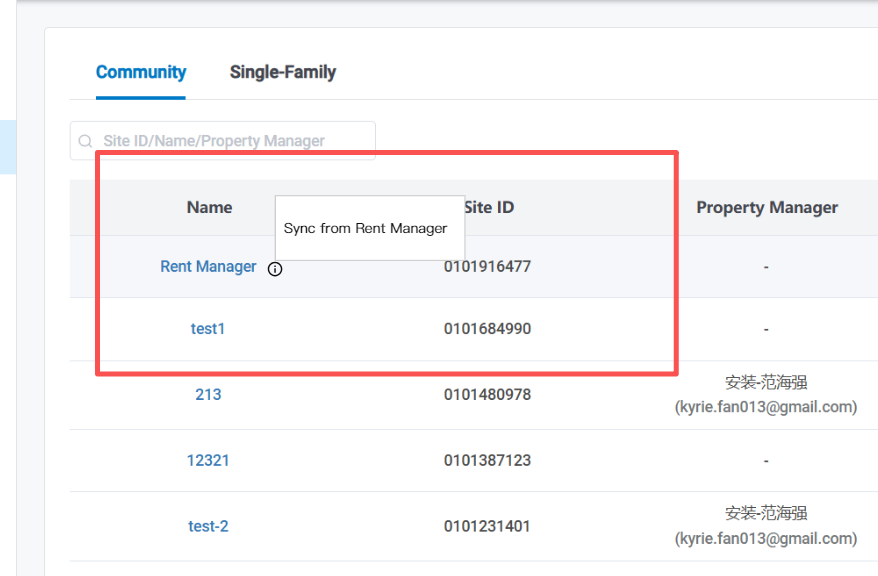
Rysunek 6. Spójrz obok nazwy społeczności na opcję Synchronizuj z Rent Managerem, a następnie otwórz społeczność, aby sprawdzić jej zapisy.
Sprawdź import przed przekazaniem
Przed przekazaniem przejrzyj zaimportowane zapisy z zarządcą nieruchomości. Sprawdzenie teraz kilku szczegółów może sprawić, że brak mieszkania lub błędny adres e-mail nie staną się pierwszym doświadczeniem mieszkańca z systemem:
- Potwierdź znacznik synchronizacji i oczekiwaną konstrukcję budynku.
- Porównaj liczbę mieszkań z wybranymi Jednostkami źródłowymi, sprawdzając wszelkie pominięte pola Budynków.
- Wybierz próbkę od trzech do pięciu mieszkańców pod kątem nazwisk, adresów e-mail, dat najmu oraz ról właściciela lub członka gospodarstwa domowego. Konto dla najemców bez Lokali i mieszkańców poza okresem obowiązywania umowy najmu.
- Sprawdź funkcję aplikacji, która jest domyślnie wyłączona, i skonfiguruj ją, jeśli to konieczne. Przed przekazaniem sprawdź licencje, urządzenia i uprawnienia dostępu.
Napraw błędy i utrzymuj usługę
Nieprawidłowy kod. Potwierdź ponownie.Sprawdź ponownie kod firmy w Rent Manager. Jeśli pojawi się monit o wypełnienie informacji o menedżerze wynajmu, najpierw dokończ tę konfigurację.
Nie pobrano prawidłowego pola budynku.Wypełnij pole niestandardowe Budynek lub wyłącz opcję Synchronizuj budowanie. W przypadku błędu zduplikowanej nazwy społeczności zmień nazwę usługi źródłowej lub istniejącej społeczności przed ponowną próbą.
Jeżeli nowy mieszkaniec jeszcze się nie pojawił, sprawdź kiedy został dodany jego wpis:synchronizacja odbywa się raz dziennie, a nie w czasie rzeczywistymMieszkańcy poza okresem obowiązywania umowy najmu są wykluczeni. Zanim cokolwiek usuniesz, pamiętaj, że nie możesz usuwać zsynchronizowanych mieszkań ani mieszkańców indywidualnie w DNAKE Cloud; tylko cała społeczność może zostać usunięta.
Przypisz odpowiedzialność za sprawdzenie Daty Wygaśnięcia i odnowienie usługi. Po wygaśnięciu usługi istniejące społeczności pozostają użyteczne, ale nowe dane przestają napływać. Wpisy dotyczące konfiguracji i synchronizacji wracają do Zamówienie, gdzie można zakupić dalsze usługi.
Po przekazaniu zespół ds. nieruchomości może kontynuować dodawanie lokali i mieszkańców w Rent Manager w celu codziennej synchronizacji. Dbaj o odnowienie usługi i dokładność zapisów źródłowych, a Twój zespół będzie mógł przechowywać te dane w jednym miejscu, zamiast wprowadzać je ponownie w DNAKE Cloud.
Na podstawie dostarczonej dokumentacji integracyjnej. Dostępne funkcje i etykiety interfejsów zależą od wydanej wersji.