
Váš tím už zadal meno rezidenta, pridelil Jednotku a zaznamenal dátum nasťahovania v Správcovi prenájmu. Potom je čas vytvoriť komunitu v cloude DNAKE a znova je potrebné zadať rovnaké informácie. Opätovné zadanie týchto údajov si vyžaduje čas a nesprávne zadaný e-mail alebo prehliadnutý obyvateľ vám môžu spôsobiť opravy, ktoré musíte vykonať pri odovzdaní.
S integráciou Rent Manager môžete importovať nehnuteľnosti, jednotky a obyvateľov priamo do DNAKE Cloud prostredníctvom pripojenia API. Denná synchronizácia následne zachytáva nové jednotky a obyvateľov, takže váš tím môže pokračovať v práci v Správcovi prenájmu, zatiaľ čo inštalátor konfiguruje zariadenia a prístupové povolenia podľa importovaných záznamov.
Nastavenie začína v Správcovi prenájmu, kde požiadate o aktiváciu nehnuteľnosti. V DNAKE Cloud si potom zakúpite službu, zadáte kód spoločnosti a vyberiete vlastnosti na synchronizáciu. Budete potrebovať inštalačný účet a spôsob platby v USD. Služba sa kupuje na mesiac, až 60 mesiacov naraz; Vyžaduje sa kód spoločnosti, zatiaľ čo názov spoločnosti a e-mail sú voliteľné. Po importe si pred nastavením prístupu skontrolujte záznamy u správcu nehnuteľnosti.
Čo vychádza z Rent Manager
Nehnuteľnosť manažéra prenájmu sa stáva komunitou DNAKE Cloud a každá jednotka sa stáva bytom. Integrácia prenáša mená obyvateľov, e-mailové adresy a dátumy sťahovania a sťahovania. Kontakty označené ako Primárne sa stanú vlastníkmi v DNAKE Cloud; ostatné kontakty sa stávajú členmi domácnosti. Vlastník tu popisuje rolu platformy, preto si počas odovzdávania skontrolujte výsledné povolenia.
Vykonajte opravy zdrojových informácií v Správcovi prenájmu. Synchronizované polia sú v DNAKE Cloud iba na čítanie, aj keď hodnota prišla prázdna, čo bráni konkurenčným úpravám v týchto dvoch systémoch. Dátové pripojenie nevyžaduje žiadny ďalší hardvér a možno ho použiť s existujúcim nasadením DNAKE.
Pripravte si účty a zdrojové záznamy
Pred otvorením obrazoviek nastavenia požiadajte svoj tím, aby skontroloval kontaktné údaje, dátumy prenájmu a priradenia jednotiek v Správcovi prenájmu. Nájomca bez pridelenej Jednotky nenarazí. Pred začatím majte pripravený prístup k obom účtom, vášmu firemnému kódu a spôsobu platby.
V prípade viacerých budov začiarknite pred spustením pole Vlastná budova na každej jednotke. Tiež potvrďte, že názov vlastnosti neduplikuje existujúci názov komunity DNAKE Cloud.
Krok 1 Aktivujte nehnuteľnosť v Správcovi prenájmu
V Správcovi prenájmu vytvorte alebo vyberte nehnuteľnosť, ktorú chcete pripojiť. OTVORENÉAdministrácia→integrácií→Dostupné integrácie, hľadaťDnakea vybertePožiadať o aktiváciu. Vyberte nehnuteľnosť, ktorú chcete pripojiť, a potvrďte odoslanie aktivačného e-mailu. Postupujte podľa informácií o účte v e-maile.

Obrázok 1. Nájdite integračnú kartu Dnake a pre vybranú nehnuteľnosť použite Požiadať o aktiváciu. Rozhranie používa pravopis Dnake.
Kontrola dokončenia:Potvrďte, že e-mail so žiadosťou o aktiváciu bol odoslaný pre zamýšľané vlastníctvo.
Krok 2 Kúpte si integračnú službu
Po odoslaní žiadosti o aktiváciu sa prihláste do cloudu DNAKE ako Inštalátor. OTVORENÉFakturácia→integrácia, nájdite Správcu prenájmu a vyberteViac info.
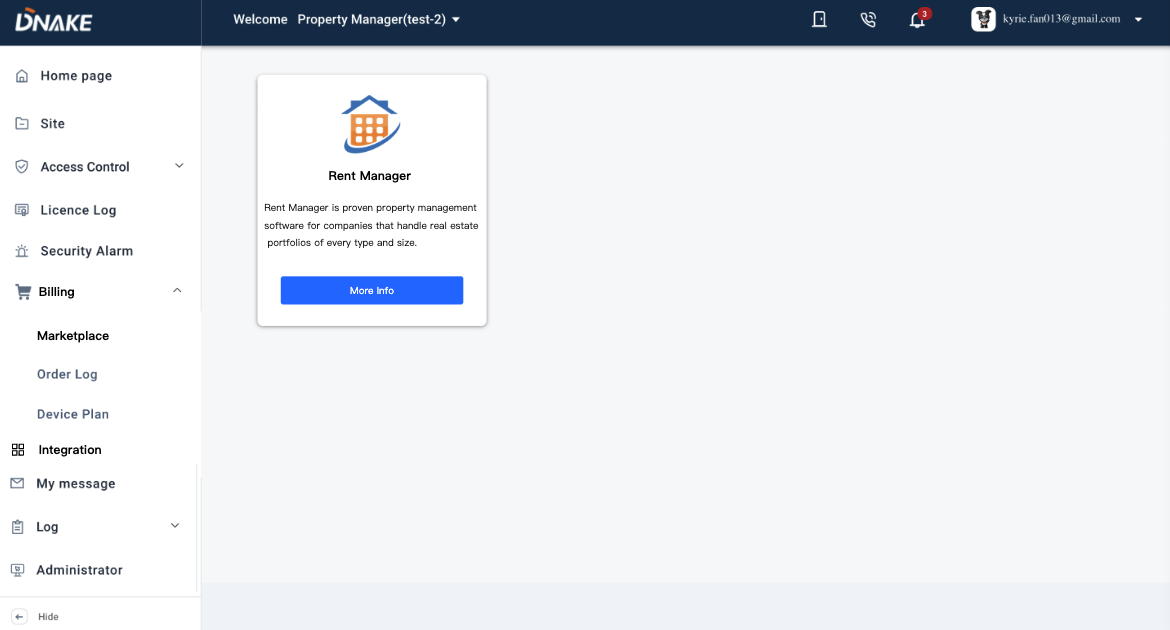
Obrázok 2. Pomocou položky Viac informácií na karte Rent Manager prejdite na stránku nákupu a konfigurácie.
Zadajte trvanieMnožstvo (mesiac)a vyberteobjednávka (USD). Každý mesiac sa počíta ako 30 dní;jeden nákup je obmedzený na 60 mesiacov. Pred dokončením objednávky skontrolujte dátum vypršania platnosti.
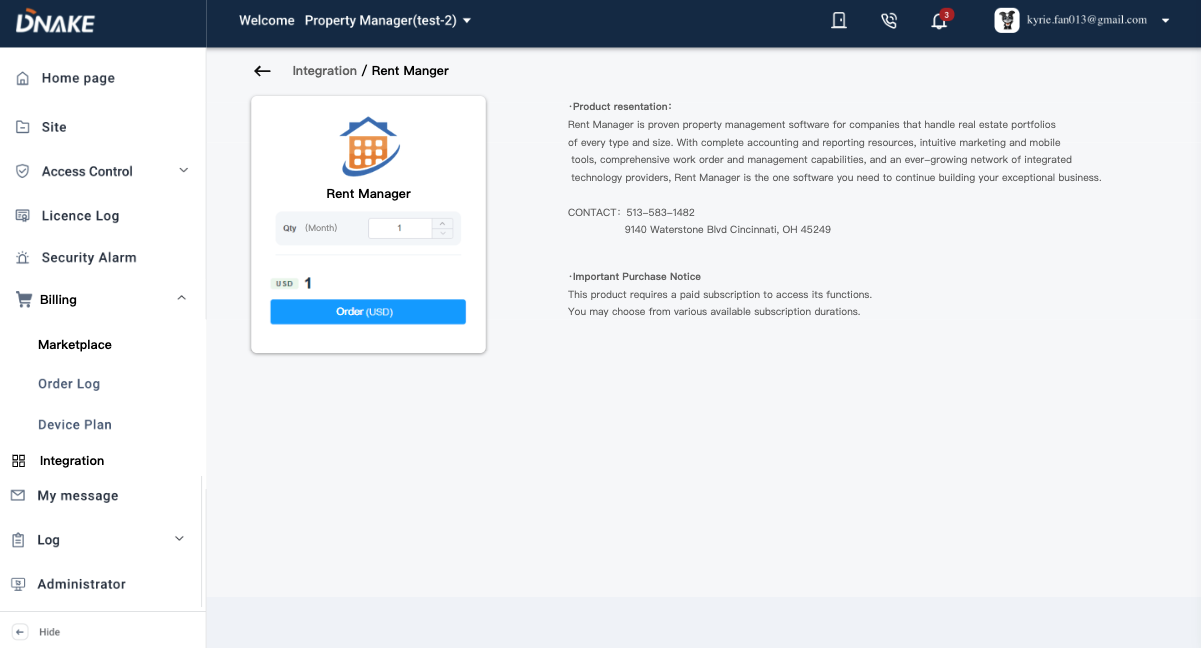
Obrázok 3. Pred výberom objednávky (USD) skontrolujte množstvo (mesiac); množstvo predstavuje mesiace služby.
Kontrola dokončenia:Po zaplatení potvrďte aktívny stav, dátum vypršania platnosti a položky Informácie o správcovi nájomného a synchronizačnej komunite.
Krok 3 Nakonfigurujte prístup Rent Manager
Váš kód spoločnosti identifikuje spoločnosť Rent Manager, ktorej záznamy DNAKE Cloud získa. OTVORENÉInformácie o správcovi prenájmu, zadajte požadovanéCompany Code av prípade potreby pridajte názov spoločnosti a e-mail. Uložte konfiguráciu.
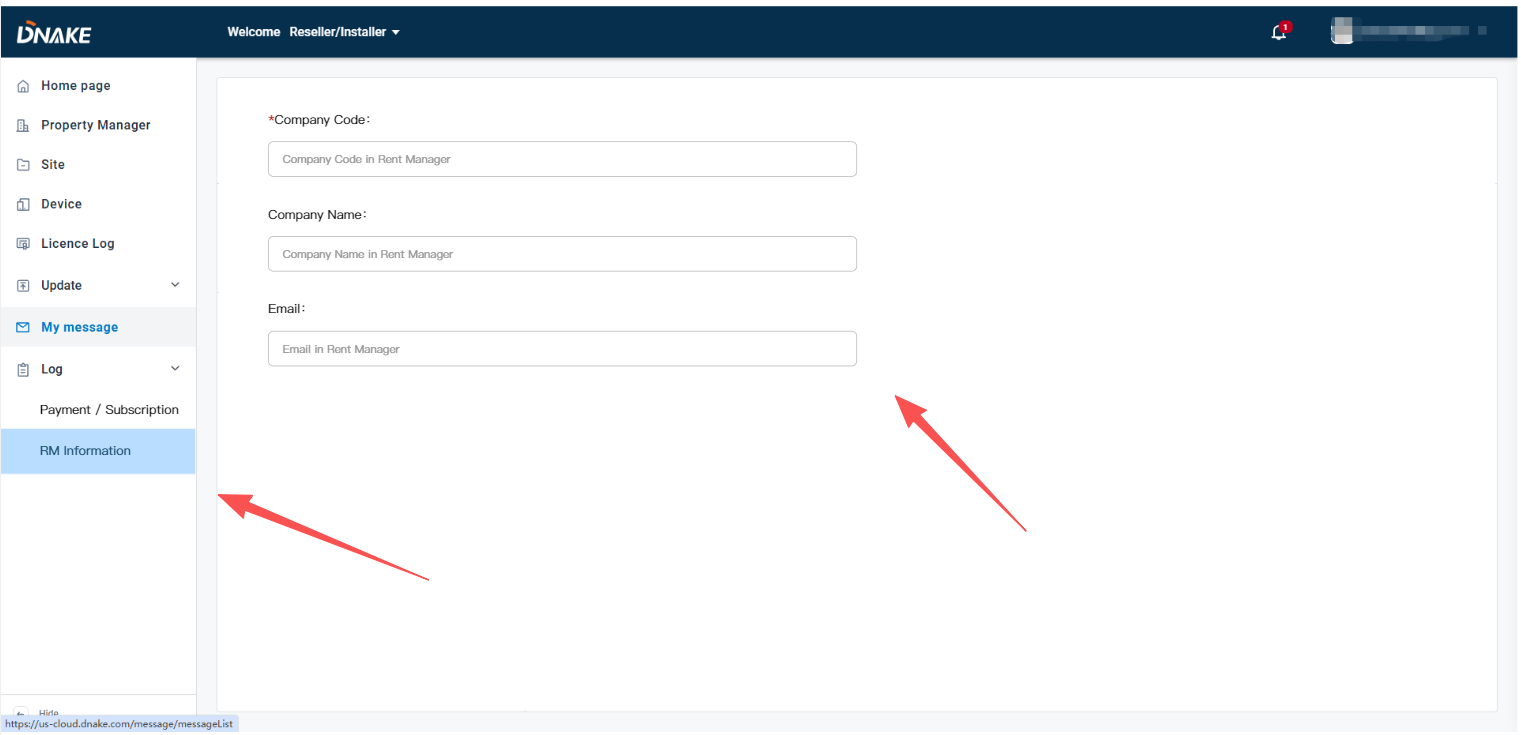
Obrázok 4. Skontrolujte pole Kód spoločnosti oproti svojmu účtu manažéra prenájmu; toto je požadovaný detail prístupu k API.
Kontrola dokončenia: Potvrďte, že kód je uložený bez chyby. Pred otvorením komunity synchronizácie vyriešte akúkoľvek správu na overenie kódu.
Krok 4 Vyberte vlastnosti a synchronizujte komunitu
S uloženými údajmi o spoločnosti otvorteSynchronizovať komunitu, vyberte požadovanéVlastnostiaKrajina/regióna recenziuSynchronizovať budovu. Môžete vybrať viac ako jednu vlastnosť. DNAKE Cloud používa na tento import štruktúru budovy a bytu.
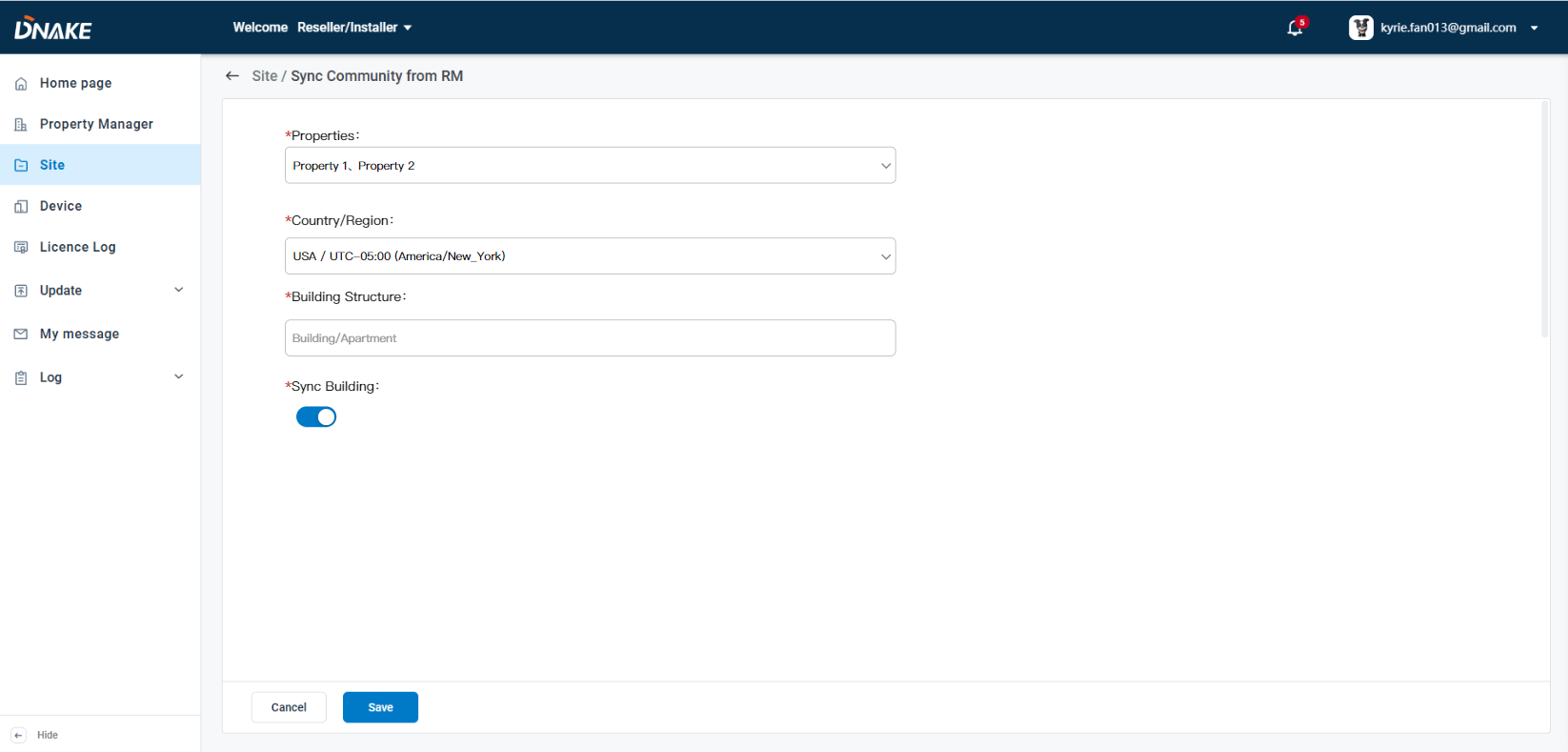
Obrázok 5. Skontrolujte vlastnosti a krajinu/región, potom skontrolujte prepínač Sync Building pred výberom možnosti Uložiť.
OdísťBudovanie synchronizácie je vypnutéak chcete všetky byty zoskupené pod jednou budovou. DNAKE Cloud pre vás vytvorí budovu 1. Zapnite ho, keď potrebujete samostatné budovy, a v Správcovi prenájmu máte v príslušných jednotkách udržiavané pole Custom custom.
Pred uložením skontrolujte pole Budova na každej jednotke, ktorú chcete importovať. Ak žiadna jednotka nemá platné pole Budova, synchronizácia zlyhá. Ak ho majú len niektoré, tieto Jednotky natrafia a ostatné sú potichu preskočené. Pri synchronizácii, ktorá sa dokončí bez chyby, môžu stále chýbať byty.
Kontrola dokončenia:Nájdite importovanú komunitu v zozname komunít a potvrďte jej značku Synchronizovať zo Správcu prenájmu.
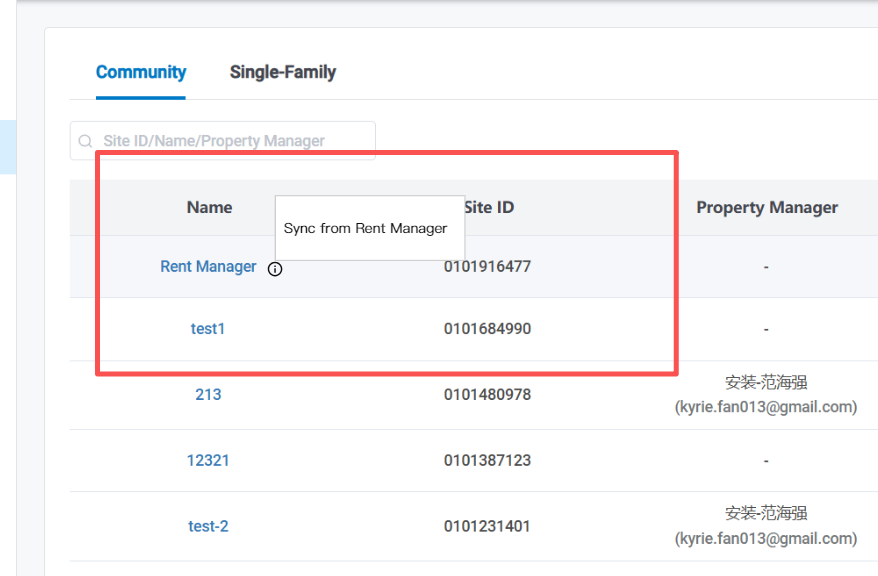
Obrázok 6. Pozrite sa vedľa názvu komunity pre Sync z Rent Manager, potom otvorte komunitu a skontrolujte jej záznamy.
Pred odovzdaním overte import
Pred odovzdaním skontrolujte importované záznamy so správcom nehnuteľnosti. Ak teraz skontrolujete niekoľko podrobností, môžete zabrániť tomu, aby sa chýbajúci byt alebo nesprávny e-mail stali prvou skúsenosťou rezidenta so systémom:
- Potvrďte značku synchronizácie a očakávanú štruktúru budovy.
- Porovnajte počty bytov s vybranými zdrojovými jednotkami a preskúmajte všetky preskočené polia budov.
- Vzorka troch až piatich obyvateľov pre mená, e-maily, dátumy prenájmu a roly vlastníka alebo člena domácnosti. Účet pre nájomníkov bez jednotiek a obyvateľov mimo doby ich platnosti.
- Skontrolujte funkciu APP, ktorá je predvolene vypnutá, a v prípade potreby ju nakonfigurujte. Pred odovzdaním skontrolujte licencie, zariadenia a prístupové povolenia.
Opravte chyby a udržujte službu
Neplatný kód. Znova potvrďte.Znova skontrolujte kód spoločnosti v aplikácii Rent Manager. Ak sa zobrazí výzva na vyplnenie informácií o správcovi prenájmu, najskôr dokončite konfiguráciu.
Nebolo načítané žiadne platné pole budovy.Vyplňte vlastné pole Budova alebo vypnite možnosť Synchronizovať budovu. V prípade chyby duplicitného názvu komunity pred opätovným pokusom premenujte zdrojové vlastníctvo alebo existujúcu komunitu.
Ak sa nový obyvateľ ešte neobjavil, skontrolujte, kedy bol jeho záznam pridaný:synchronizácia prebieha raz denne, nie v reálnom časeObyvatelia mimo doby platnosti nájmu sú vylúčení. Pred odstránením čohokoľvek si pamätajte, že synchronizované byty alebo obyvateľov nemôžete odstrániť jednotlivo v cloude DNAKE; môže byť odstránená iba celá komunita.
Priraďte zodpovednosť za kontrolu dátumu vypršania platnosti a obnovenie služby. Keď služba vyprší, existujúce komunity zostanú použiteľné, ale prestanú prichádzať nové údaje. Položky konfigurácie a synchronizácie sa vrátia do Objednať, kde si môžete zakúpiť ďalšiu službu.
Po odovzdaní môže váš realitný tím pokračovať v pridávaní jednotiek a obyvateľov v Správcovi prenájmu na dennú synchronizáciu na načítanie. Udržujte službu obnovenú a zdrojové záznamy presné a váš tím môže tieto podrobnosti uchovávať na jednom mieste, namiesto toho, aby ich znova zadával do cloudu DNAKE.
Na základe dodanej integračnej dokumentácie. Dostupné funkcie a označenia rozhrania závisia od vydanej verzie.