
Ihr Team hat bereits den Namen des Bewohners eingegeben, eine Einheit zugewiesen und das Einzugsdatum im Rent Manager erfasst. Dann ist es an der Zeit, die Community in DNAKE Cloud einzurichten, und die gleichen Informationen müssen erneut eingegeben werden. Die erneute Eingabe dieser Daten nimmt Zeit in Anspruch, und eine falsch eingegebene E-Mail oder ein übersehener Bewohner kann dazu führen, dass Sie bei der Übergabe Korrekturen vornehmen müssen.
Mit der Rent Manager-Integration können Sie Immobilien, Einheiten und Bewohner über eine API-Verbindung direkt in DNAKE Cloud importieren. Durch die tägliche Synchronisierung werden anschließend neue Einheiten und Bewohner erfasst, sodass Ihr Immobilienteam in Rent Manager weiterarbeiten kann, während der Installateur Geräte und Zugriffsberechtigungen anhand der importierten Datensätze konfiguriert.
Die Einrichtung beginnt im Rent Manager, wo Sie die Aktivierung für die Immobilie anfordern. In DNAKE Cloud kaufen Sie dann den Service, geben Ihren Firmencode ein und wählen die zu synchronisierenden Eigenschaften aus. Sie benötigen ein Installer-Konto und eine USD-Zahlungsmethode. Der Service wird monatlich für jeweils bis zu 60 Monate erworben. Der Firmencode ist erforderlich, während Firmenname und E-Mail optional sind. Überprüfen Sie nach dem Import die Datensätze mit Ihrem Hausverwalter, bevor Sie den Zugriff einrichten.
Was kommt von Rent Manager rüber?
Eine Rent Manager-Immobilie wird zu einer DNAKE Cloud-Community und jede Einheit wird zu einer Wohnung. Bei der Integration werden Bewohnernamen, E-Mail-Adressen sowie Ein- und Auszugsdaten übernommen. Kontakte, die als „Primär“ gekennzeichnet sind, werden Eigentümer in der DNAKE Cloud; andere Kontakte werden zu Haushaltsmitgliedern. Hier beschreibt der Eigentümer eine Plattformrolle. Überprüfen Sie daher bei der Übergabe die resultierenden Berechtigungen.
Nehmen Sie Korrekturen an den Quellinformationen im Rent Manager vor. Synchronisierte Felder sind in DNAKE Cloud schreibgeschützt, auch wenn ein Wert leer angekommen ist, was konkurrierende Bearbeitungen in den beiden Systemen verhindert. Die Datenverbindung erfordert keine zusätzliche Hardware und kann mit einer bestehenden DNAKE-Bereitstellung verwendet werden.
Bereiten Sie die Konten und Quelldatensätze vor
Bevor Sie die Einrichtungsbildschirme öffnen, bitten Sie Ihr Immobilienteam, die Kontaktdaten, Mietdaten und Einheitenzuweisungen im Rent Manager zu überprüfen. Ein Mieter ohne zugewiesene Einheit wird nicht rüberkommen. Halten Sie Zugriff auf beide Konten, Ihren Firmencode und eine Zahlungsmethode bereit, bevor Sie beginnen.
Überprüfen Sie bei mehreren Gebäuden das benutzerdefinierte Feld „Gebäude“ auf jeder Einheit, bevor Sie beginnen. Stellen Sie außerdem sicher, dass der Name der Eigenschaft kein Duplikat eines vorhandenen DNAKE Cloud-Community-Namens ist.
Schritt 1: Aktivieren Sie die Immobilie im Rent Manager
Erstellen Sie im Rent Manager die Immobilie, die Sie verbinden möchten, oder wählen Sie sie aus. OffenVerwaltung→Integrationen→Verfügbare Integrationen, suchen nachDnake, und wählen SieAktivierung anfordern. Wählen Sie die zu verbindende Immobilie aus und bestätigen Sie, dass die Aktivierungs-E-Mail gesendet wird. Folgen Sie den Kontoinformationen in der E-Mail.

Abbildung 1. Suchen Sie die Dnake-Integrationskarte und verwenden Sie „Request Activation“ für die ausgewählte Eigenschaft. Die Schnittstelle verwendet die Schreibweise Dnake.
Abschlussprüfung:Bestätigen Sie, dass die E-Mail mit der Aktivierungsanfrage für die gewünschte Eigenschaft gesendet wurde.
Schritt 2: Erwerben Sie den Integrationsdienst
Melden Sie sich nach dem Absenden der Aktivierungsanfrage als Installer bei DNAKE Cloud an. OffenAbrechnung→Integration, suchen Sie nach Rent Manager und wählen Sie ausWeitere Informationen.
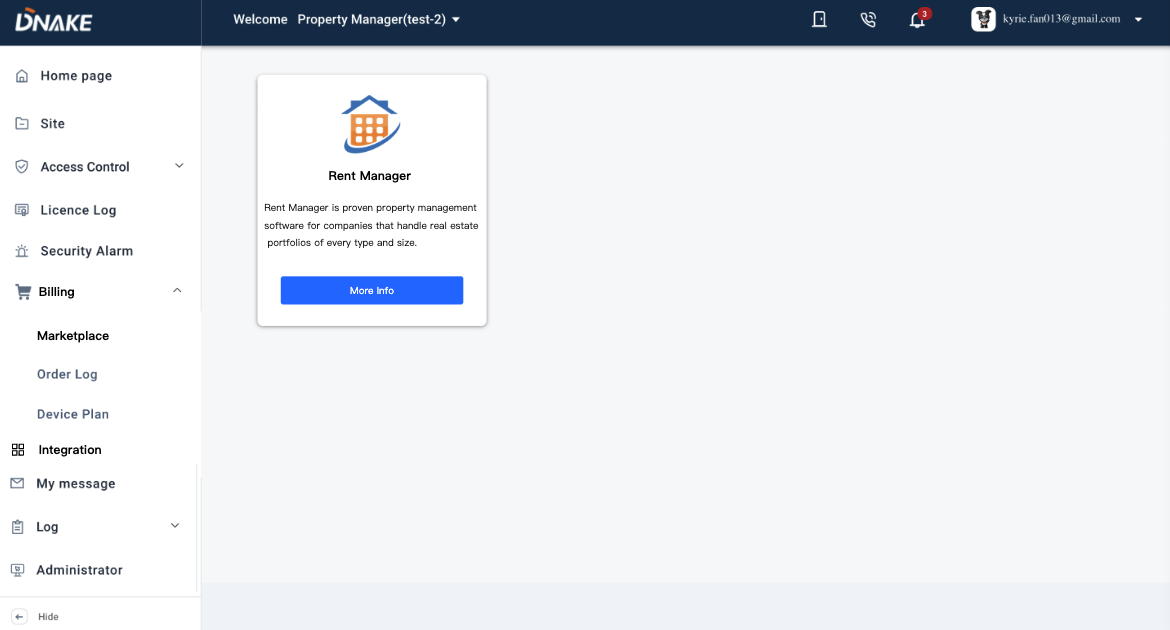
Abbildung 2. Verwenden Sie „Weitere Informationen“ auf der Rent Manager-Karte, um zur Kauf- und Konfigurationsseite zu gelangen.
Geben Sie die Dauer einMenge (Monat)und auswählenBestellung (USD). Jeder Monat zählt 30 Tage;ein einzelner Kauf ist auf 60 Monate begrenzt. Überprüfen Sie das Ablaufdatum, bevor Sie die Bestellung abschließen.
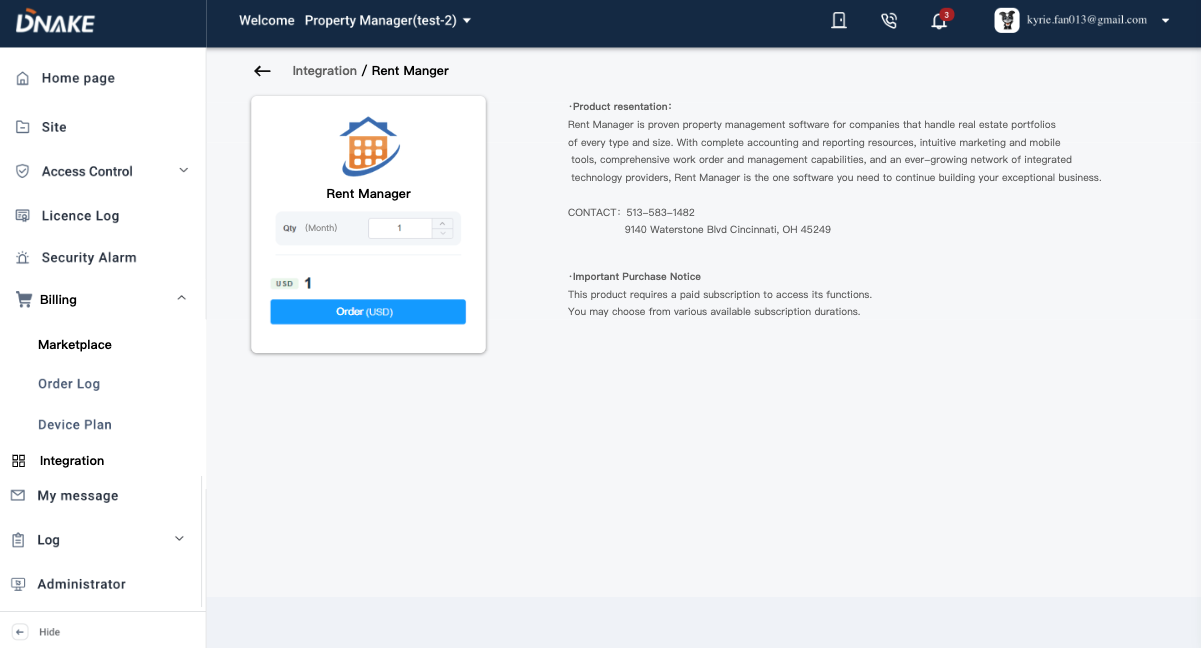
Abbildung 3. Überprüfen Sie die Menge (Monat), bevor Sie „Bestellung (USD)“ auswählen. Die Menge steht für Betriebsmonate.
Abschlussprüfung:Bestätigen Sie nach der Zahlung den aktiven Status, das Ablaufdatum sowie die Einträge „Rent Manager Info“ und „Synchronisierungs-Community“.
Schritt 3: Konfigurieren Sie den Rent Manager-Zugriff
Ihr Firmencode identifiziert das Rent Manager-Unternehmen, dessen Datensätze DNAKE Cloud abruft. OffenInformationen zum Mietmanager, geben Sie das erforderliche einFirmencodee, und fügen Sie bei Bedarf den Firmennamen und die E-Mail-Adresse hinzu. Speichern Sie die Konfiguration.
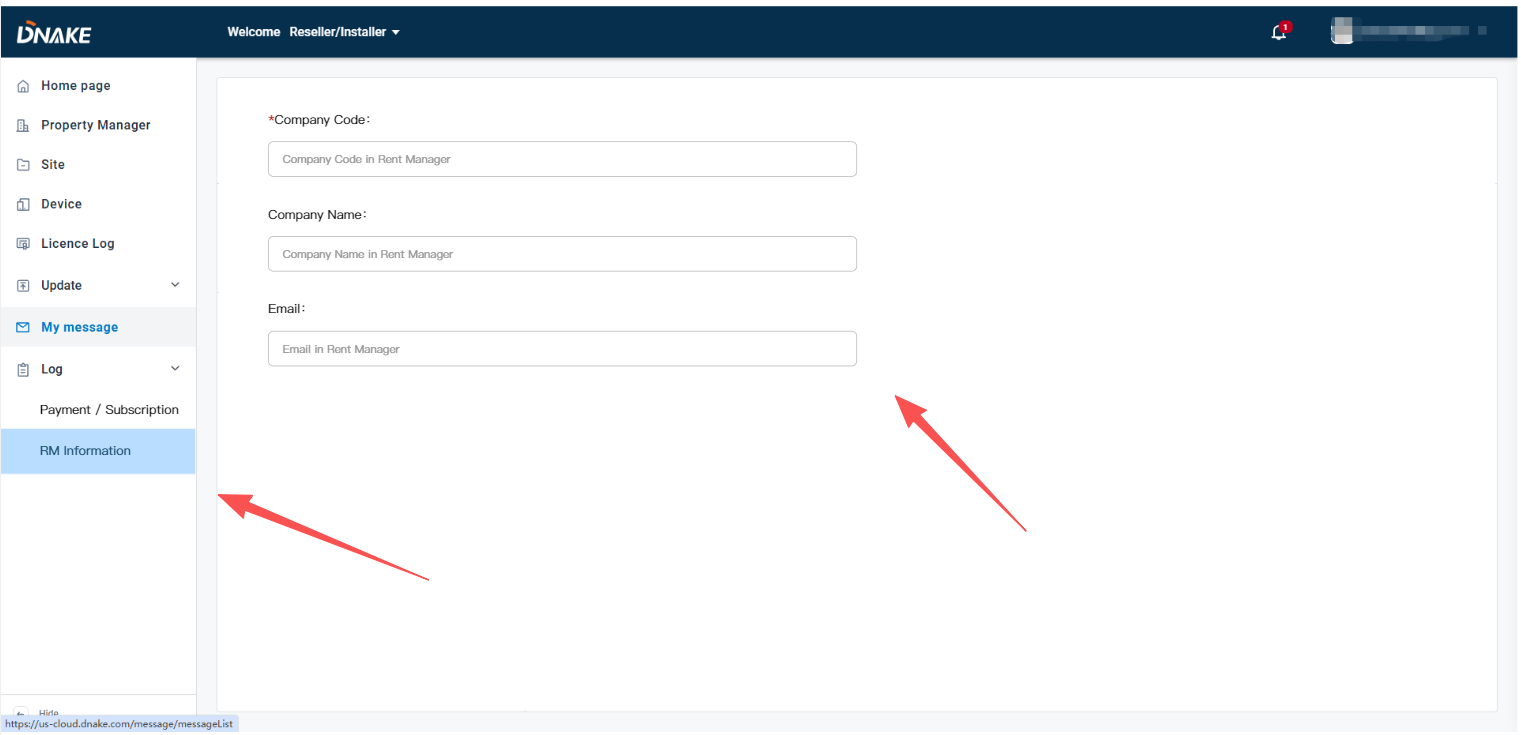
Abbildung 4. Vergleichen Sie das Feld „Firmencode“ mit Ihrem Rent Manager-Konto. Dies ist das erforderliche API-Zugriffsdetail.
Abschlussprüfung: Bestätigen Sie, dass der Code fehlerfrei gespeichert wird. Beheben Sie alle Code-Validierungsmeldungen, bevor Sie die Sync-Community öffnen.
Schritt 4: Wählen Sie Eigenschaften aus und synchronisieren Sie die Community
Wenn die Firmendaten gespeichert sind, öffnen Sie esCommunity synchronisieren, wählen Sie das gewünschte ausEigenschaftenUndLand/Region, und RezensionGebäude synchronisieren. Sie können mehr als eine Eigenschaft auswählen. DNAKE Cloud verwendet für diesen Import eine Gebäude- und Wohnungsstruktur.
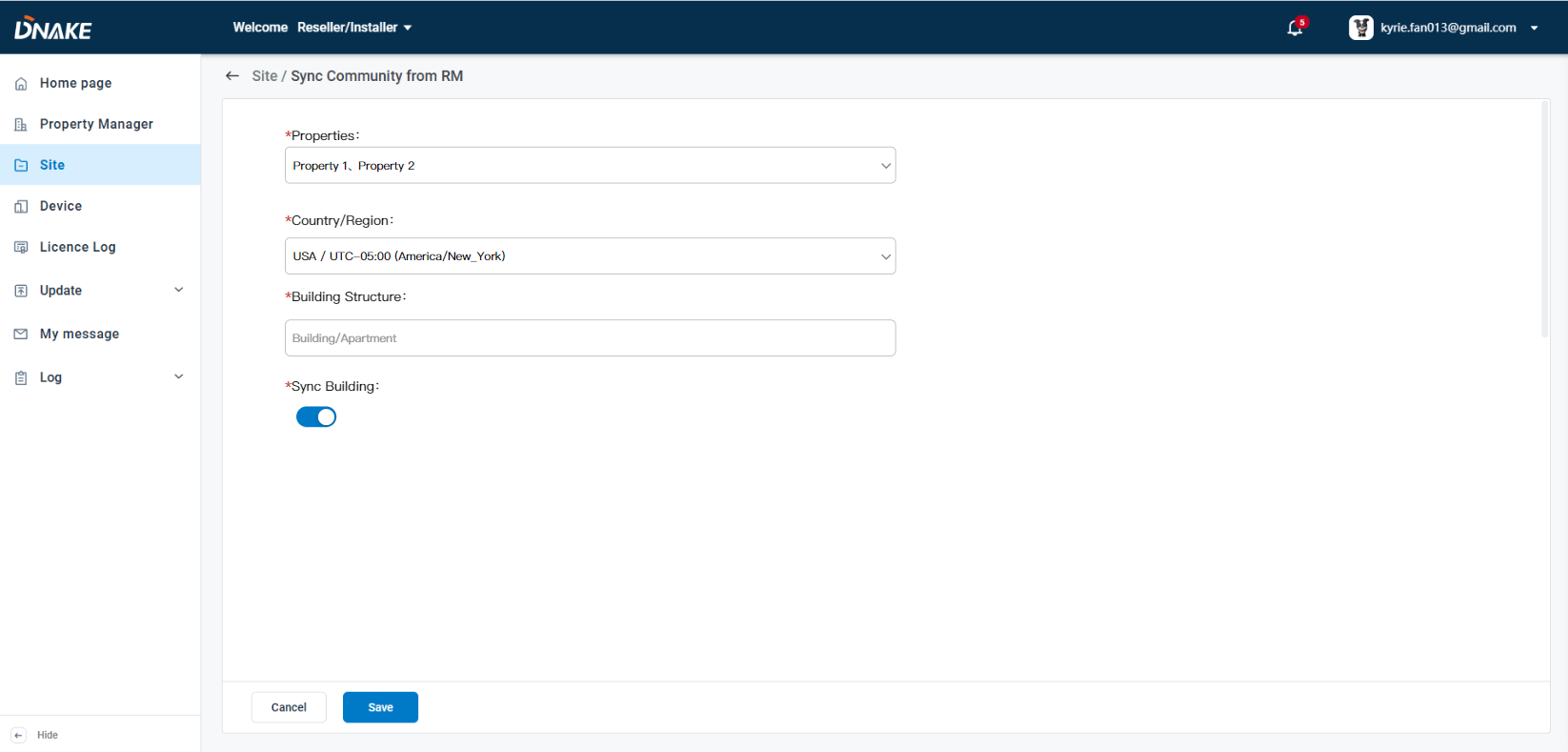
Abbildung 5. Überprüfen Sie die Eigenschaften und das Land/die Region und aktivieren Sie dann den Schalter „Gebäude synchronisieren“, bevor Sie „Speichern“ auswählen.
VerlassenGebäude synchronisieren auswenn Sie alle Wohnungen in einem Gebäude gruppieren möchten. DNAKE Cloud erstellt Gebäude 1 für Sie. Aktivieren Sie es, wenn Sie separate Gebäude benötigen und das benutzerdefinierte Feld „Gebäude“ für die entsprechenden Einheiten im Rent Manager gepflegt haben.
Überprüfen Sie vor dem Speichern das Feld „Gebäude“ für jede Einheit, die Sie importieren möchten. Wenn keine Einheit über ein gültiges Gebäudefeld verfügt, schlägt die Synchronisierung fehl. Wenn es nur einige haben, werden diese Einheiten gefunden und die anderen werden stillschweigend übersprungen. Bei einer Synchronisierung, die ohne Fehler abgeschlossen wird, können dennoch Apartments fehlen.
Abschlussprüfung:Suchen Sie die importierte Community in der Community-Liste und bestätigen Sie die Markierung „Vom Rent Manager synchronisieren“.
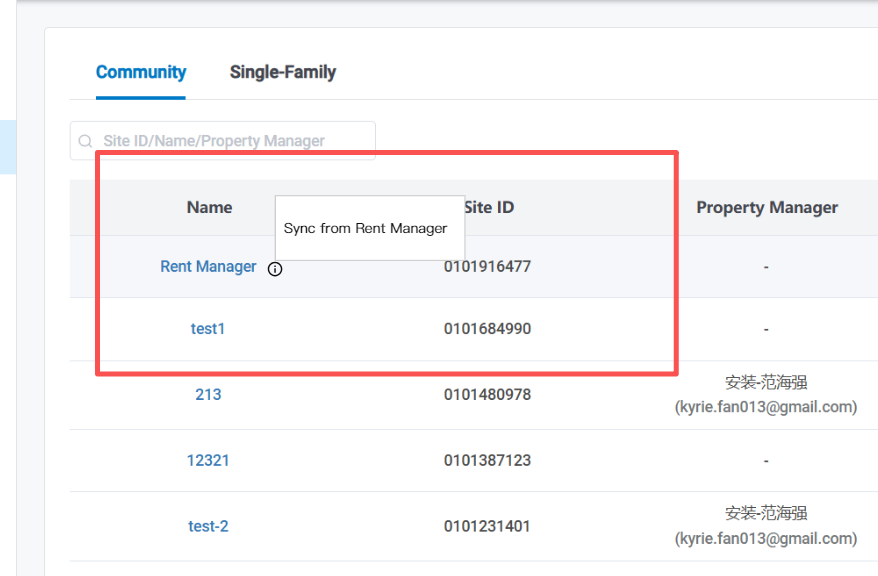
Abbildung 6. Suchen Sie neben dem Community-Namen nach „Sync from Rent Manager“ und öffnen Sie dann die Community, um deren Datensätze zu überprüfen.
Überprüfen Sie den Import vor der Übergabe
Überprüfen Sie die importierten Unterlagen vor der Übergabe mit dem Hausverwalter. Wenn Sie jetzt ein paar Details prüfen, können Sie verhindern, dass eine fehlende Wohnung oder eine falsche E-Mail zum ersten Mal für den Bewohner mit dem System in Berührung kommt:
- Bestätigen Sie die Synchronisierungsmarkierung und die erwartete Gebäudestruktur.
- Vergleichen Sie die Anzahl der Wohnungen mit den ausgewählten Quelleinheiten und untersuchen Sie alle übersprungenen Gebäudefelder.
- Befragen Sie drei bis fünf Bewohner nach Namen, E-Mail-Adressen, Mietdaten und Eigentümer- oder Haushaltsmitgliedsrollen. Konto für Mieter ohne Einheiten und Bewohner außerhalb der Gültigkeitsdauer ihres Mietvertrags.
- Überprüfen Sie die APP-Funktion, die standardmäßig deaktiviert ist, und konfigurieren Sie sie bei Bedarf. Überprüfen Sie vor der Übergabe Lizenzen, Geräte und Zugriffsberechtigungen.
Beheben Sie Fehler und halten Sie den Service aufrecht
Ungültiger Code. Bitte bestätigen Sie noch einmal.Überprüfen Sie den Firmencode im Rent Manager erneut. Wenn Sie aufgefordert werden, Rent Manager-Informationen einzugeben, schließen Sie zunächst diese Konfiguration ab.
Es wurde kein gültiges Gebäudefeld abgerufen.Füllen Sie das benutzerdefinierte Feld „Gebäude“ aus oder deaktivieren Sie „Gebäude synchronisieren“. Bei einem Fehler wegen doppeltem Community-Namen benennen Sie die Quelleigenschaft oder die vorhandene Community um, bevor Sie es erneut versuchen.
Wenn ein neuer Bewohner noch nicht erschienen ist, überprüfen Sie, wann sein Datensatz hinzugefügt wurde:Die Synchronisierung erfolgt einmal täglich, nicht in EchtzeitAusgenommen sind Bewohner außerhalb der Mietdauer. Denken Sie vor dem Löschen daran, dass Sie synchronisierte Wohnungen oder Bewohner nicht einzeln in DNAKE Cloud entfernen können. Es kann nur die gesamte Community entfernt werden.
Weisen Sie die Verantwortung für die Überprüfung des Ablaufdatums und die Erneuerung des Dienstes zu. Wenn der Dienst abläuft, bleiben bestehende Communities nutzbar, es kommen jedoch keine neuen Daten mehr an. Die Konfigurations- und Synchronisierungseinträge kehren zu „Bestellen“ zurück, wo Sie weitere Dienste erwerben können.
Nach der Übergabe kann Ihr Immobilienteam weiterhin Einheiten und Bewohner im Rent Manager hinzufügen, um sie über die tägliche Synchronisierung abzurufen. Sorgen Sie dafür, dass der Service erneuert wird und die Quelldatensätze korrekt sind, und Ihr Team kann diese Details an einem Ort verwalten, anstatt sie erneut in DNAKE Cloud einzugeben.
Basierend auf der mitgelieferten Integrationsdokumentation. Verfügbare Funktionen und Schnittstellenbezeichnungen hängen von der veröffentlichten Version ab.