
Nhóm của bạn đã nhập tên cư dân, chỉ định Căn hộ và ghi ngày chuyển đến trong Rent Manager. Sau đó, đã đến lúc thiết lập cộng đồng trong Đám mây DNAKE và cần nhập lại thông tin tương tự. Việc nhập lại những thông tin chi tiết đó cần có thời gian và một email bị nhập sai hoặc một cư dân bị bỏ qua có thể khiến bạn phải chỉnh sửa khi bàn giao.
Với việc tích hợp Trình quản lý thuê, bạn có thể nhập trực tiếp các thuộc tính, Căn hộ và cư dân vào Đám mây DNAKE thông qua kết nối API. Sau đó, quá trình đồng bộ hóa hàng ngày sẽ chọn các Đơn vị và cư dân mới, vì vậy nhóm tài sản của bạn có thể tiếp tục làm việc trong Trình quản lý thuê trong khi trình cài đặt định cấu hình thiết bị và quyền truy cập đối với các bản ghi đã nhập.
Quá trình thiết lập bắt đầu trong Rent Manager, nơi bạn yêu cầu kích hoạt tài sản. Sau đó, trong Đám mây DNAKE, bạn mua dịch vụ, nhập Mã công ty của mình và chọn các thuộc tính để đồng bộ hóa. Bạn sẽ cần có tài khoản Trình cài đặt và phương thức thanh toán bằng USD. Dịch vụ được mua theo tháng, tối đa 60 tháng một lần; Mã công ty là bắt buộc, trong khi Tên công ty và Email là tùy chọn. Sau khi nhập, hãy kiểm tra hồ sơ với người quản lý tài sản của bạn trước khi thiết lập quyền truy cập.
Điều gì xảy ra với Rent Manager
Tài sản Rent Manager trở thành cộng đồng DNAKE Cloud và mỗi Đơn vị trở thành một căn hộ. Việc tích hợp mang theo tên cư dân, địa chỉ email và ngày chuyển đến và chuyển đi. Những người liên hệ được đánh dấu Chính sẽ trở thành chủ sở hữu trong Đám mây DNAKE; những người liên hệ khác trở thành thành viên trong gia đình. Ở đây, chủ sở hữu mô tả vai trò nền tảng, vì vậy hãy xem lại các quyền có được trong quá trình chuyển giao.
Chỉnh sửa thông tin nguồn trong Rent Manager. Các trường được đồng bộ hóa ở chế độ chỉ đọc trong Đám mây DNAKE, ngay cả khi một giá trị trống, điều này ngăn cản các chỉnh sửa cạnh tranh trong hai hệ thống. Kết nối dữ liệu không yêu cầu phần cứng bổ sung và có thể được sử dụng khi triển khai DNAKE hiện có.
Chuẩn bị các tài khoản và hồ sơ nguồn
Trước khi mở màn hình thiết lập, hãy yêu cầu nhóm tài sản của bạn kiểm tra chi tiết liên hệ, ngày thuê và phân công Căn hộ trong Trình quản lý tiền thuê. Người thuê không có Đơn vị được chỉ định sẽ không xuất hiện. Có quyền truy cập vào cả hai tài khoản, Mã công ty của bạn và phương thức thanh toán sẵn sàng trước khi bắt đầu.
Đối với nhiều tòa nhà, hãy kiểm tra trường tùy chỉnh Tòa nhà trên mỗi Đơn vị trước khi bắt đầu. Đồng thời xác nhận rằng tên Thuộc tính không trùng lặp với tên cộng đồng Đám mây DNAKE hiện có.
Bước 1 Kích hoạt tài sản trong Rent Manager
Trong Rent Manager, tạo hoặc chọn thuộc tính bạn muốn kết nối. MởSự quản lý→Tích hợp→Tích hợp có sẵn, tìm kiếmcon rắnvà chọnYêu cầu kích hoạt. Chọn thuộc tính để kết nối và xác nhận rằng email kích hoạt đã được gửi. Theo dõi thông tin tài khoản trong email.

Hình 1. Tìm thẻ tích hợp Dnake và sử dụng Yêu cầu kích hoạt cho thuộc tính đã chọn. Giao diện sử dụng cách viết Dnake.
Kiểm tra hoàn thiện:Xác nhận rằng email yêu cầu kích hoạt đã được gửi cho thuộc tính mong muốn.
Bước 2 Mua dịch vụ tích hợp
Sau khi gửi yêu cầu kích hoạt, hãy đăng nhập vào DNAKE Cloud với tư cách là Người cài đặt. MởThanh toán→Tích hợp, tìm Rent Manager và chọnThêm thông tin.
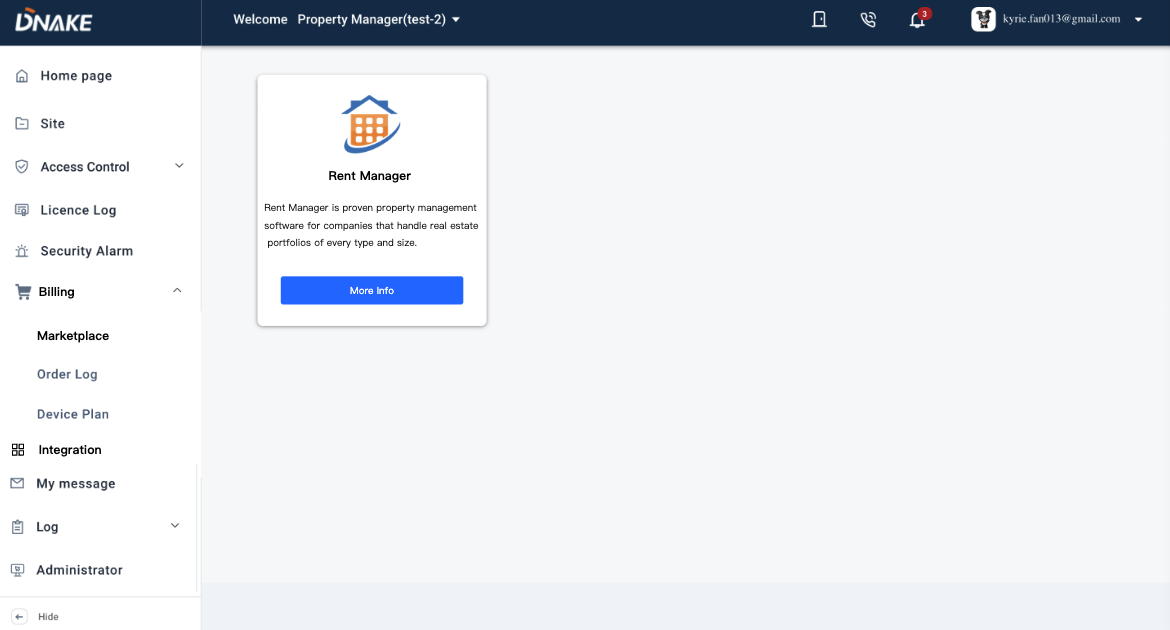
Hình 2. Sử dụng Thông tin thêm trên thẻ Rent Manager để truy cập trang mua và cấu hình của nó.
Nhập thời lượng vàoSố lượng (Tháng)và chọnLệnh (USD). Mỗi tháng được tính là 30 ngày;một lần mua được giới hạn trong 60 tháng. Xem lại ngày hết hạn trước khi hoàn thành đơn hàng.
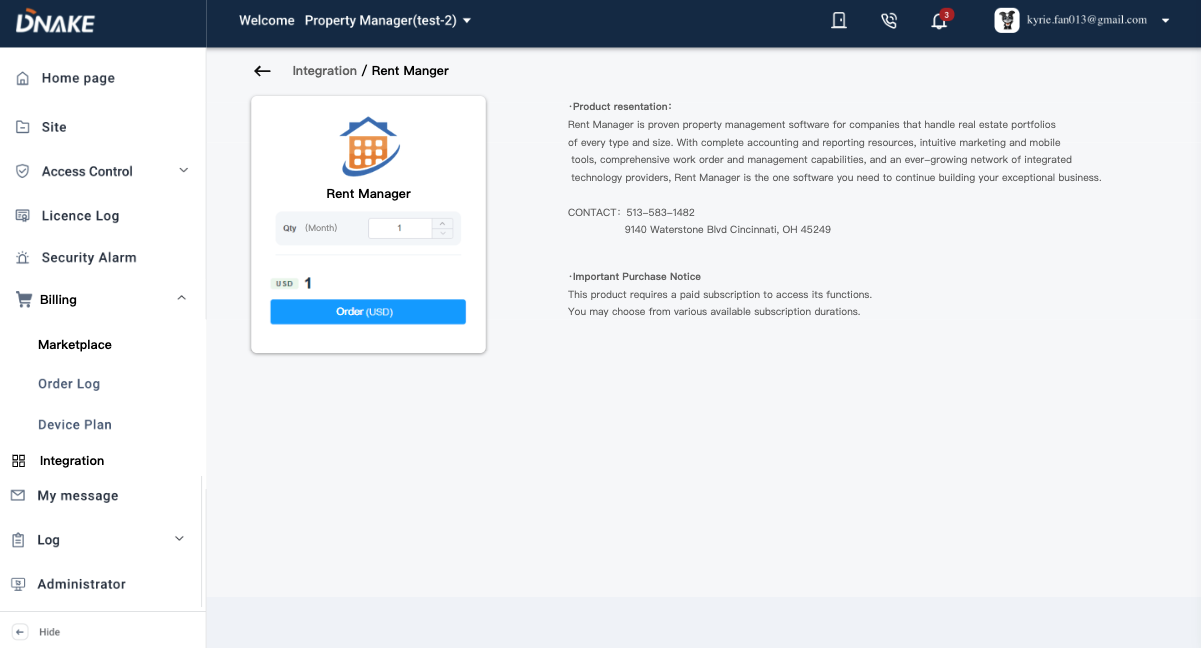
Hình 3. Kiểm tra Số lượng (Tháng) trước khi chọn Đơn hàng (USD); số lượng đại diện cho số tháng làm việc.
Kiểm tra hoàn thiện:Sau khi thanh toán, hãy xác nhận trạng thái hoạt động, Ngày hết hạn cũng như các mục nhập Cộng đồng đồng bộ hóa và thông tin người quản lý thuê nhà.
Bước 3 Định cấu hình quyền truy cập Rent Manager
Mã công ty của bạn xác định công ty Rent Manager có hồ sơ DNAKE Cloud sẽ truy xuất. MởThông tin người quản lý thuê, nhập yêu cầuMã công tye và thêm Tên công ty và Email nếu cần. Lưu cấu hình.
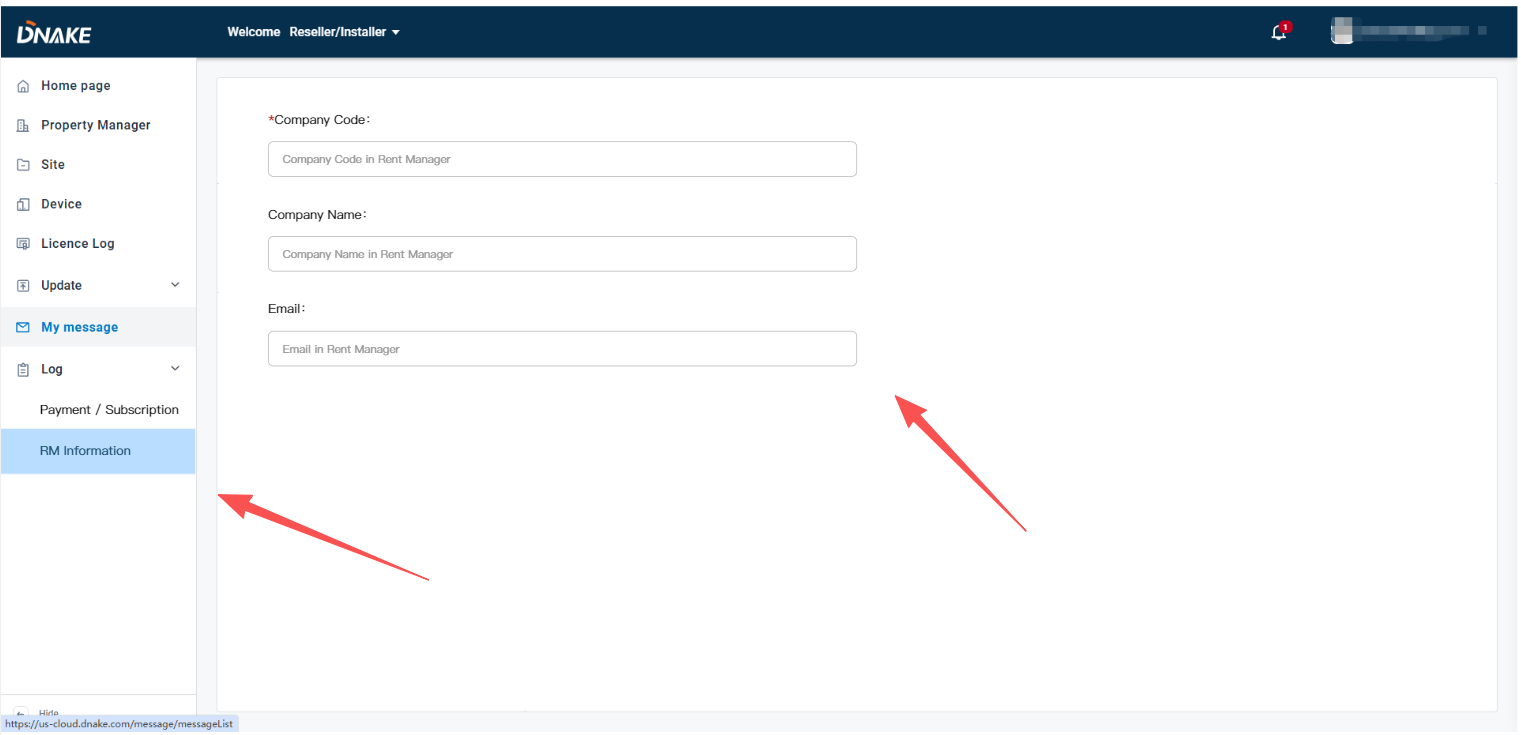
Hình 4. Kiểm tra trường Mã công ty đối với tài khoản Rent Manager của bạn; đây là chi tiết truy cập API bắt buộc.
Kiểm tra hoàn thiện: Xác nhận rằng mã được lưu mà không có lỗi. Giải quyết mọi thông báo xác thực mã trước khi mở Cộng đồng đồng bộ hóa.
Bước 4 Chọn thuộc tính và đồng bộ cộng đồng
Với thông tin chi tiết về công ty đã được lưu, hãy mởĐồng bộ hóa cộng đồng, chọn yêu cầuCủa cảiVàQuốc gia/Khu vực, và xem xétTòa nhà đồng bộ hóa. Bạn có thể chọn nhiều hơn một thuộc tính. DNAKE Cloud sử dụng cấu trúc tòa nhà và căn hộ cho quá trình nhập này.
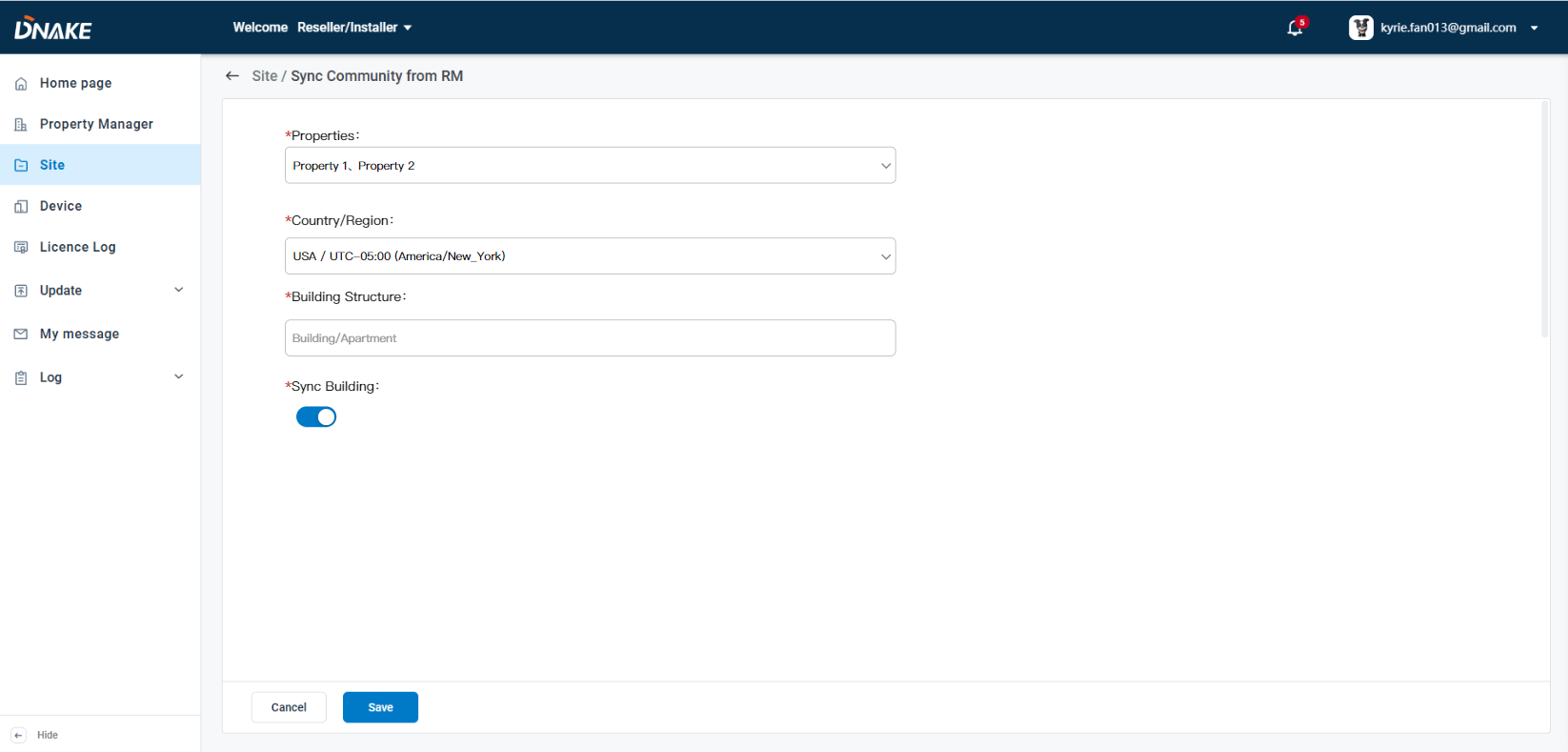
Hình 5. Xem lại Thuộc tính và Quốc gia/Khu vực, sau đó kiểm tra nút chuyển Tòa nhà đồng bộ hóa trước khi chọn Lưu.
Rời khỏiTắt đồng bộ hóa Tòa nhànếu bạn muốn tất cả các căn hộ được nhóm lại dưới một tòa nhà. DNAKE Cloud sẽ tạo Tòa nhà 1 cho bạn. Hãy bật tính năng này khi bạn cần các tòa nhà riêng biệt và đã duy trì trường tùy chỉnh Tòa nhà trên các Đơn vị liên quan trong Trình quản lý tiền thuê.
Kiểm tra trường Tòa nhà trên mỗi Đơn vị bạn định nhập trước khi lưu. Nếu không có Đơn vị nào có trường Tòa nhà hợp lệ thì quá trình đồng bộ hóa sẽ không thành công. Nếu chỉ một số có nó, những Đơn vị đó sẽ xuất hiện và những Đơn vị khác sẽ âm thầm bị bỏ qua. Quá trình đồng bộ hóa hoàn tất mà không gặp lỗi vẫn có thể bị thiếu căn hộ.
Kiểm tra hoàn thiện:Tìm cộng đồng đã nhập trong danh sách Cộng đồng và xác nhận Đồng bộ hóa từ điểm đánh dấu Trình quản lý thuê.
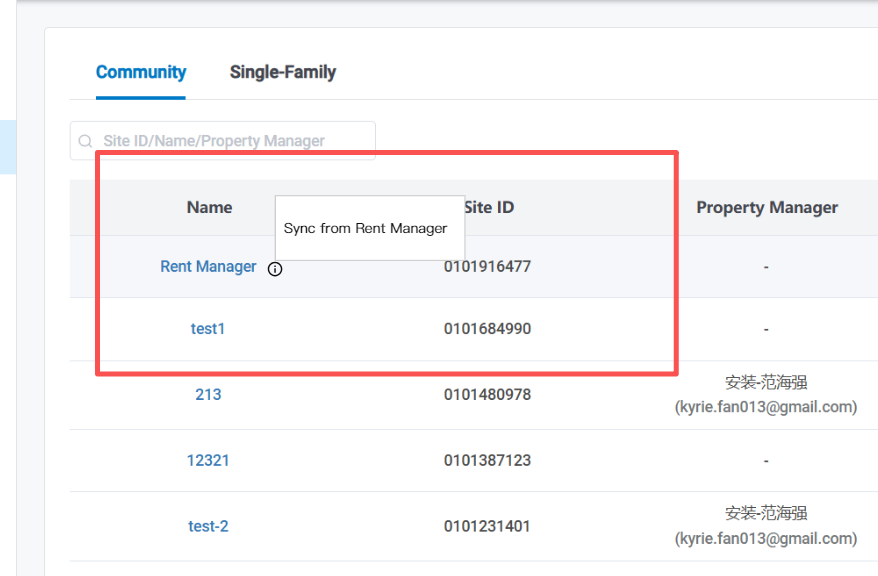
Hình 6. Nhìn bên cạnh tên cộng đồng để Đồng bộ hóa từ Rent Manager, sau đó mở cộng đồng để kiểm tra hồ sơ của nó.
Xác minh việc nhập khẩu trước khi bàn giao
Xem xét hồ sơ đã nhập với người quản lý tài sản trước khi bàn giao. Việc kiểm tra một số chi tiết ngay bây giờ có thể ngăn việc căn hộ bị thiếu hoặc email không chính xác trở thành trải nghiệm đầu tiên của cư dân với hệ thống:
- Xác nhận mốc đồng bộ và kết cấu công trình dự kiến.
- So sánh số lượng căn hộ với Đơn vị nguồn đã chọn, điều tra mọi trường Tòa nhà bị bỏ qua.
- Lấy mẫu từ ba đến năm cư dân về tên, email, ngày thuê và vai trò của chủ sở hữu hoặc thành viên trong gia đình. Tài khoản dành cho người thuê không có Căn hộ và cư dân ngoài thời hạn hiệu lực của hợp đồng thuê.
- Kiểm tra Chức năng APP, mặc định tắt và định cấu hình nếu cần. Xem xét giấy phép, thiết bị và quyền truy cập trước khi bàn giao.
Giải quyết lỗi và duy trì dịch vụ
Mã không hợp lệ. Vui lòng xác nhận lại.Kiểm tra lại Mã công ty trong Rent Manager. Nếu được nhắc điền Thông tin người quản lý thuê, hãy hoàn thành cấu hình đó trước.
Không tìm thấy trường tòa nhà hợp lệ nào.Điền vào trường tùy chỉnh Tòa nhà hoặc tắt Đồng bộ hóa tòa nhà. Đối với lỗi trùng lặp tên cộng đồng, hãy đổi tên Thuộc tính nguồn hoặc cộng đồng hiện có trước khi thử lại.
Nếu cư dân mới chưa xuất hiện, hãy kiểm tra thời điểm hồ sơ của họ được thêm vào:đồng bộ hóa chạy một lần một ngày, không phải trong thời gian thựcNhững cư dân ngoài thời hạn hiệu lực của hợp đồng thuê sẽ bị loại trừ. Trước khi xóa bất cứ điều gì, hãy nhớ rằng bạn không thể xóa riêng lẻ các căn hộ hoặc cư dân đã được đồng bộ hóa trong Đám mây DNAKE; chỉ có thể xóa toàn bộ cộng đồng.
Phân công trách nhiệm kiểm tra Ngày hết hạn và gia hạn dịch vụ. Khi dịch vụ hết hạn, các cộng đồng hiện tại vẫn có thể sử dụng được nhưng dữ liệu mới sẽ ngừng đến. Các mục cấu hình và đồng bộ hóa sẽ quay lại Đơn hàng, nơi bạn có thể mua thêm dịch vụ.
Sau khi bàn giao, nhóm tài sản của bạn có thể tiếp tục thêm Căn hộ và cư dân trong Trình quản lý thuê để truy xuất đồng bộ hóa hàng ngày. Giữ cho dịch vụ được đổi mới và hồ sơ nguồn luôn chính xác, đồng thời nhóm của bạn có thể duy trì những thông tin chi tiết đó ở một nơi thay vì nhập lại chúng vào Đám mây DNAKE.
Dựa trên tài liệu tích hợp được cung cấp. Các tính năng và nhãn giao diện có sẵn tùy thuộc vào phiên bản được phát hành.