
Sua equipe já inseriu o nome do morador, atribuiu uma Unidade e registrou a data da mudança no Rent Manager. Então é hora de configurar a comunidade no DNAKE Cloud, e as mesmas informações precisam ser inseridas novamente. A reinserção desses detalhes leva tempo, e um e-mail digitado incorretamente ou um residente esquecido pode deixar você com correções a serem feitas na entrega.
Com a integração do Rent Manager, você pode importar imóveis, Unidades e moradores diretamente para DNAKE Cloud através de uma conexão API. A sincronização diária seleciona novas unidades e residentes posteriormente, para que sua equipe de propriedade possa continuar trabalhando no Rent Manager enquanto o instalador configura dispositivos e permissões de acesso nos registros importados.
A configuração começa no Rent Manager, onde você solicita a ativação do imóvel. No DNAKE Cloud, você adquire o serviço, insere o código da sua empresa e seleciona as propriedades a serem sincronizadas. Você precisará de uma conta de instalador e uma forma de pagamento em dólares americanos. O serviço é adquirido por mês, até 60 meses por vez; O Código da Empresa é obrigatório, enquanto o Nome da Empresa e o Email são opcionais. Após a importação, verifique os registros com o administrador da sua propriedade antes de configurar o acesso.
O que aparece no Rent Manager
Uma propriedade Rent Manager torna-se uma comunidade DNAKE Cloud e cada unidade torna-se um apartamento. A integração transporta nomes de residentes, endereços de e-mail e datas de entrada e saída. Os contatos marcados como Primários tornam-se proprietários na DNAKE Cloud; outros contactos tornam-se membros do agregado familiar. Aqui, o proprietário descreve uma função de plataforma, portanto revise as permissões resultantes durante a transferência.
Faça correções nas informações de origem no Rent Manager. Os campos sincronizados são somente leitura no DNAKE Cloud, mesmo que um valor chegue vazio, o que evita edições concorrentes nos dois sistemas. A conexão de dados não requer hardware adicional e pode ser usada com uma implantação DNAKE existente.
Preparar as contas e registros de origem
Antes de abrir as telas de configuração, peça à equipe da sua propriedade para verificar os dados de contato, as datas de locação e as atribuições das unidades no Rent Manager. Um inquilino sem uma unidade atribuída não será encontrado. Tenha acesso a ambas as contas, seu Código da Empresa e uma forma de pagamento pronta antes de começar.
Para vários edifícios, verifique o campo personalizado Edifício em cada Unidade antes de começar. Confirme também se o nome da propriedade não duplica um nome de comunidade DNAKE Cloud existente.
Passo 1 Ative o imóvel no Rent Manager
No Rent Manager, crie ou selecione o imóvel que deseja conectar. AbrirAdministração→Integrações→Integrações disponíveis, procurarDNAe selecioneSolicitar ativação. Escolha a propriedade para conectar e confirme o envio do e-mail de ativação. Siga as informações da conta no e-mail.

Figura 1. Encontre o cartão de integração Dnake e use Solicitar ativação para a propriedade selecionada. A interface usa a grafia Dnake.
Verificação de conclusão:Confirme se o e-mail de solicitação de ativação foi enviado para a propriedade pretendida.
Passo 2 Adquira o serviço de integração
Após enviar a solicitação de ativação, faça login no DNAKE Cloud como instalador. AbrirCobrança→Integração, encontre Rent Manager e selecioneMais informações.
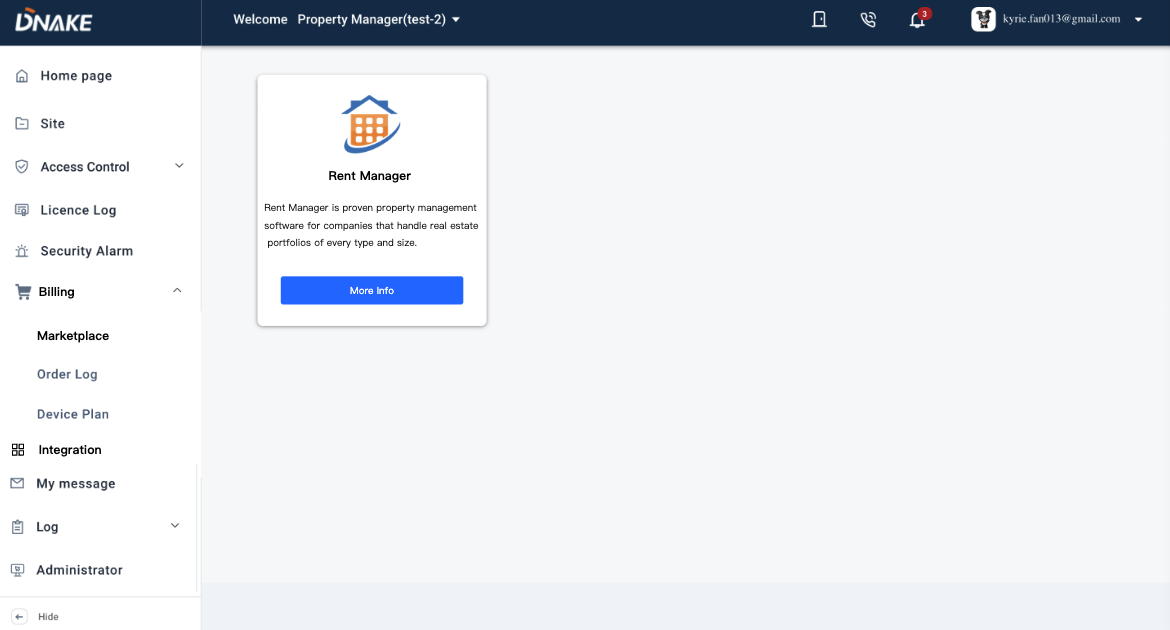
Figura 2. Use Mais informações no cartão Rent Manager para acessar sua página de compra e configuração.
Insira a duração emQuantidade (mês)e selecionePedido (USD). Cada mês conta como 30 dias;uma única compra é limitada a 60 meses. Revise a data de validade antes de concluir o pedido.
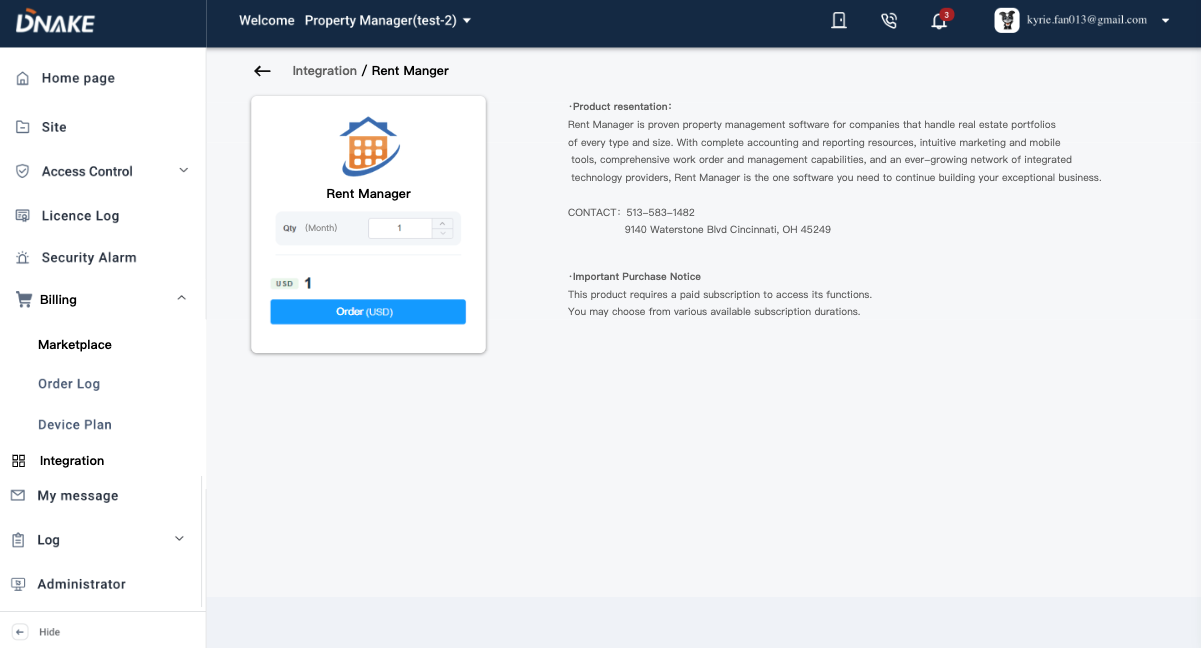
Figura 3. Verifique a Quantidade (Mês) antes de selecionar Pedido (USD); a quantidade representa meses de serviço.
Verificação de conclusão:Após o pagamento, confirme o estado ativo, a data de expiração e as entradas de informações do Rent Manager e da comunidade de sincronização.
Etapa 3 Configurar o acesso do Rent Manager
O código da sua empresa identifica a empresa Rent Manager cujos registros DNAKE Cloud irá recuperar. AbrirInformações do gerente de aluguel, insira o necessárioCódigo da Empresae, e adicione o nome da empresa e o e-mail, se necessário. Salve a configuração.
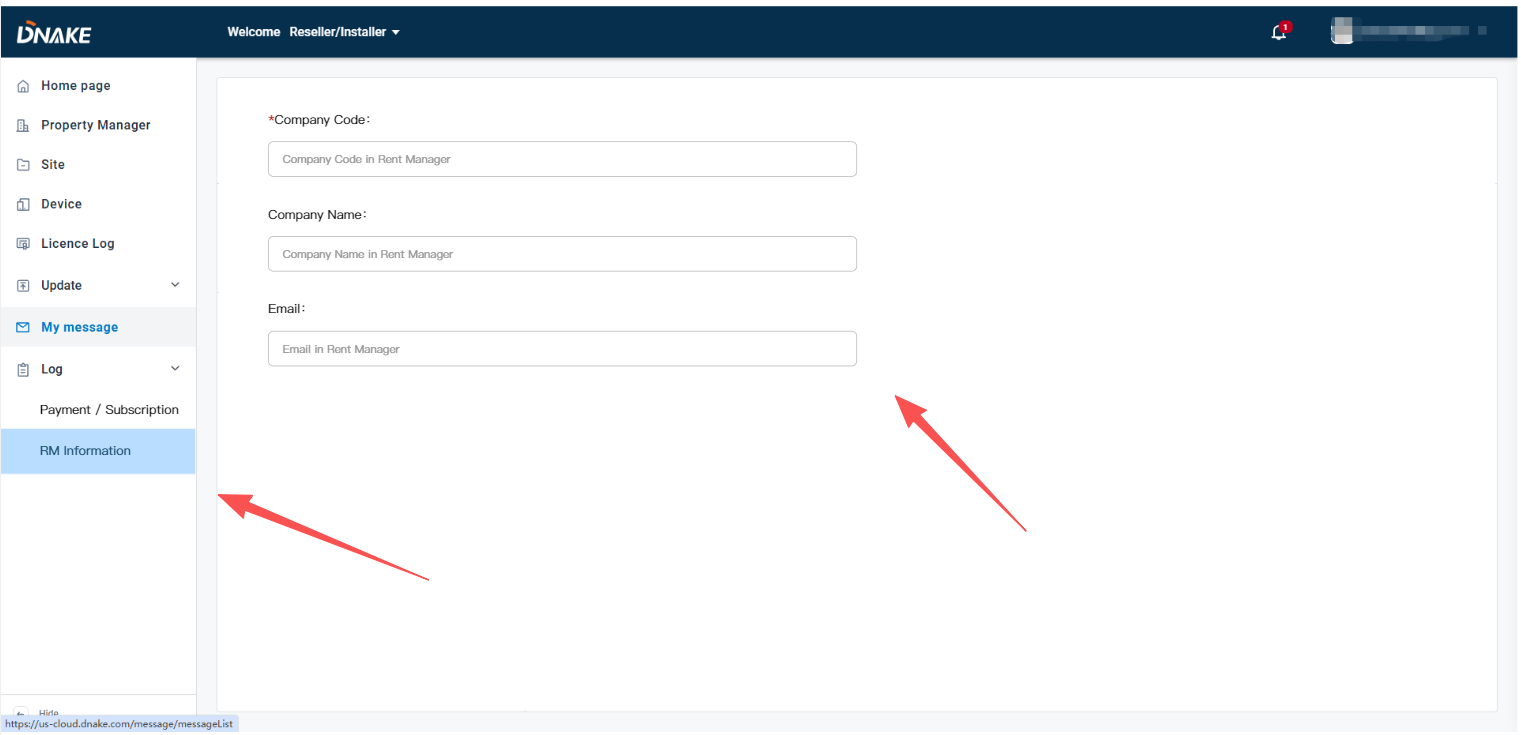
Figura 4. Verifique o campo Código da Empresa em sua conta do Rent Manager; este é o detalhe de acesso à API necessário.
Verificação de conclusão: Confirme se o código foi salvo sem erros. Resolva qualquer mensagem de validação de código antes de abrir o Sync Community.
Passo 4 Selecione propriedades e sincronize a comunidade
Com os dados da empresa salvos, abraSincronizar comunidade, selecione o desejadoPropriedadesePaís/Regiãoe reviseSincronizar edifício. Você pode selecionar mais de uma propriedade. DNAKE Cloud usa uma estrutura de prédio e apartamento para esta importação.
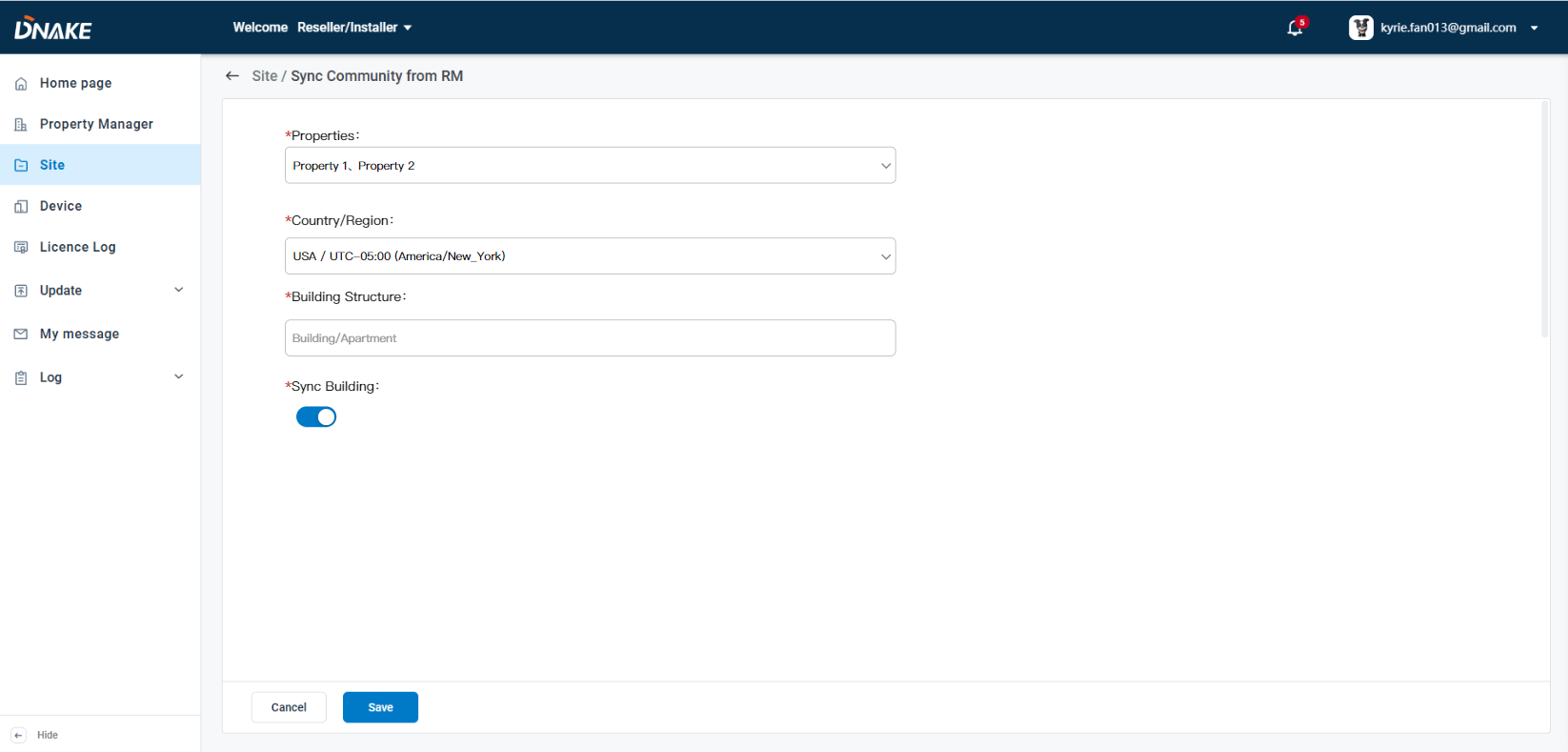
Figura 5. Revise Propriedades e País/Região e, em seguida, verifique a opção Sincronizar Edifício antes de selecionar Salvar.
DeixarSincronizar construçãose você quiser todos os apartamentos agrupados em um único edifício. DNAKE Cloud criará o Edifício 1 para você. Ative-o quando precisar de edifícios separados e tiver mantido o campo personalizado Edifício nas unidades relevantes no Rent Manager.
Verifique o campo Edifício em cada Unidade que você pretende importar antes de salvar. Se nenhuma Unidade tiver um campo Edifício válido, a sincronização falhará. Se apenas alguns o tiverem, essas Unidades serão encontradas e as outras serão ignoradas silenciosamente. Uma sincronização que termina sem erros ainda pode estar faltando apartamentos.
Verificação de conclusão:Encontre a comunidade importada na lista Comunidade e confirme seu marcador Sincronizar com o Rent Manager.
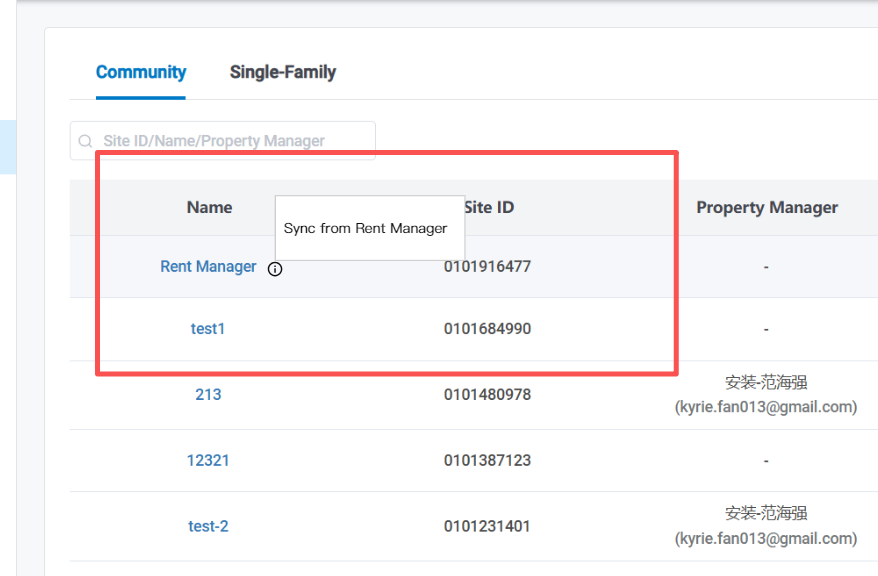
Figura 6. Procure ao lado do nome da comunidade Sync from Rent Manager e abra a comunidade para verificar seus registros.
Verifique a importação antes da entrega
Revise os registros importados com o gerente da propriedade antes da entrega. Verificar alguns detalhes agora pode evitar que um apartamento desaparecido ou um e-mail incorreto se torne a primeira experiência de um morador com o sistema:
- Confirme o marcador de sincronização e a estrutura de construção esperada.
- Compare as contagens de apartamentos com as unidades de origem selecionadas, investigando quaisquer campos de construção ignorados.
- Amostra de três a cinco residentes para nomes, e-mails, datas de aluguel e funções de proprietário ou membro da família. Conta para inquilinos sem Unidades e moradores fora do prazo de validade da locação.
- Verifique a função APP, cujo padrão é desativado, e configure-a, se necessário. Revise licenças, dispositivos e permissões de acesso antes da transferência.
Resolver erros e manter o serviço
Código inválido. Por favor reconfirme.Verifique novamente o código da empresa no Rent Manager. Se for solicitado a preencher as informações do Rent Manager, conclua essa configuração primeiro.
Nenhum campo de construção válido recuperado.Preencha o campo personalizado Edifício ou desative Sincronizar Edifício. Para um erro de nome de comunidade duplicado, renomeie a propriedade de origem ou a comunidade existente antes de tentar novamente.
Caso um novo morador ainda não tenha aparecido, verifique quando seu cadastro foi adicionado:a sincronização é executada uma vez por dia, não em tempo realExcluem-se os residentes fora do prazo de validade do arrendamento. Antes de excluir qualquer coisa, lembre-se que você não pode remover apartamentos ou residentes sincronizados individualmente no DNAKE Cloud; apenas toda a comunidade pode ser removida.
Atribua a responsabilidade pela verificação da Data de Vencimento e pela renovação do serviço. Quando o serviço expira, as comunidades existentes permanecem utilizáveis, mas novos dados param de chegar. As entradas de configuração e sincronização retornam para Pedido, onde você pode adquirir serviços adicionais.
Após a transferência, sua equipe de propriedade pode continuar adicionando unidades e residentes no Rent Manager para recuperação da sincronização diária. Mantenha o serviço renovado e os registros de origem precisos, e sua equipe poderá manter esses detalhes em um só lugar, em vez de inseri-los novamente no DNAKE Cloud.
Com base na documentação de integração fornecida. Os recursos disponíveis e os rótulos da interface dependem da versão lançada.